从 2D 工程图到三维标注:SOLIDWORKS MBD 要解决什么问题
传统制造流程中,设计部门用三维 CAD 完成模型后,还需单独绘制二维工程图来标注尺寸、公差、表面处理和物料清单等制造信息。这套”三维建模 + 二维出图”的并行工作流,在工程师群体中被称为”绕弯路”——二维图纸与三维模型分属两套数据源,任何设计变更都需要同步修改两处,容易产生版本不一致、尺寸遗漏和人工解读偏差。
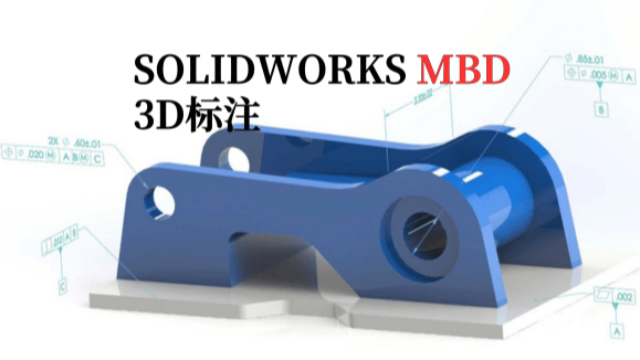
SOLIDWORKS MBD(Model-Based Definition,基于模型的定义)正是针对这一痛点而设计的集成式无图纸制造解决方案。它的核心理念是:将产品制造信息(PMI)——包括尺寸、公差、基准、注释、物料清单、焊接符号等——直接定义在三维模型上,让三维模型本身成为生产过程中唯一的数据源,从而消除对传统二维工程图的依赖。
DimXpert、MBD Dimensions 与 MBD:三者到底有什么区别
在 SOLIDWORKS 基于模型定义的体系中,有三个容易混淆的术语:DimXpert、MBD Dimensions 和 MBD。理解它们的差异,是正确评估是否需要购买 MBD 插件的前提。
DimXpert 是 SOLIDWORKS 2008 年引入的一组尺寸标注工具,内置于所有许可证级别中。它能够自动从零件模型中识别几何特征,并以注释形式创建包含几何公差在内的产品制造信息。DimXpert 识别的是几何/制造特征而非 FeatureManager 设计树中的建模特征,因此对导入的非原生零件同样有效。创建后的注释在 DimXpertManager 中集中管理,并可通过”显示公差状态”工具高亮标注完全定义、部分定义或未定义的几何体。此外,DimXpert 尺寸可自动导入二维工程图,也是 TolAnalyst 公差叠加分析插件的数据基础。
MBD Dimensions 是 SOLIDWORKS 2019 版本之后对 DimXpert 的重新命名。两者本质上是同一套工具集,只是 CommandManager 选项卡的名称发生了变化。看到 MBD Dimensions 选项卡,不代表已经获得了 MBD 插件的授权——它仍是所有版本都包含的基础功能。
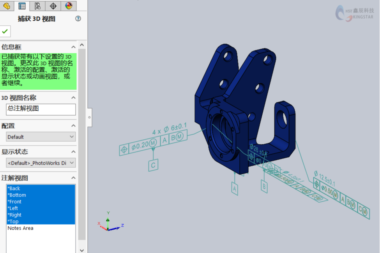
SOLIDWORKS MBD 则是一个需要额外购买的付费插件,它在 DimXpert/MBD Dimensions 的基础上显著扩展了协作与输出能力。MBD 插件最核心的差异化价值体现在三个方面:第一,支持将注释可见性状态和模型显示样式(包括剖面视图、爆炸视图、模型断开视图等)保存为 3D 视图,后续即使没有 MBD 许可证的 SOLIDWORKS 用户也能利用这些视图进行模型导航;第二,支持跨模型比较注释方案,以及在相似零件或配置之间复制和导入尺寸标注方案;第三,提供面向非 SOLIDWORKS 用户的协作导出功能,包括 3D PDF、eDrawings 和 STEP 242 三种格式。这些格式均不需要接收方安装 SOLIDWORKS 即可查看,实现了跨 CAD 平台的设计信息共享。
PMI 的三维定义与组织:MBD 功能全景
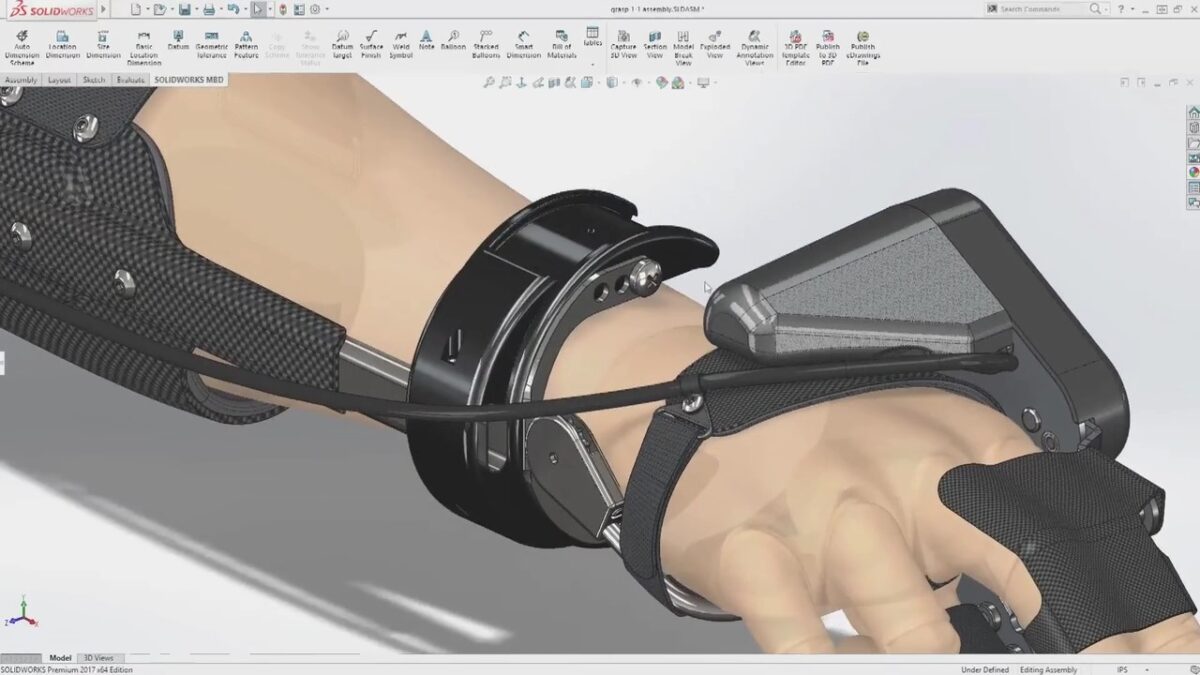
SOLIDWORKS MBD 允许工程师直接在三维环境中定义和整理产品制造信息。与传统二维工程图相比,三维 PMI 不仅包含尺寸和公差,还可以集成几何公差、表面处理符号、焊接符号、物料清单(BOM)、注释表格和元属性信息。所有指导制造、采购、质检和装配所需的全部数据都与三维模型合为一体,不再需要跨文件手动维护。
在信息组织层面,MBD 提供了动态注解视图功能。当用户旋转模型时,三维注释可以智能地显示或隐藏,避免因大量注释堆叠在屏幕上而难以阅读。复杂的制造定义可以拆分为多个注解视图,每个视图对应特定的工艺步骤或部门需求——例如加工视图聚焦切削尺寸、质检视图展示关键公差、装配视图突出配合关系。
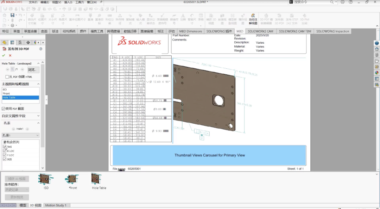
MBD 内建了一系列预定义的 3D 输出模板,用户也可以按需自定义模板。自定义范围包括布局图纸、企业 Logo 嵌入、多个三维视口和缩略图、备注区域,以及关联模型自定义属性的文本字段和表格。设置完成后,制造、运营、质量、采购等部门均可将这些模板作为标准化的内部和外部流程文档使用。
MBD 支持发布三种行业标准格式:3D PDF(可在免费的 Adobe Reader 中查看)、eDrawings(可在免费的 eDrawings Viewer 中打开)和 STEP 242。查看者可以在三维文档中自由缩放、平移和旋转模型,同时选中注释与几何特征之间会交叉高亮显示,大幅减少传统二维图纸的解读歧义。值得留意的是,导出的 STEP 242 文件中的 PMI 是纯图形性质的,截至 SOLIDWORKS 2022 版本仍不具备机器可读性,如果下游自动化设备需要直接读取语义化公差信息,需要评估这一限制。
公差链分析:MBD 区别于二维工程图的真正价值
如果 MBD 只是把二维标注搬到三维模型上,它的价值将极其有限。SOLIDWORKS MBD 更深层的意义在于公差链分析——也就是装配体中多个配合尺寸的公差叠加效应分析。
考虑一个简单场景:设计者需要测量装配体上两个孔的中心距。这两个孔的位置由三个相关尺寸共同决定,每个尺寸都有各自的公差范围。在传统二维工程图中,设计者只能逐一查看每个尺寸的公差值,几乎无法直观判断三个公差的叠加效应最终会导致孔距的实际变化范围有多大。而 SOLIDWORKS MBD 可以自动分析出:该孔距的最大值和最小值分别是多少、影响该孔距的三个相关尺寸具体是什么、各尺寸的影响百分比是多少。这才是 MBD 区别于二维工程图的本质能力——它让设计者可以直接验证装配后的实际尺寸是否满足设计要求,从而在进入制造环节之前就发现潜在的公差冲突。
这一能力与 TolAnalyst 公差分析插件协同运作,使得 MBD 不仅是标注工具,更是一个装配质量的事前验证工具。
3D PDF 模板定制:打通设计与下游的最后一公里
3D PDF 是 MBD 插件中最常用的共享格式之一,因为接收方无需任何 CAD 软件即可查看和交互操作三维模型。制作一份专业的 3D PDF 需要先创建符合企业规范的模板。MBD 插件内置了 3D PDF 模板编辑器,基本制作流程包括以下步骤:
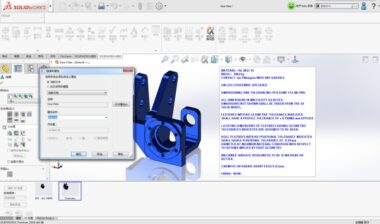
第一步,在 CommandManager 的 MBD 选项卡中打开 3D PDF 模板编辑器,选择预设模板作为起点——默认模板位于软件安装目录下的 themes 文件夹中。第二步,在模板中插入矩形区域对内容进行分区,可调整矩形的边界颜色、线宽和圆角半径。第三步,插入文本元素,MBD 支持四种文本类型:普通文本字段、横板文本字段(适合作为区域标题)、自定义属性字段(可从模型属性中动态提取如零件号、材料、设计者等信息)和 PDF 表单字段(允许最终用户在已发布的 3D PDF 中填写内容)。第四步,插入表格(BOM 表、通用表格、孔表)和三维视口,视口内容来自 SOLIDWORKS 中已捕获的 3D 视图。第五步,通过分组、排序和锁定功能完成排版后保存模板。此后即可使用该模板一键生成标准化的 3D PDF 文件,供质检、采购和供应链伙伴交互查看。
采购与选型参考
如果团队的主要需求是在三维模型上完成尺寸和公差标注、利用 TolAnalyst 做公差叠加分析并将注释导入二维工程图,那么 SOLIDWORKS 内置的 MBD Dimensions(即 DimXpert)已经能够满足需求,无需额外购买 MBD 插件。
出现以下情况时,MBD 插件的价值才会真正体现:需要与非 SOLIDWORKS 用户共享三维标注信息;需要跨模型比较或复制尺寸标注方案;需要通过 3D 视图将复杂的标注方案分场景管理以便不同部门查阅;需要输出 3D PDF 或 eDrawings 格式作为正式交付物。此外,如果企业正在推进无纸化制造流程、希望以三维模型作为生产制造的唯一依据,MBD 插件是打通设计到制造数据链的关键一环。
建议在评估 SOLIDWORKS MBD 时重点关注以下几点:确认现有 SOLIDWORKS 许可证版本与 MBD 插件的兼容性;明确下游接收方是否需要机器可读的 STEP 242 语义数据(当前版本的 STEP 242 导出为纯图形 PMI);评估企业内部已有二维工程图资产的迁移成本;以及核实当前版本的授权方式、技术支持和培训服务内容。具体报价和授权方案因企业规模和部署方式不同存在差异,建议通过正规渠道向官方或授权服务商获取最新信息。如果对 MBD 插件的实际应用场景和投资回报率有疑问,也可以在软服之家平台上咨询,获取针对自身业务需求的选型建议。