*本文投稿自大北欧通讯设备中国有限公司
林丽&汪雷
微观结构的拓扑优化可以帮助设计超材料(metamaterial), 这些材料可以具备独特的力学性能并且重量更轻,并结合3D打印技术使其得以实现。本文基于 Simcenter™ Simlab™ (求解器为 Simcenter Optistruct)复现了一个点阵结构拓扑优化的案例,展示了不同边界条件下单个晶胞的优化结果,如有需要,还可在后处理中将若干个晶胞进行叠加获得点阵结构。
1、拓扑优化与超材料研究
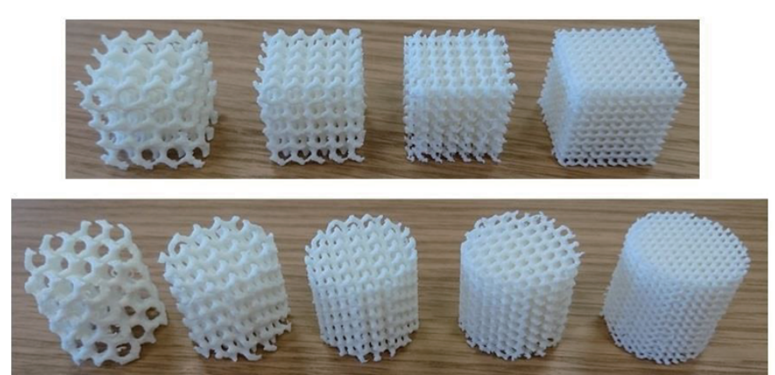
(参考资料链接:[1] Da, Daicong. Topology Optimization Design of Heterogeneous Materials and Structures. Wiley, 2023.)
为什么工程界如此关注点阵结构?
这种基于拓扑优化的点阵/晶格结构(Lattice Structure)解决了传统实体材料难以平衡的矛盾:
航空航天(轻量化与刚度): 传统减重往往导致刚度下降,而拓扑优化的点阵结构可以像类似蜂窝板芯一样,在去除90%以上材料的同时,保留主要的传力路径,实现极致的刚度-重量比(Stiffness-to-weight ratio)。
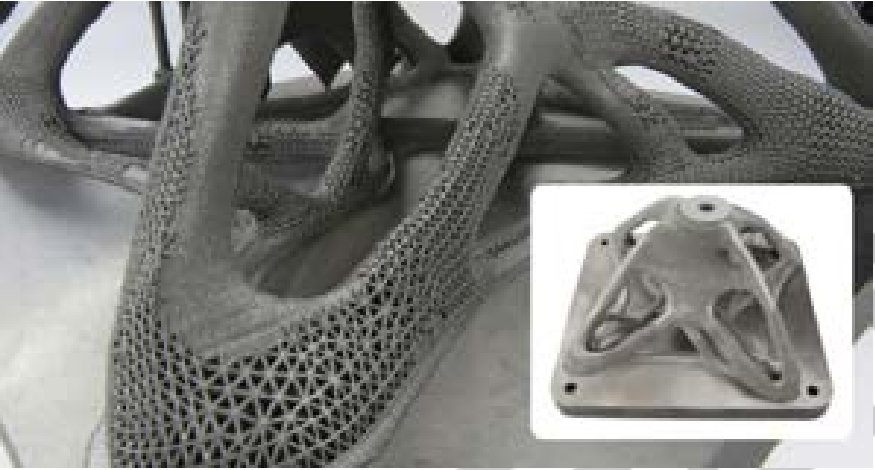
(图片来源网络)
生物医疗(骨长入): 在骨植入物设计中,实体钛合金过于坚硬会导致“应力屏蔽”效应,导致骨质疏松。通过优化点阵的孔隙率和孔径(本案例中通过约束体积分数实现 ),可以设计出弹性模量与人体骨骼相近的植入物,促进骨细胞附着和生长。
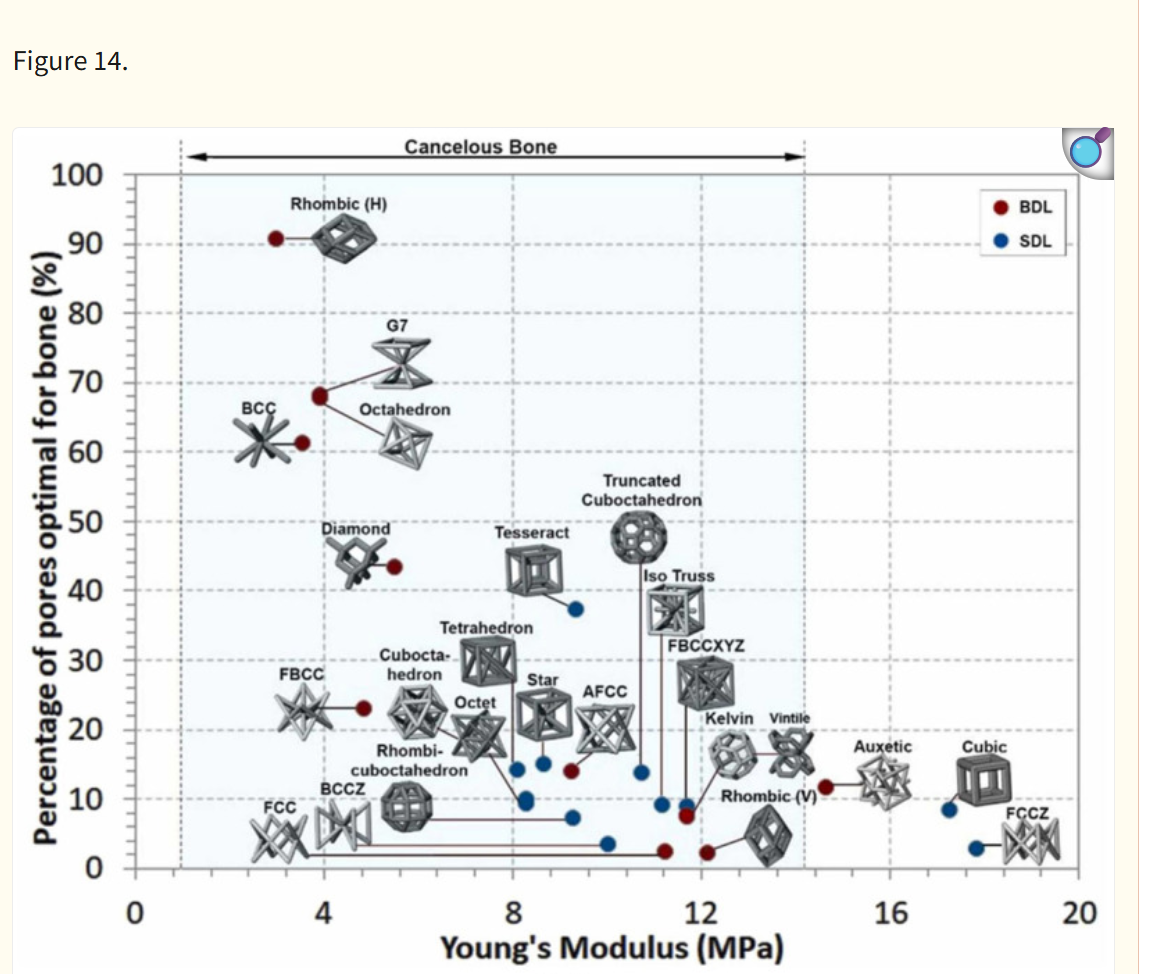
(图片来源:Titanium Lattice Structures Produced via Additive Manufacturing for a Bone Scaffold: A Review – PMC)
汽车工业(吸能缓冲): 下文案例中我们将展示不同受力下的晶格形态,这些结构在发生碰撞时能通过逐层坍塌高效吸收能量,是设计高性能吸能盒(Crash box)的关键技术。
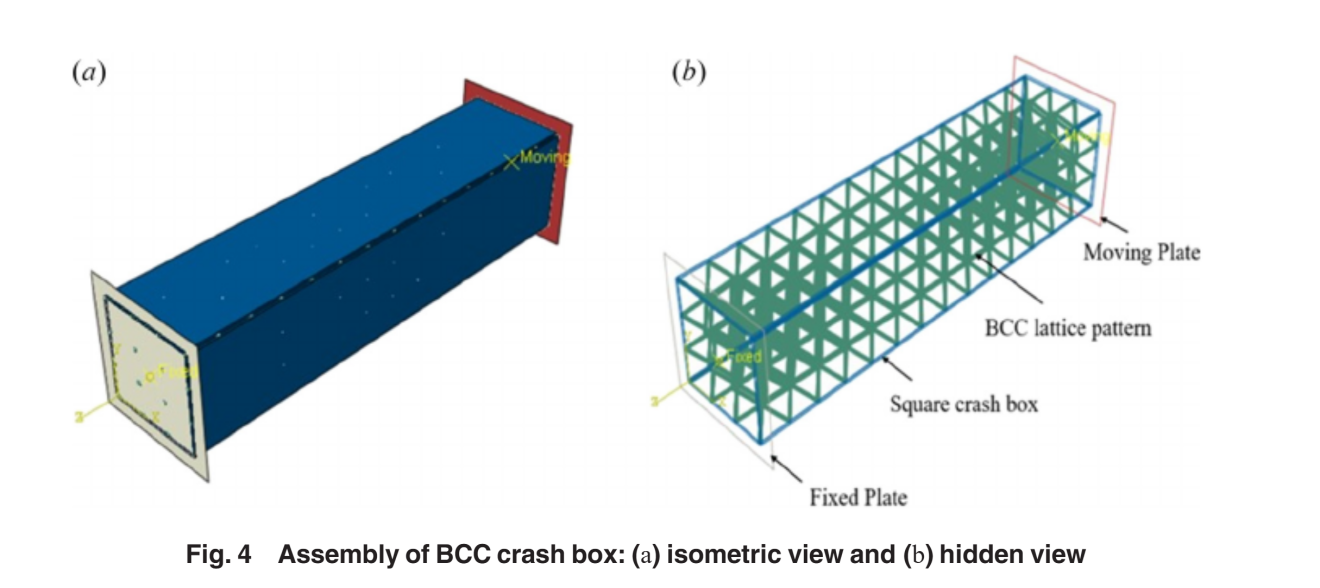
(图片来源: (PDF) Design and Analysis of An Automotive Crash Box Using Strut Based Lattice Structures)
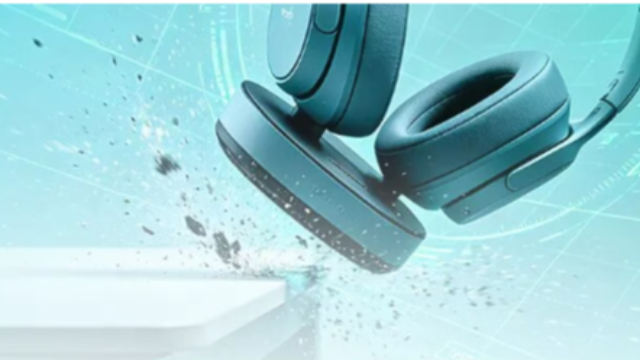
这对消费类产品的一些创新设计也很有启发,可用于可穿戴产品进行轻量化设计,例如鞋垫,AR/VR眼镜架,头戴式耳机结构设计等。
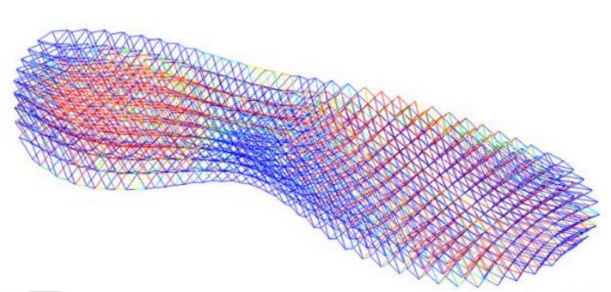
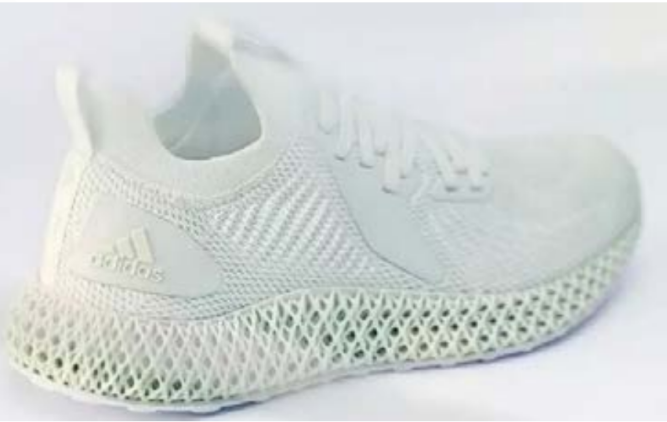
(图片来源于网络)
2、SIMP 优化算法
Simcenter™ Optistruct® 默认使用基于梯度的 SIMP(Solid Isotropic Material with Penalization)算法进行拓扑优化,SIMP算法是一种常用的结构拓扑优化方法,通过引入相对密度在0到1之间变化的材料,寻找在一定材料用量条件下具有最大刚度(或最小柔度)的结构材料最佳分布形式。
优点:结构设计变量(单元密度)与优化问题直接挂钩,优化算法收敛性好,灵敏度计算简单;适用于基于有限元的离散设计灵敏度计算;计算效率高,尤其在低CPU时间预算下能产生高质量解决方案。
缺点:优化出的拓扑结构边界不够清晰,特别是过滤半径较大时,灰度区域没有物理意义,设计若无后处理无法直接用于制造;基于梯度的 SIMP 算法在某些问题中可能会收敛到局部最优解(可在组合优化中使用 Simcenter Optistruct 的全局优化功能)。
3、Simcenter Simlab 中进行设置
对于这个问题,Simcenter Simlab 中进行前处理的设置比Simcenter Hypermesh 更为简单,简洁明了的图标对于初学者来说也很容易知道它的功能是什么,如果需要进一步的介绍,只需把鼠标放在图标上,点击F1即可跳转到帮助文档中该图标的介绍。接下来,我们就按照步骤,展示一下 Simcenter Simlab中的设置过程:
3.1 几何创建
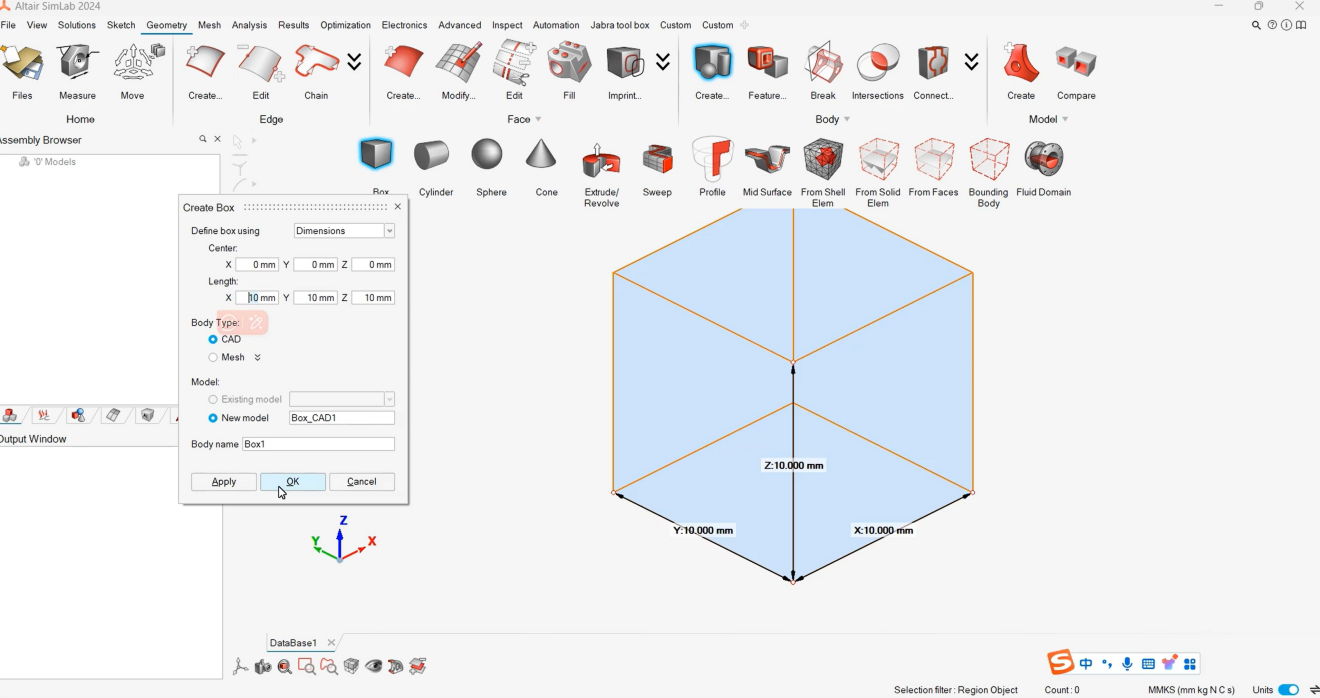
快速创建一个尺寸为10mm*10mm*10mm的晶格。
3.2 几何切分
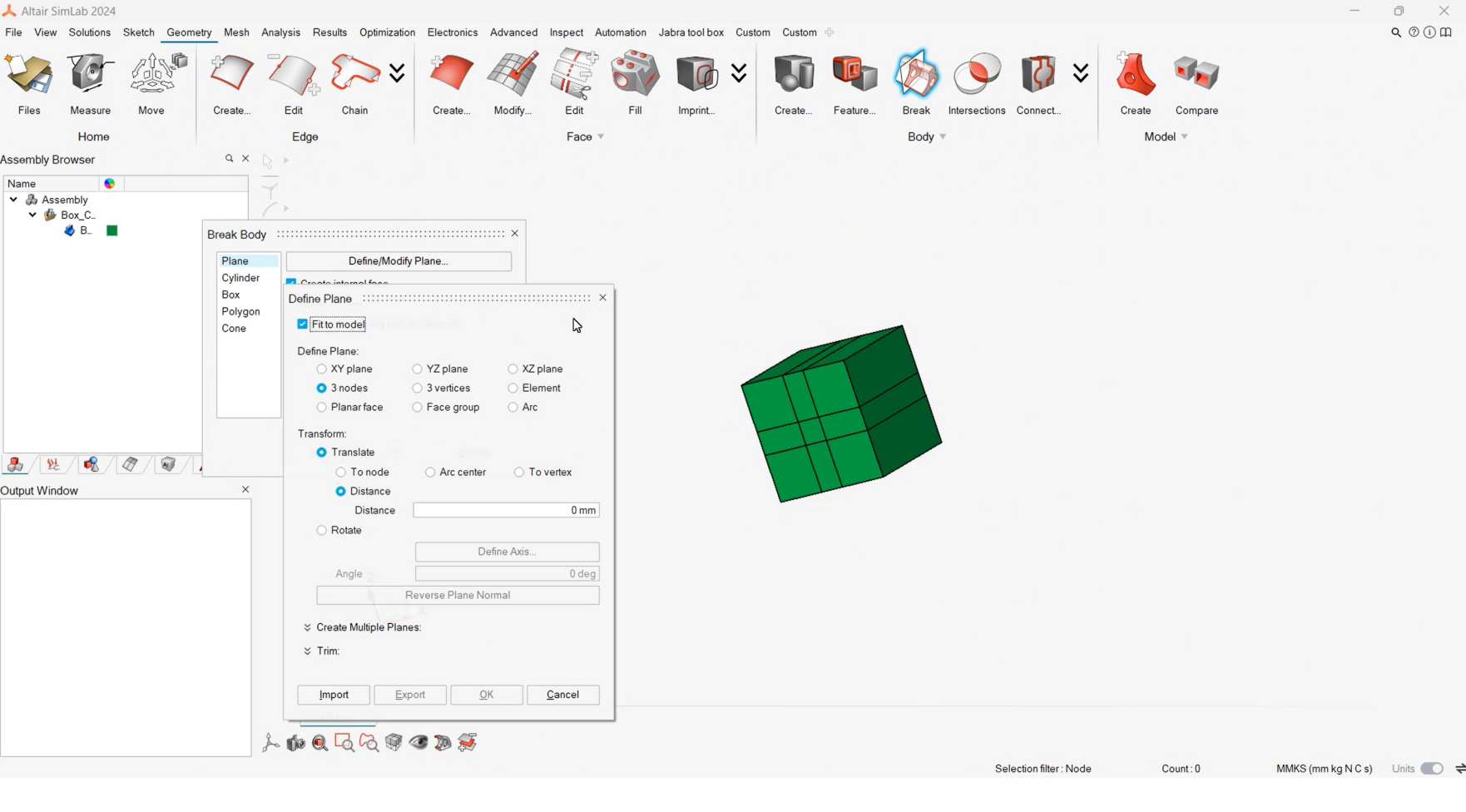
3.3 材料设置
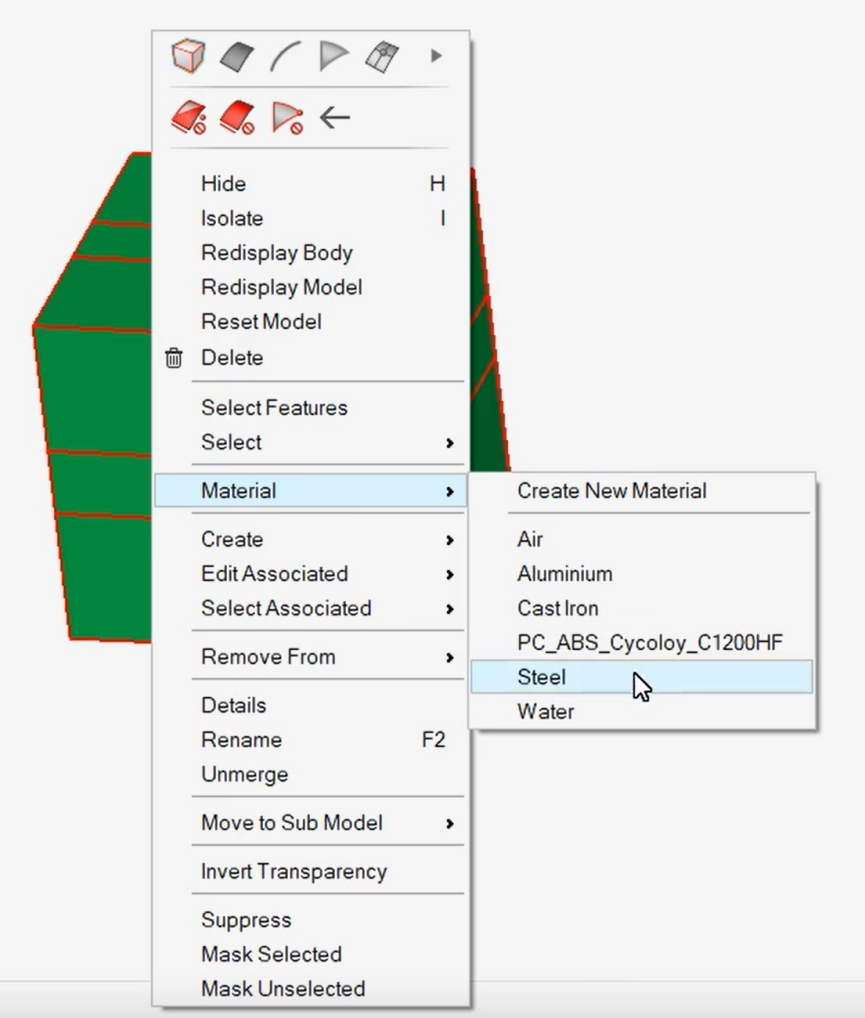
右键选中几何体,在自带的材料库中随便选一个Steel即可。这里材料选择对优化结果并无影响,但不能为空。
3.4 网格划分
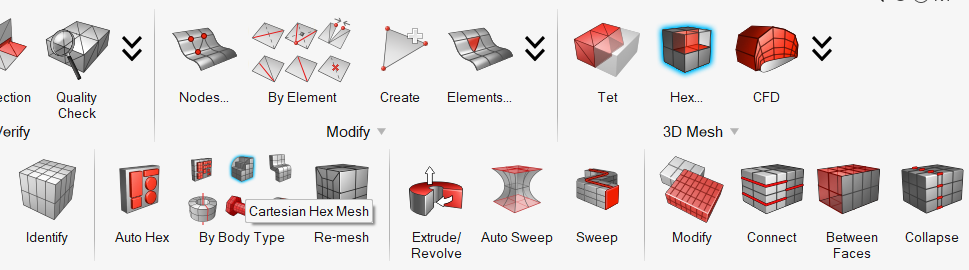
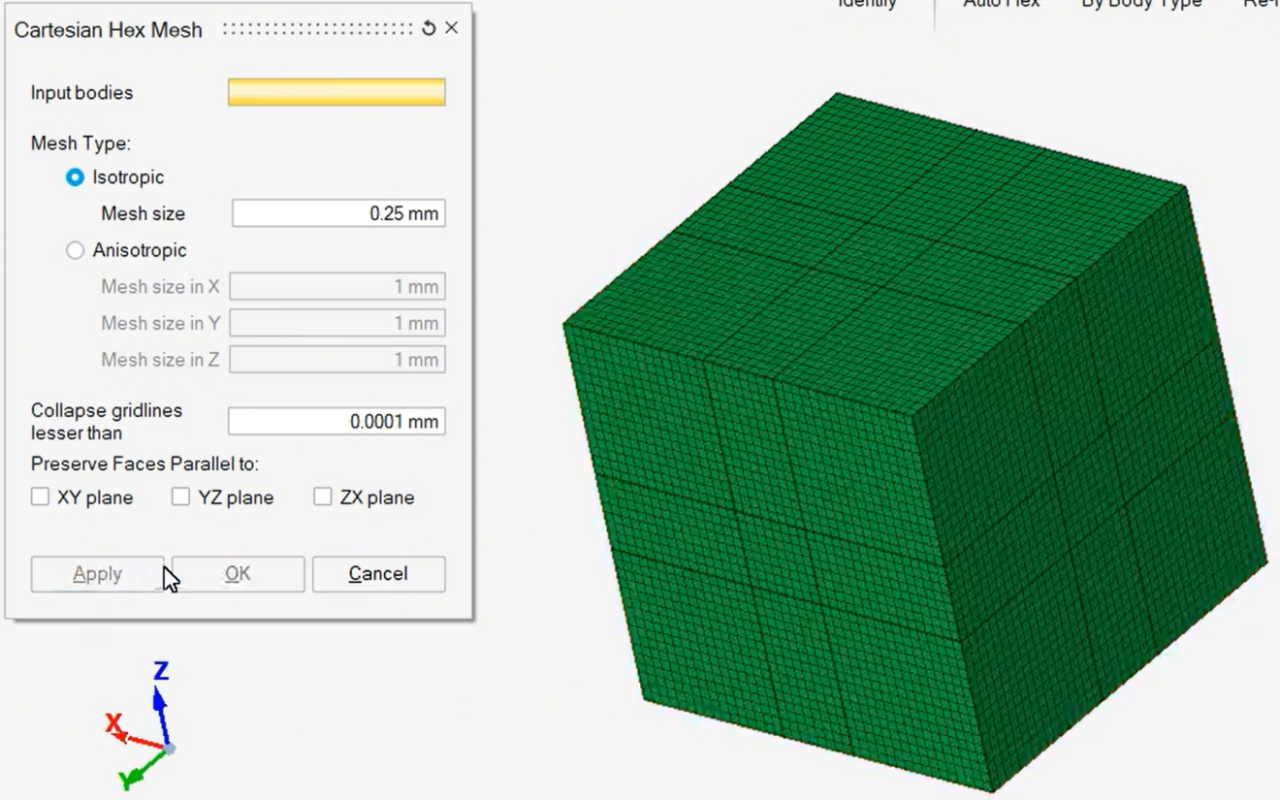
在Mesh模块下点击Hex Mesh进行六面体网格划分,这里有多种划分方式,选择适合模型的即可,这里我们选择了Cartesian Hex Mesh,网格尺寸设置为0.25mm。
3.5 创建Solution—静力学分析
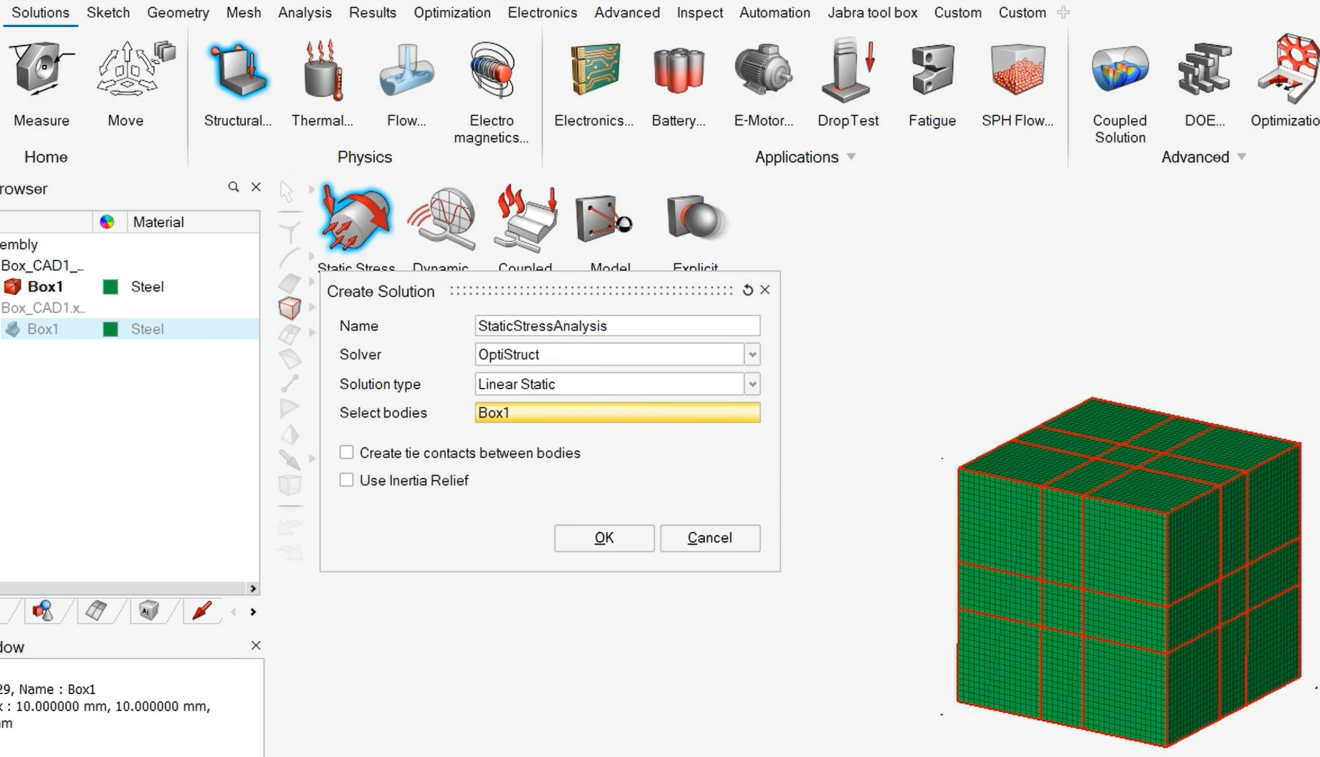
我们需要创建两个Solution,第一个是静力学分析(Static Stress Analysis),之后才能创建第二个Solution即优化分析(Optimization)。
静力分析步设置如下所示:
3.6 施加边界条件
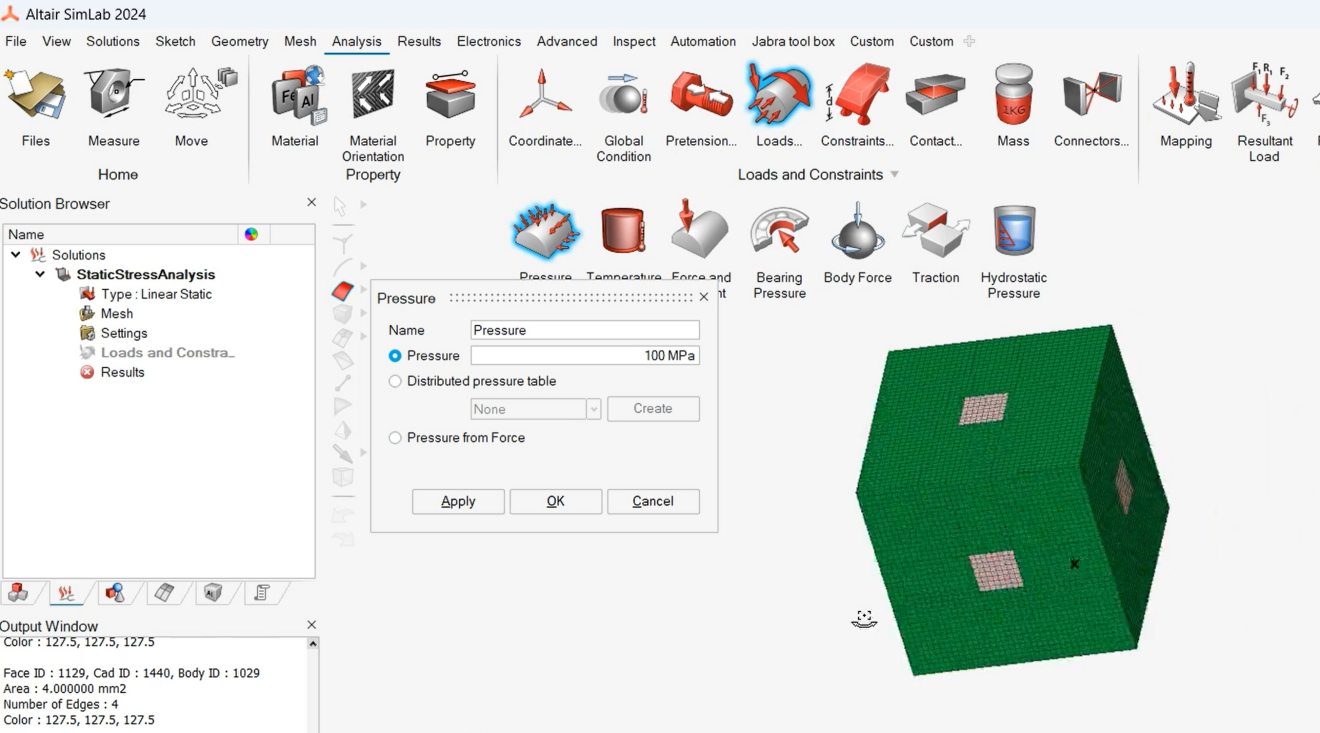
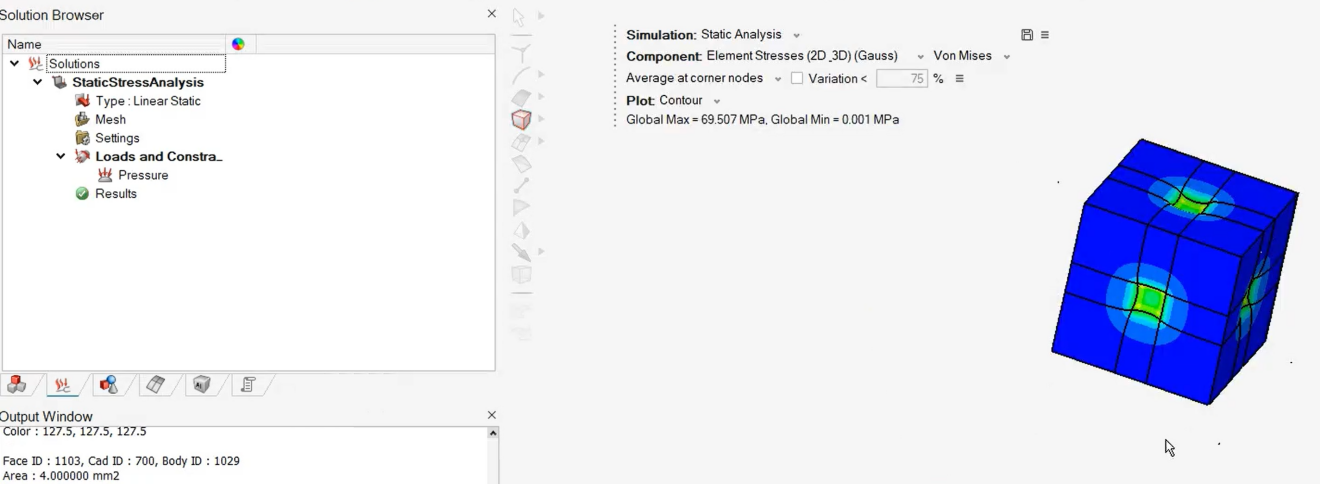
在Analysis–>Loads下选中Pressure, 选中晶格六个面中间的正方形小面,对这些小面施加100MPa的压力。
3.7 提交计算—静力分析
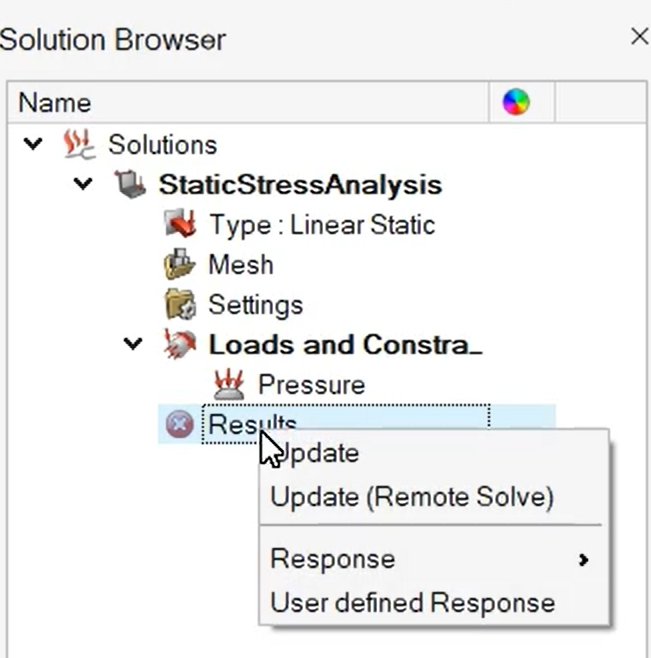
在Solution中,右键点击Result,在弹框中选中Update即可开始进行计算。当计算完成,Result前面的圆形图标会自动变绿,这时即可查看计算结果了。
3.8 创建Solution—拓扑优化
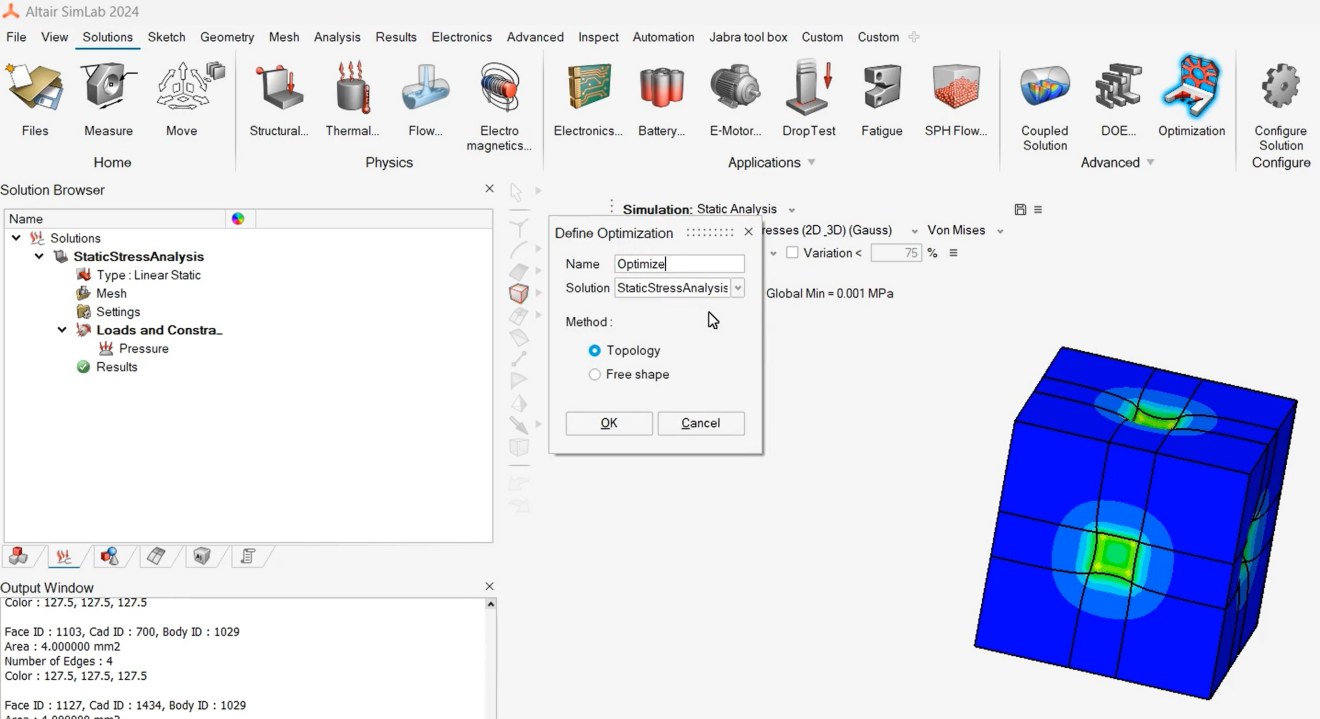
现在我们可以来创建拓扑优化分析步了,在Solution下选中Optimization,在弹出的Define Optimization窗口中输入Solution的名字,选择其优化方法(这里是Topology)。
3.9 拓扑优化参数设置
接下来,我们来完成拓扑优化的基本设置,在 Simcenter Simlab 中,将我们需要进行的基本设置的图标整齐的排练在一起,我们按顺序点击并设置即可:
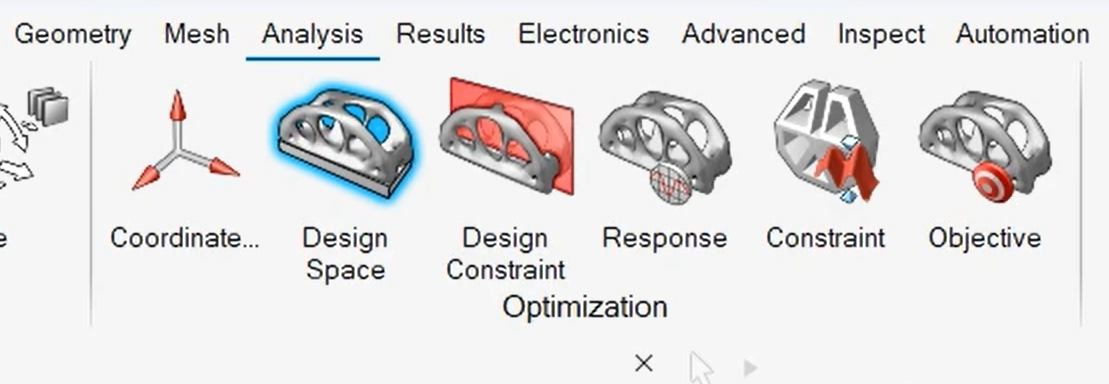
首先点击Design Space,选中整个晶格为我们的设计区域;
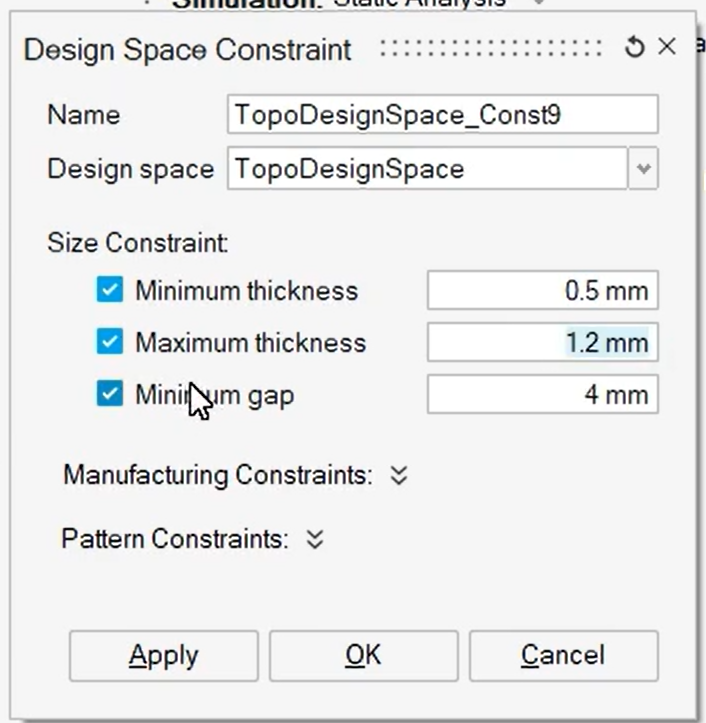
之后,点击Design Constraint, 设置设计约束,其中最小成员尺寸0.5mm, 最大成员尺寸1.2mm,如下图所示:
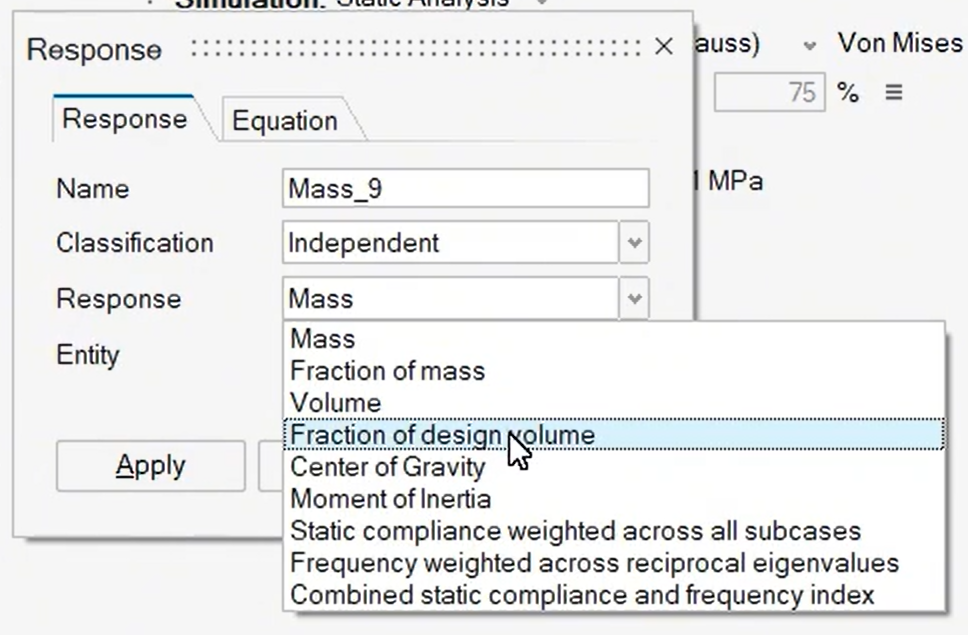
点击Response,定义响应,这里我们定义两个响应,一个是体积分数,一个是柔度。
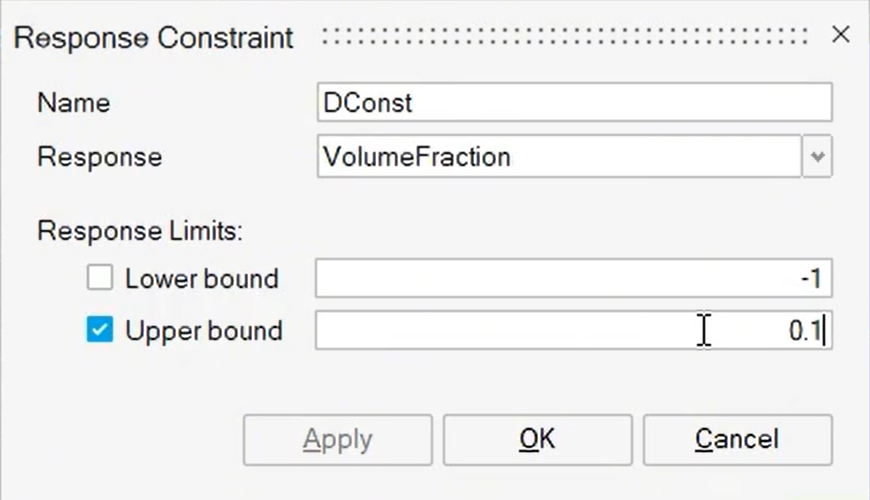
点击Constraint定义约束:体积分数<10%, 即将上限设置为0.1
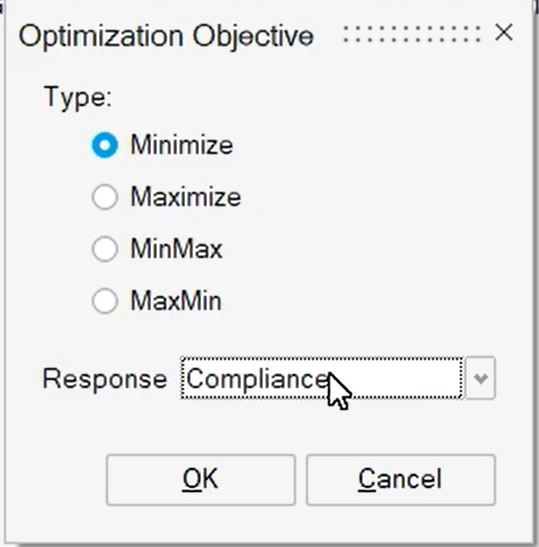
点击Objective设置目标为刚度最大化(即柔度Compliance最小化)
3.10 提交计算及查看结果
为了使得优化结果更分明,更便于3D打印。我们可以提高DISCRETE的值——DISCRETE 参数通过调整优化算法,使密度更倾向于收敛到 0(无材料)或 1(完全材料),从而减少“灰度”区域,提高设计的可制造性。
DISCRETE的值可以在拓扑优化的Solution中,点击Setting–> Solver Settings,进行设置,如果不设置,其默认值为1。
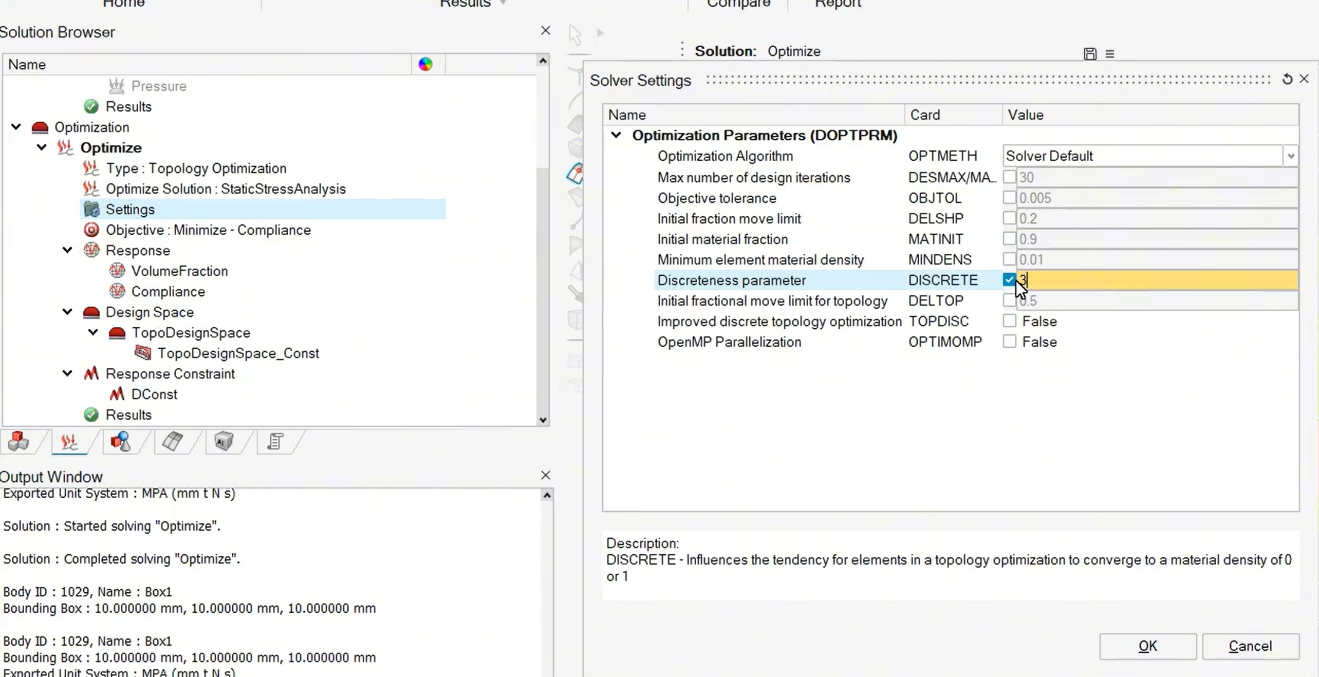
下图展示了本例中,仅仅修改了DISCRETE参数后优化结果的差异。可以明显看到,DISCRETE=3.0的结果更“黑白分明”,更好的体现优化的效果。
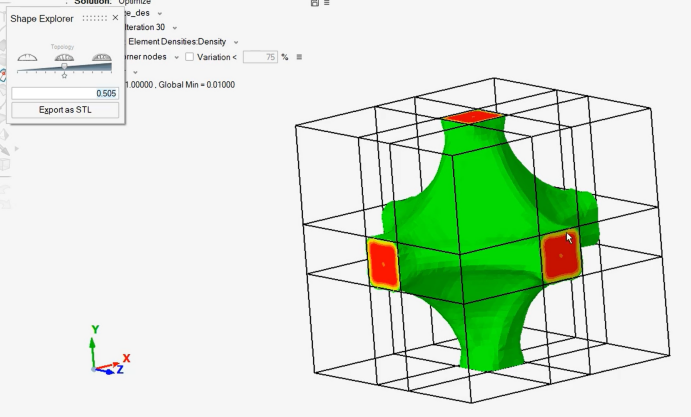
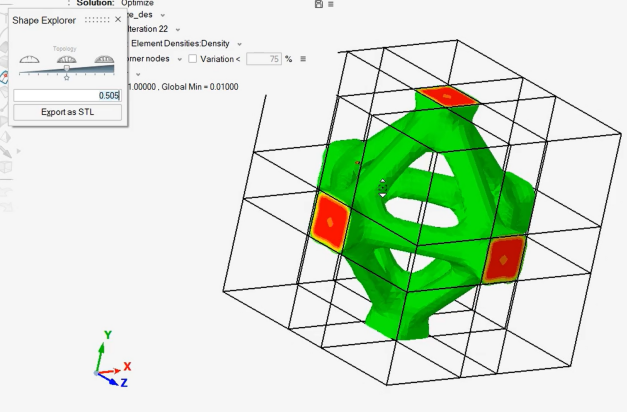
(上图:DISCRETE=1.0, 下图:DISCRETE=3.0)
4、不同受力下的晶格优化结果
用同样的方法,我们可以研究不同受力条件下,晶格的优化结果。
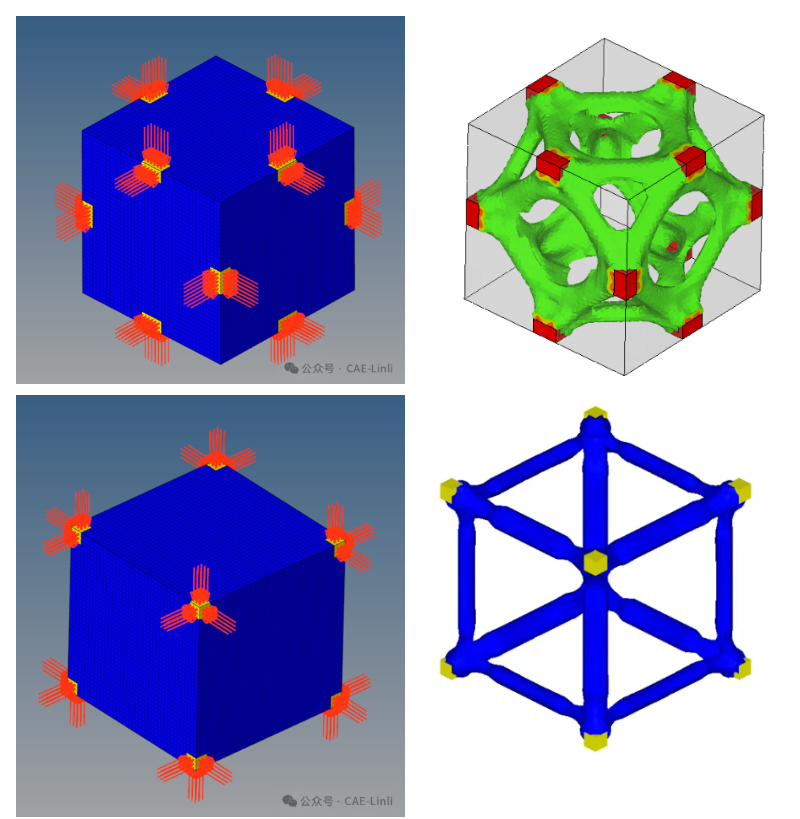
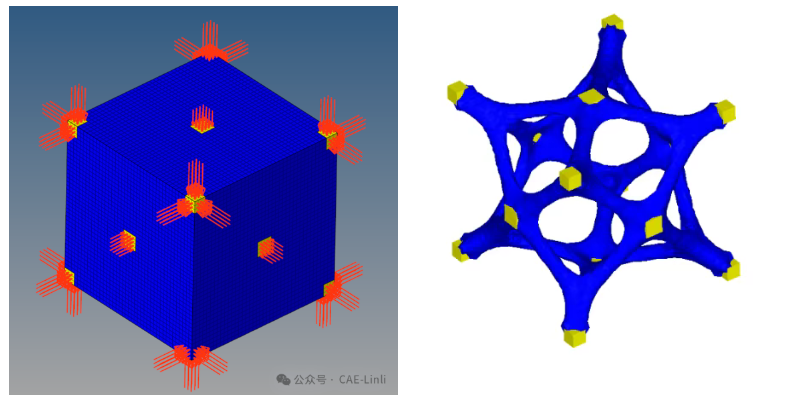
5、通过后处理精确控制孔隙率
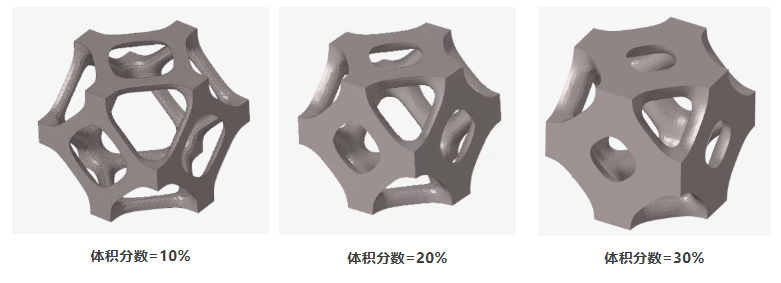
通过仿真得到的结果,直接利用 Simcenter™ Hypermesh™ ossmooth 查看时,往往无法精确对应设定的孔隙率,而在实际的应用过程中,精确控制孔隙率有时候是很必要的,这时可以通过后处理获得精确的几何(需要写一个简单的脚本实现)。以下是不同体积分数对应的几何:
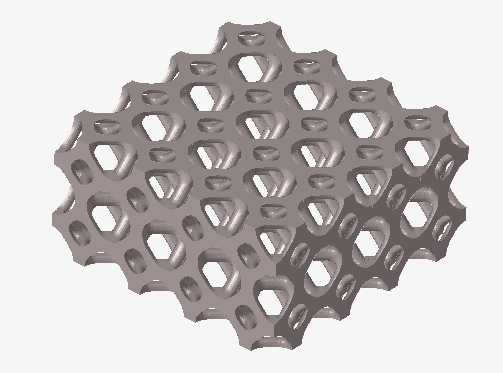
将得到的单胞结构组合成点阵结构,即可得到不同力学特性的超材料,如下图所示,以体积分数=20%的晶胞为例,组成一个可用于轻量化结构设计的点阵结构:
6、小结
本优化在 Simcenter Simlab 中完成,尽管 Simcenter Simlab 不主打优化,但主要想借助这个案例熟悉 Simcenter Simlab+OS 的基本设置。从效果来看,还是非常方便易用的,Simcenter Simlab 本身设置简单,如果说 Simcenter Hypermesh 是 Photoshop, Simcenter Simlab 就类似仿真届美图秀秀,处理一些常用问题是非常方便的(例如振动,静力学分析,跌落,优化,热流固耦合的散热问题等),但对于更复杂的仿真类型,有部分高级功能还并未做到 Simcenter Simlab 中,只能在 Simcenter Hypermesh 中找到,但这也是保持 Simcenter Simlab 轻巧好用的关键;优化本身是一门艺术,虽然操作层面上在许多软件中都能较方便完成(主要步骤无外乎就是基于静力学分析的结果,再定义设计域,响应,约束和目标),但具体的参数设置是关键,例如本例中,体积约束上限也是多次尝试后选取了较好的结果,本例中是直接采用尝试过后所获得的最佳参数进行演示的,大家也可以自行尝试不同参数设置对应的结果,当然,除了一些探索性的工作,实际当中更多时候参数是根据实际制造约束,设计目标定义的;本例中没有展示并行计算的设置,如果需要并行计算优化过程,需要在第一部准静态分析时就在“Format and Execute”中设置,后续的拓扑优化会延续这个设置。
end
申请免费试用:
如您对 Simcenter 系列 软件及解决方案感兴趣,欢迎联系我们。