如何在 Mac 和 Windows 上将 OneDrive 映射为网络驱动器
OneDrive 是一款在 Windows 系统上广泛使用的云存储服务,即使切换到 macOS 系统后,用户也常常会继续使用,因为文件已经存储在 OneDrive 中。无论是在 Windows 还是 macOS 系统上,用户都经常希望能够像使用普通硬盘一样使用 OneDrive。将 OneDrive 映射为网络驱动器正是为了实现这一点,因为它可以让云存储的行为更接近于本地磁盘。想要体验这种便捷的操作吗?那就来对地方了。
目录
方案一:使用第三方应用程序将 OneDrive 映射为 Mac 和 Windows 上的网络驱动器
将 OneDrive 映射为网络驱动器的最简单可靠的方法是使用专用的第三方应用程序。这种方法可以真正映射 OneDrive 驱动器,使其像网络存储一样运行,而不仅仅是一个同步文件夹。挂载后,OneDrive 会出现在系统侧边栏中,始终可访问,并且可以像使用其他网络位置一样使用。
有很多工具可以完成这项任务,但我们一直以来都选择CloudMounter。我们之前就用它将Dropbox和Amazon S3挂载为网络驱动器,所以 OneDrive 也不例外。
CloudMounter 兼容 Windows 和 Mac 系统,因此无论您的系统配置如何,它都能完美适配。它允许您将 OneDrive 直接挂载到系统文件管理器(macOS 的 Finder 或 Windows 的文件资源管理器)中,而无需将所有文件完全同步到本地存储。连接后,您的云端内容会像普通的驱动器一样显示,但只有在您点击后才会保存到本地。这样,您就可以处理大量文件而无需占用太多硬盘空间。此外,CloudMounter 的界面简洁明了,易于使用。它精简了所有功能,只保留了最重要的部分(没有杂乱的选项或令人困惑的设置——只有简单的设置)。
以下是如何使用 CloudMounter 将 OneDrive 设置为网络驱动器的方法。为了便于理解,我们以 macOS 为例进行说明,但该方法在两个操作系统上的操作步骤相同。如果您使用的是 Windows 系统,操作过程也基本一致。唯一的区别在于初始安装过程,连接和挂载步骤则完全相同。
第一步:首先,从官网下载 CloudMounter。下载完成后,打开安装程序,将应用安装到您的设备上。
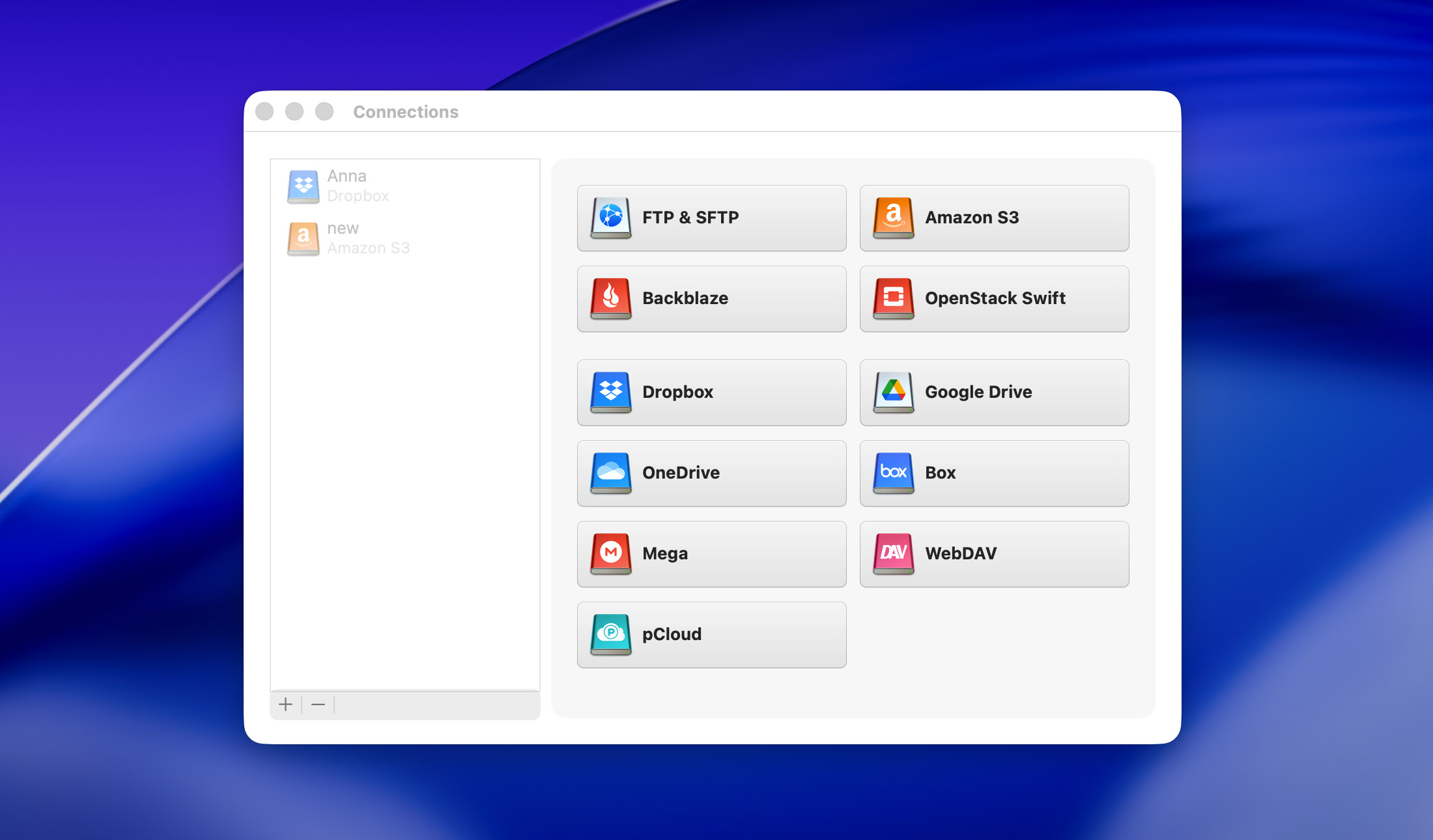
步骤二:接下来,打开应用程序。您将看到可与 CloudMounter 配合使用的云服务列表。
步骤 3:从选项列表中选择 OneDrive。
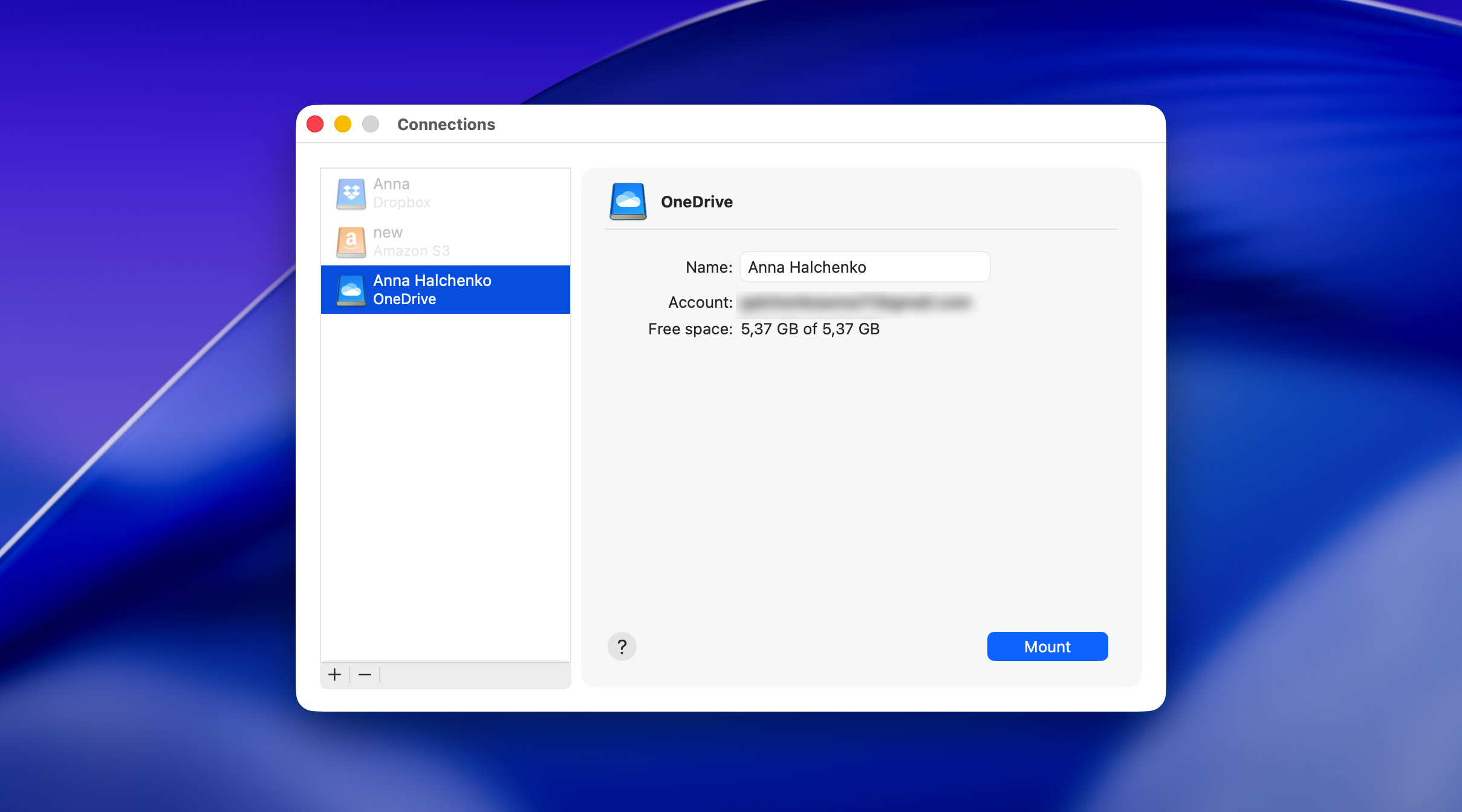
第四步:现在您可以登录您的 OneDrive 帐户了。输入您使用的电子邮件地址和密码。
第五步:现在您可以选择要将 OneDrive 帐户挂载到的磁盘。请选择最方便您的选项。
步骤 6:点击挂载选项,现在您就可以挂载您的 OneDrive 帐户了。
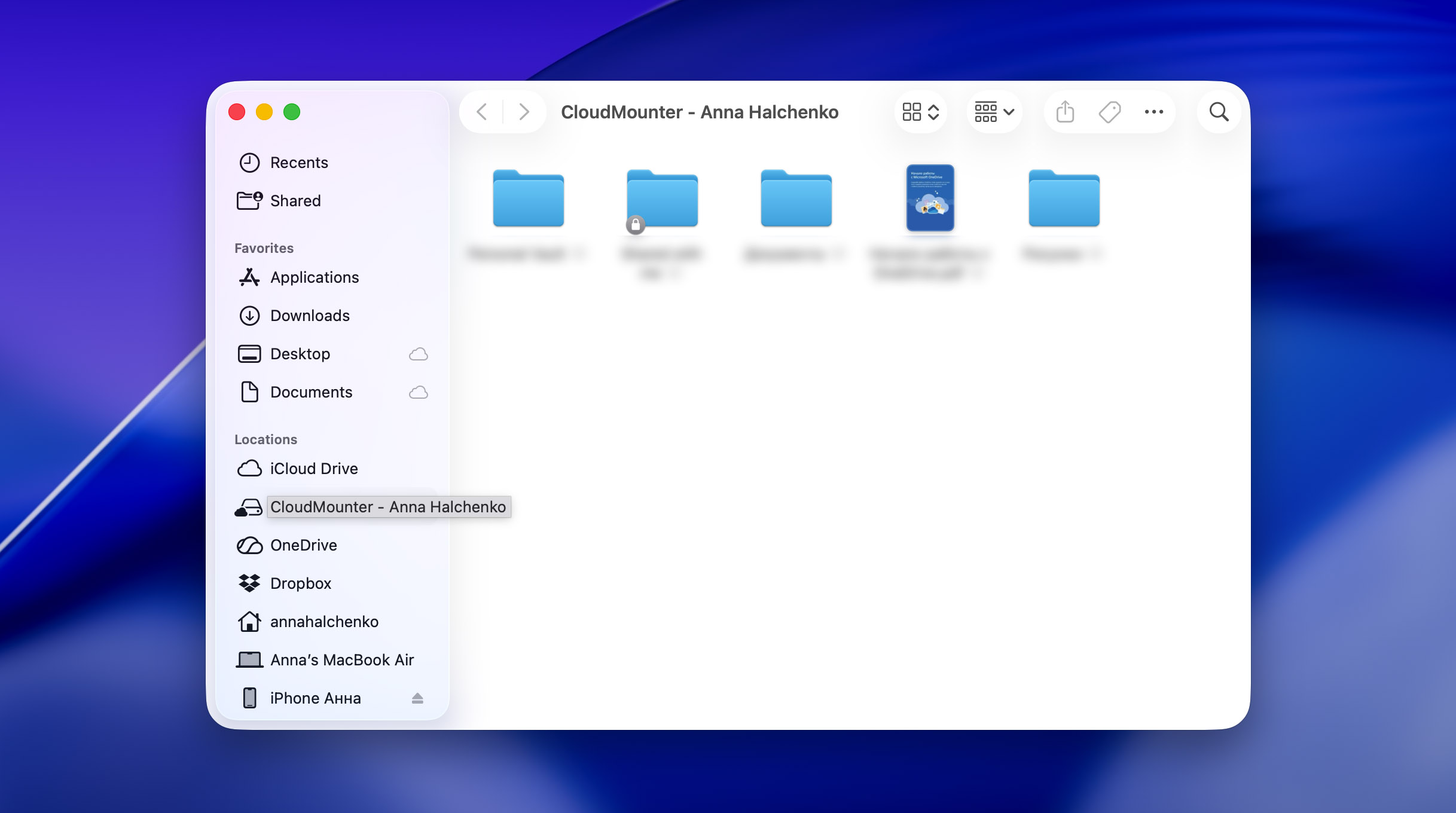
步骤 7:现在您可以像访问本地驱动器一样访问 OneDrive。您还可以直接在 Mac 的 Finder 工具或 Windows 的文件资源管理器中搜索文件和文件夹。
选项 2:使用 OneDrive 文件按需访问(原生方法)
以前,在设备上使用 OneDrive 需要自己手动设置。现在方便多了,通常只需下载OneDrive 应用(如果 Windows 系统已经预装了,则无需下载),登录后,其他一切都会自动完成。
您的 OneDrive 文件将直接在文件管理器中可用,无需提前下载所有内容。
在 macOS 系统中,OneDrive 会像普通文件夹一样显示在 Finder 中。要启用它:
步骤 1:从 App Store 或微软网站下载并安装适用于 macOS 的OneDrive 应用。
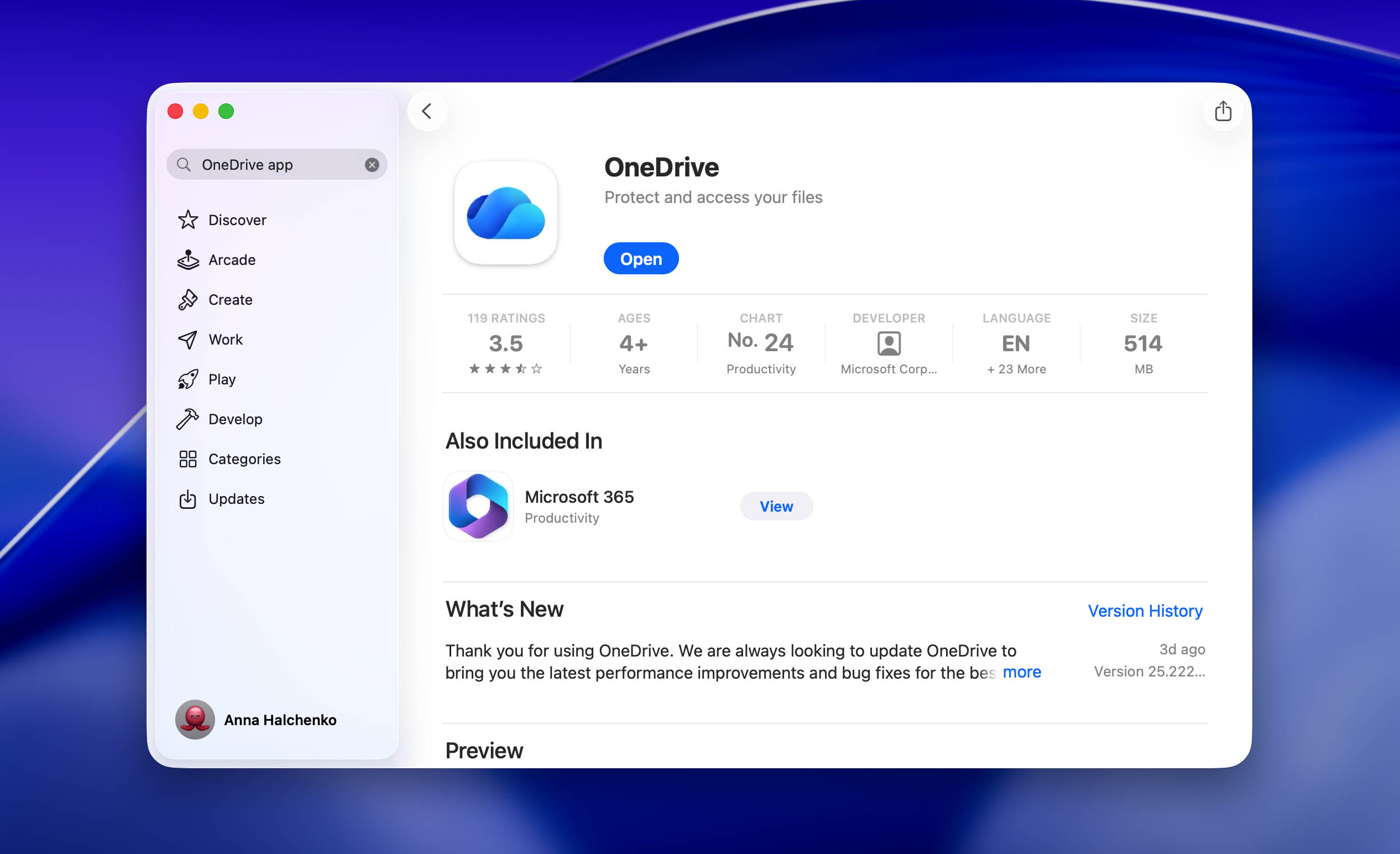
步骤 2:使用您的 Microsoft 帐户登录。
步骤 3:首先,完成基本设置——然后检查 OneDrive 的默认保存位置。设置完成后,您会在 Finder 中看到一个新的 OneDrive 文件夹,它很可能位于您的用户文件夹内或固定在侧边栏中。它会镜像所有在线存储的内容,让您可以立即从本地设备访问所有文件。
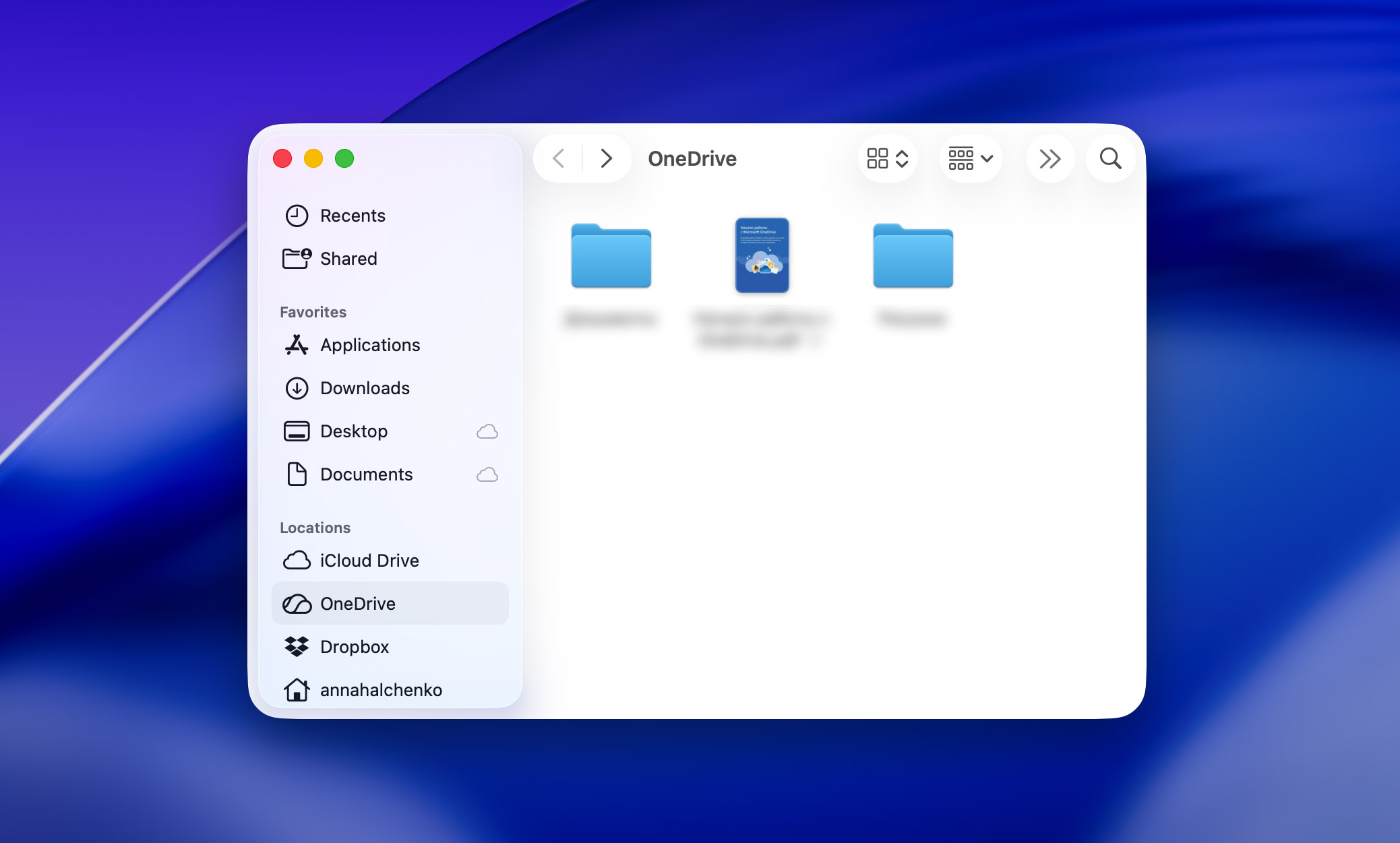
在Windows系统上,其工作原理也大致相同:
步骤 1:启动 OneDrive 应用(它通常已在 Windows 10 或 Windows 11 中预装)。
步骤 2:使用您的 Microsoft 帐户登录。
步骤 3:先进行基本设置。设置完成后,您会在文件资源管理器中找到 OneDrive,它也会显示在侧边菜单中。所有存储在云端的文件都会显示在那里,方便您查看。
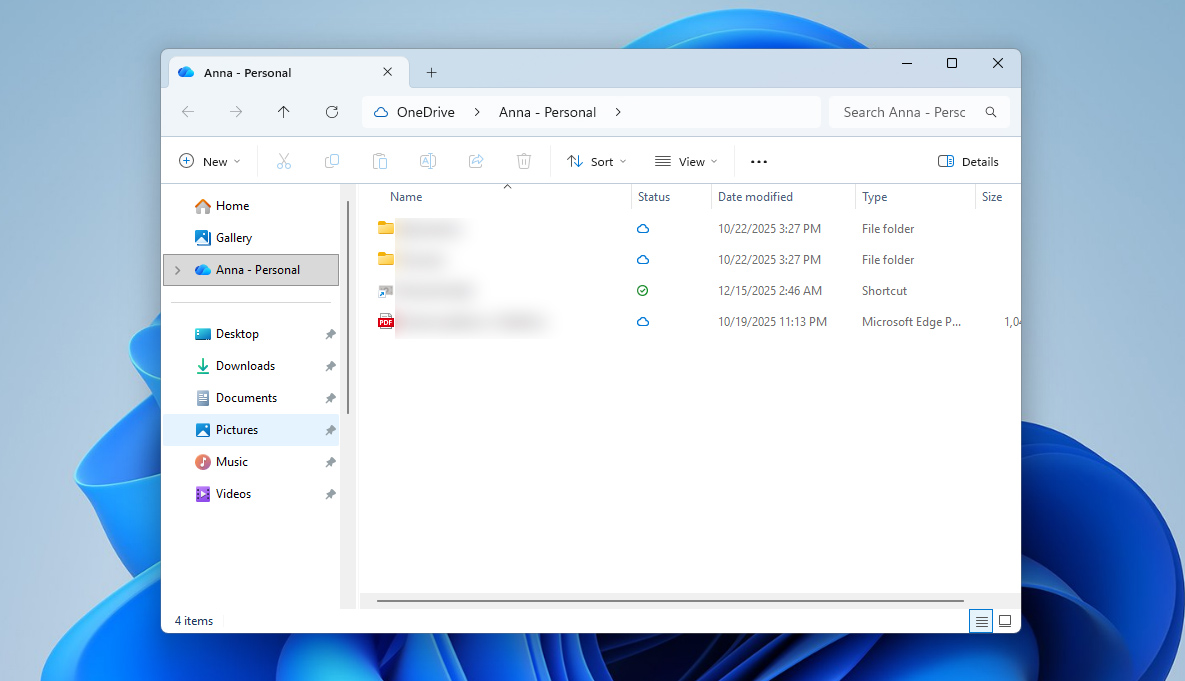
步骤 4:如果您想要更快地访问,还可以将 OneDrive 文件夹固定到快速访问,但这并非必须。
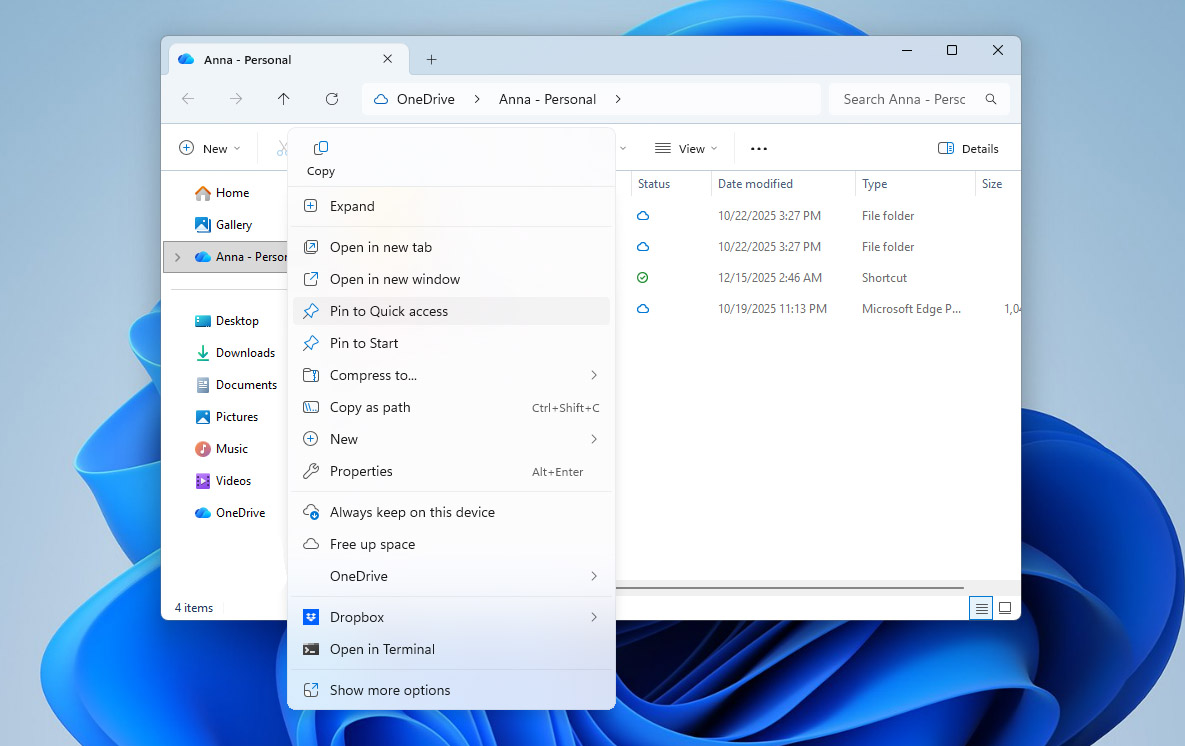
选项 3:使用终端为 OneDrive 分配驱动器号
将 OneDrive 变成类似网络驱动器的最后一个有效方法是使用 Windows 终端的内置命令。此方法并非直接从云端连接到 OneDrive,而是将计算机上已同步的本地 OneDrive 文件夹分配一个单独的驱动器号。这样,OneDrive 就会在文件资源管理器中显示为一个独立的网络驱动器。
第一步:检查 OneDrive 是否在您的设备上运行,并确认其工作正常。查看您的文件是否同步无误。
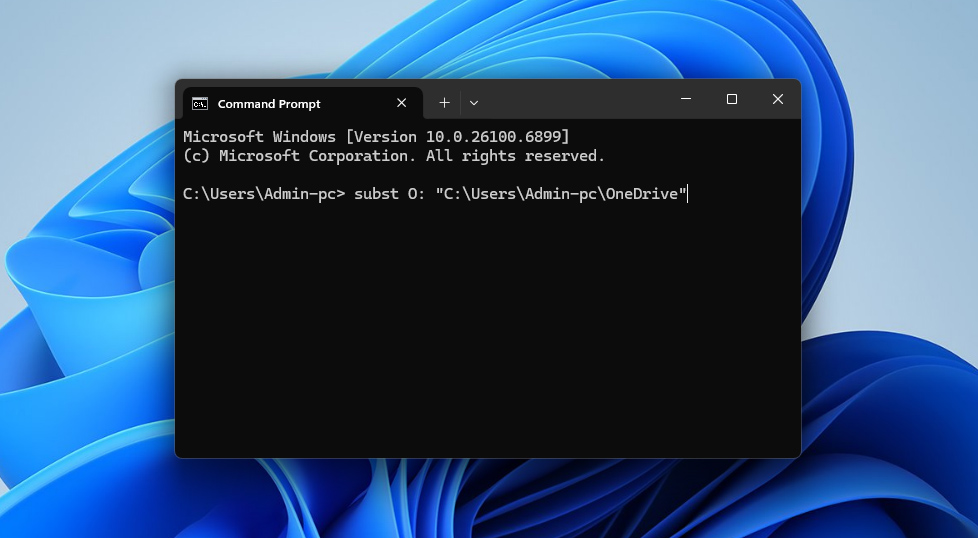
步骤 2:启动命令提示符,同时找到您的 OneDrive 目录(通常显示为 C:\Users\您的用户名\OneDrive)。
步骤 3:运行以下命令:subst X: “C:\Users\YourUsername\OneDrive”,使用任何可用的驱动器号代替 X。
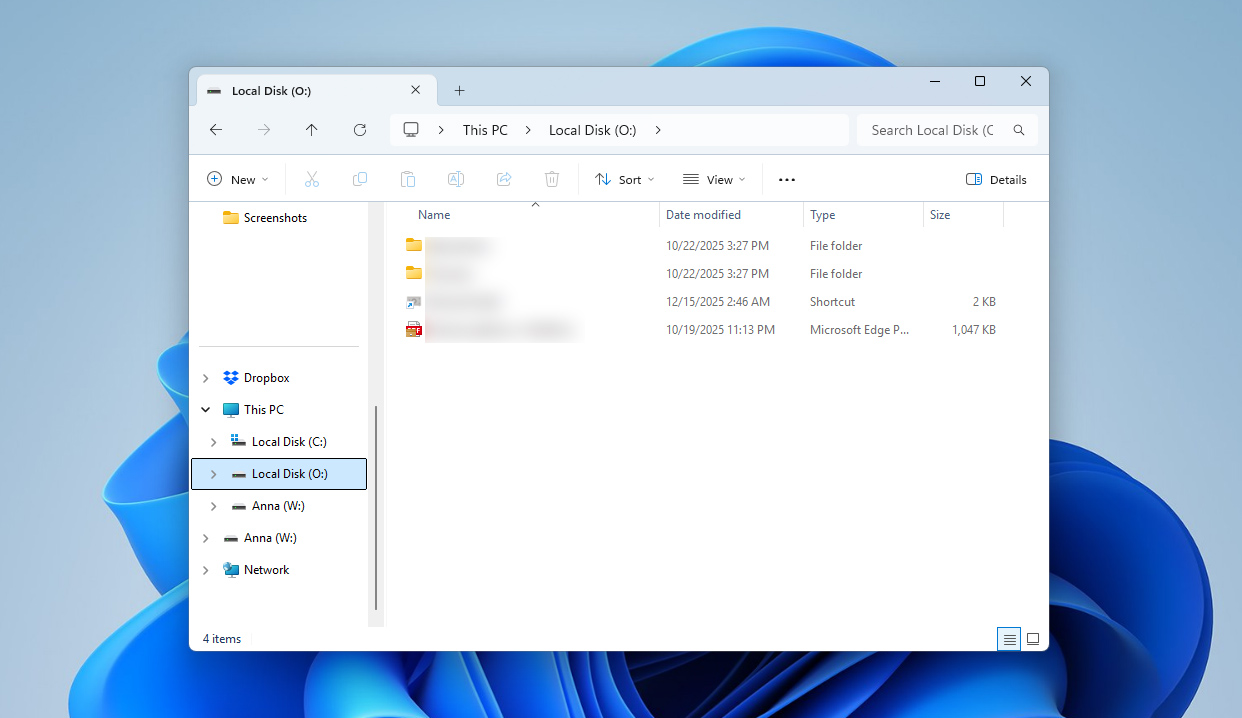
步骤 4:启动文件资源管理器,转到“此电脑”。您现在会看到一个以您选择的盘符命名的新驱动器。打开它即可查看您的 OneDrive 文件。
结论
以上介绍了将 OneDrive 用作网络驱动器的主要方法。虽然有多种选择,但如果您想要获得真正的网络驱动器体验,CloudMounter 可能是最佳选择。它是唯一真正将 OneDrive 挂载为网络存储的方法,而不仅仅是模拟这种行为。
上文讨论的其他选项仍然有用。它们可以更快、更方便地访问 OneDrive,对许多用户来说,这种功能级别可能就足够了。然而,这些方法更侧重于同步或可视化快捷方式,而非真正的网络驱动器行为。