通过 OneDrive 文档扫描,扫描并保存内容,告别笨重的扫描仪,通过 OneDrive 移动应用将纸质文档、收据、白板甚至身份证转为 PDF。
轻松扫描和存储文档
1、保持有序
将纸质文档扫描到 OneDrive,避免混乱,并可从任何设备访问这些文档。
2、扫描、签署和发送
无需打印即可扫描、签署和发送重要文件,例如合同和表单。
3、保存你的身份证
将护照、社保卡和驾照直接扫描到 OneDrive 个人保管库中,以保障其安全,并随时可以使用。
4、保存和共享老照片
扫描打印的老照片,以便保存和共享。
按下 OneDrive 移动应用上的照相机图标并快速扫描,将纸质文档、收据或白板笔记转为 PDF。
无论你是要整理桌面上堆积的收据,还是要对孩子的美术作品进行存档,文档扫描都能帮助你节省重要的资源。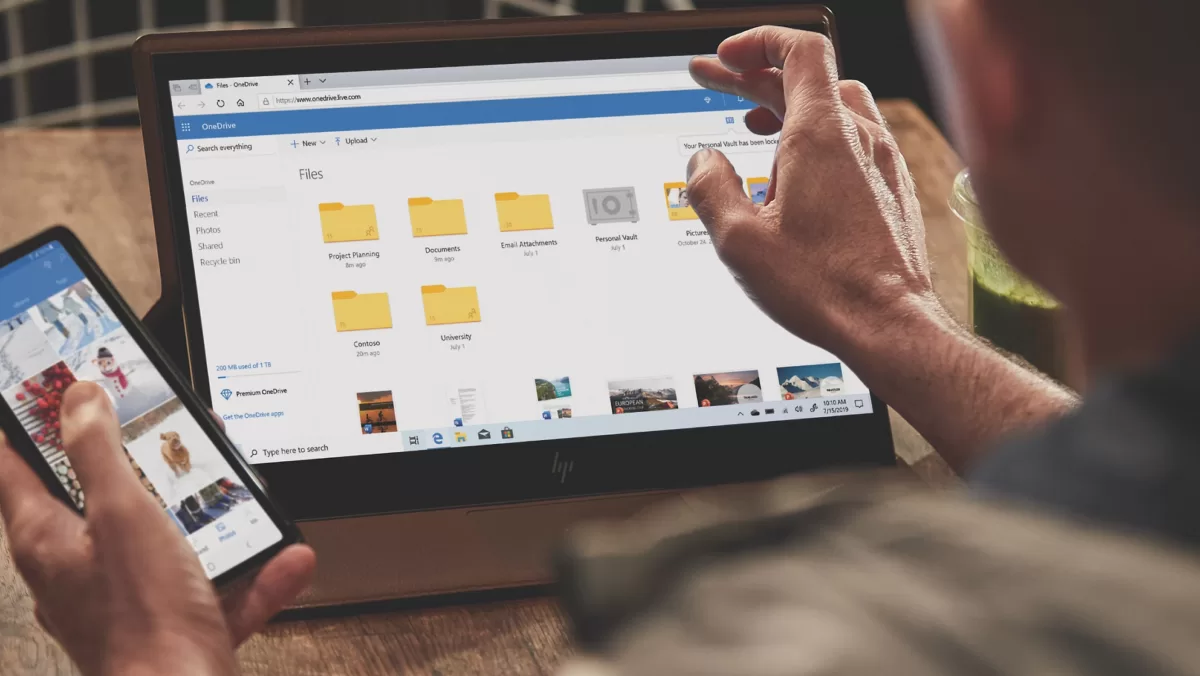
获取 OneDrive 移动应用及 5 GB 的免费存储空间。立即开始扫描文档,并使用任意设备从任意位置访问它们。
使用 OneDrive 中的标记工具,可以在你扫描的文档中添加笔记、突出显示的文本、绘画、形状和符号。
集中在一个地方管理所有照片
在 Microsoft OneDrive 中备份照片和视频,以便在所有设备上提供保护和进行访问。
存储、共享和整理照片
1、随处访问
无论你身在何处,都能使用你的任何设备访问文件、照片和视频。
2、照片和视频共享
与朋友和家人私密共享照片、视频和相册。
3、自动备份
自动将手机中的照片和视频完整无误地备份到 OneDrive 中。
4、重温美好回忆
使用“在这一天”功能回顾过去几年在这一天拍摄的照片和视频。
你是否有足够的空间来记录难忘时刻?比如生日、假期、外出玩耍、周年纪念日、毕业典礼、婚礼和其他难忘时刻。如果将照片备份到 OneDrive,你可以拥有充足的空间。
有序整理照片以便更快查找到照片。OneDrive 会根据照片拍摄的时间和地点自动整理照片和创建相册。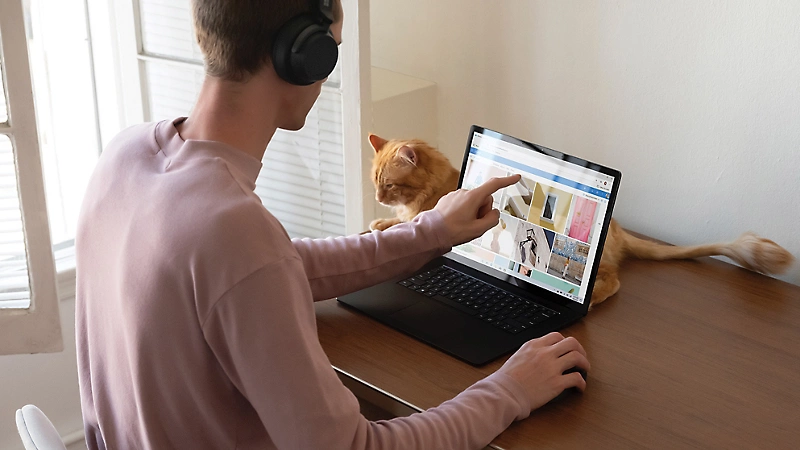
再次汲取最美好的时光带给你的力量。通过“在这一天”功能,你可以回顾过去几年存储在 OneDrive 中的照片和视频。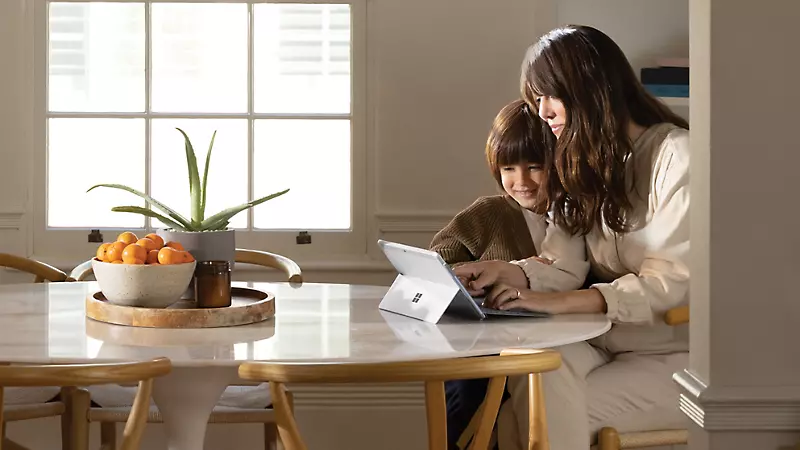
使用免费的 5 GB 计划可以存储 2,500 张照片。1 可通过 Microsoft 365 订阅获得 1 TB 的存储空间,足以容纳 500,000 张照片。
掸掉这些旧照片上的灰尘,使用 OneDrive 移动应用扫描它们2,并与朋友和家人共享。你采集了相框照片中藏着的美好回忆了吗? 分享爱,为在意的人带去快乐。
使用 OneDrive 个人保管库存储敏感文件、照片以及护照、驾照、保险和其他文件的副本,并通过额外一层身份验证来提供保护。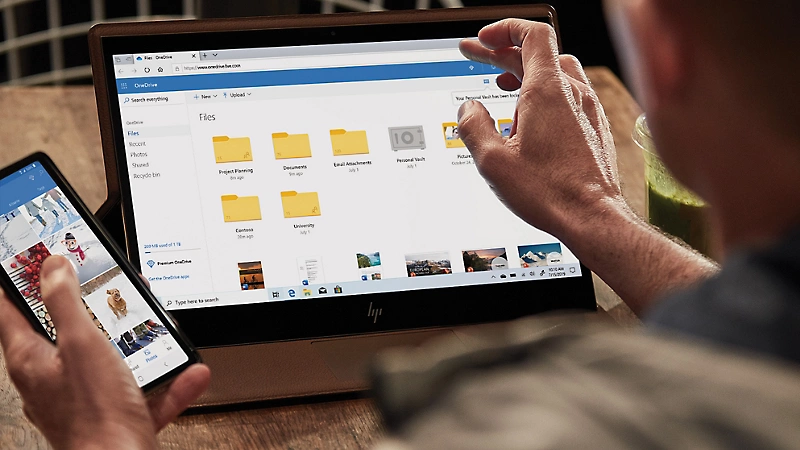
通过 OneDrive 免费云存储空间完成更多工作
使用 OneDrive 免费云存储空间存储你的文件和照片,随时随地使用任意设备访问它们。
为你的文件和照片准备的云存储空间
1、随处访问
无论身在何处,都可访问你所有设备上的文档、文件和照片。
2、轻松共享文件
与朋友和家人共享文件和照片。
3、无缝协作
实时协作处理 Office 文件。
4、备份和保护
如果设备遭遇意外,不用担心丢失文件,因为文件会备份到 OneDrive。
在 OneDrive 个人保管库中存储驾照和护照的敏感文件和副本。 它使用额外的身份验证层来提高安全性。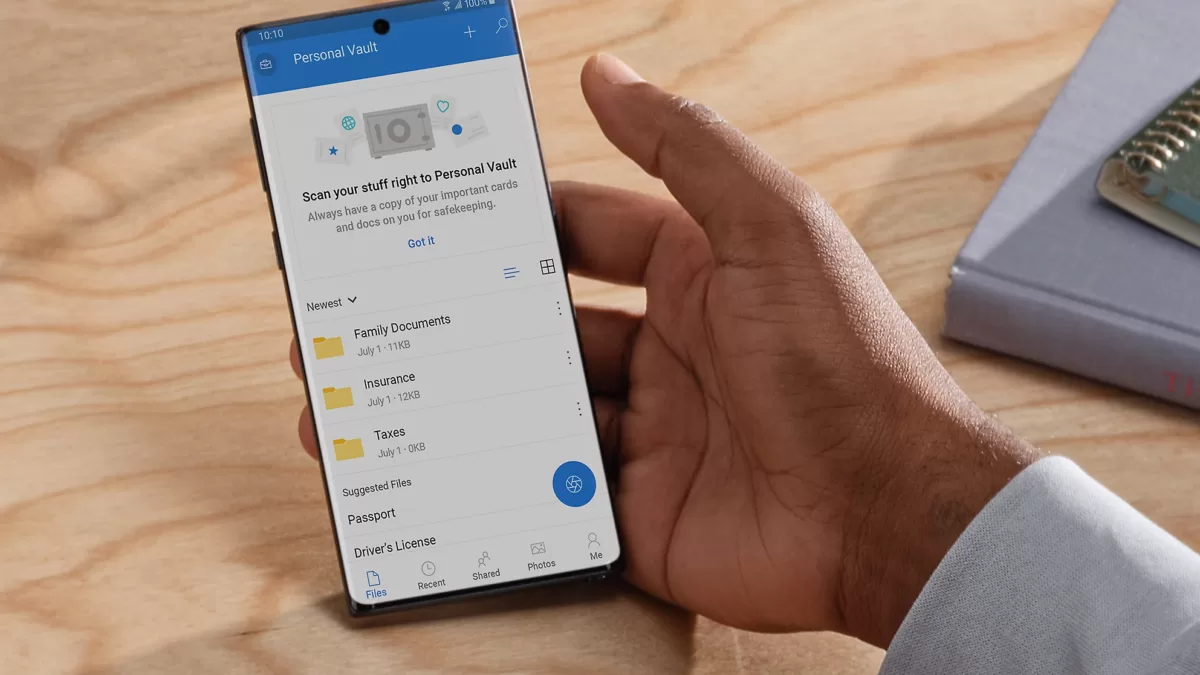
通过我们的全面安全性功能(包括文件加密、个人保管库、病毒扫描、可疑活动监视和其他许多措施)保护你的 Microsoft OneDrive 文件。
使用 OneDrive 在线云存储空间,让你的设备上有更多的空间来存储应用和游戏。
使用 OneDrive 移动应用,自动备份移动设备上的本机照片以节省空间。
使用 OneDrive 移动应用扫描并保存你想保存或共享的纸质文档、收据、名片和打印的照片。
OneDrive 个人保管库
OneDrive 中的个人保管库通过身份验证进行保护,因此可以在云端存储最敏感的文件,同时可随时随地进行访问。
个人保管库是 OneDrive 中的一个特殊文件夹,由额外的安全层提供保护。 你需要在要使用的每个设备上单独对其进行设置。
1、首次在 OneDrive 中看到个人保管库时,你将看到一条消息,可在其中选择“开始使用”。
如果未看到该消息或者已将其关闭,请浏览到 OneDrive 并选择“个人保管库”文件夹。
2、阅读有关个人保管库的信息并选择“下一步”或“继续”(具体选择取决于设备)。
3、在“验证身份”对话框中,验证你的帐户信息并记下你的电子邮件地址,以备下一步使用。 然后选择“验证”。
注意: 在 OneDrive 移动应用中,系统将要求你先登录 OneDrive,然后才能看到下一个屏幕。
4、选择验证方法。 例如,选择“短信”,然后按照说明向自己的手机发送短信。
如果你使用的是短信或电子邮件,则需要查找短信或电子邮件,然后键入发送的代码。
注意: 如果没有收到代码,可能需要调整帐户信息。 例如,确保为你的帐户填写了手机号码。
如果你没有订阅 Microsoft 365 家庭版或个人版,则最多只能在个人保管库中添加 3 个文件。 如果你进行了订阅,则可以添加所需数量的文件(不超过存储空间上限)。
1、在 OneDrive 中,选择“个人保管库”文件夹。
2、如果出现提示,请使用所选身份验证方法登录。 例如,选择“短信”,然后按照说明向自己的手机发送短信。
3、选择“上传”。
4、选择要上传的文件,然后选择“打开”。
你可以将 OneDrive 中现有的文件移动到你的个人保管库中。
1、在 OneDrive 中,选择“个人保管库”文件夹。
2、如果出现提示,请使用所选身份验证方法登录。 例如,选择“短信”,然后按照说明向自己的手机发送短信。
3、选择“移自”。
4、选择要移动到个人保管库中的文件,然后选择“移动项目”(或将项目拖动到打开的个人保管库)。
出于安全性的需要,你的个人保管库会在你不活跃使用时自动锁定。 可更改 OneDrive 在锁定之前等待的时间。 下面介绍如何解除锁定。
1、在 OneDrive 中,选择“个人保管库”文件夹。
2、选择一种验证方法来验证你的身份。 例如,选择“短信”,然后按照说明向自己的手机发送短信。
如果你使用的是短信或电子邮件,则需要查找自己发送的短信或电子邮件,然后键入发送的代码。
你可以使用 Microsoft Authenticator app 来解锁个人保管库。 该应用无需访问 Internet 即可生成访问代码。
你可以随时锁定个人保管库。
1、在 OneDrive 中,选择“个人保管库”文件夹。
2、选择“个人保管库选项”图标,然后选择“锁定”。
如果禁用个人保管库,则会在禁用它时永久删除个人保管库中的所有文件。 你以后将无法恢复这些文件。
1、在 OneDrive 中,选择“设置” >“选项”,然后从左侧导航栏中选择“个人保管库”。
2、选择“禁用个人保管库”滑块以禁用个人保管库。
3、如果确定要禁用个人保管库并删除个人保管库中的所有文件和文件夹,请选择“禁用”。
4、由于禁用个人保管库会删除你的文件,并且你将无法再还原这些文件,因此我们会再询问你一次。 如果确定,请再次选择“禁用”。
OneDrive 电脑文件夹备份
电脑文件夹备份功能会将 Windows 电脑上的“桌面”、“文档”和“图片”文件夹自动同步到你的 OneDrive。你的文件和文件夹会继续受到保护,且可通过任意设备访问。
将文件轻松备份到云中。设置电脑文件夹备份,OneDrive 随后会自动备份和同步“桌面”、“文档”和“图片”文件夹中的所有文件。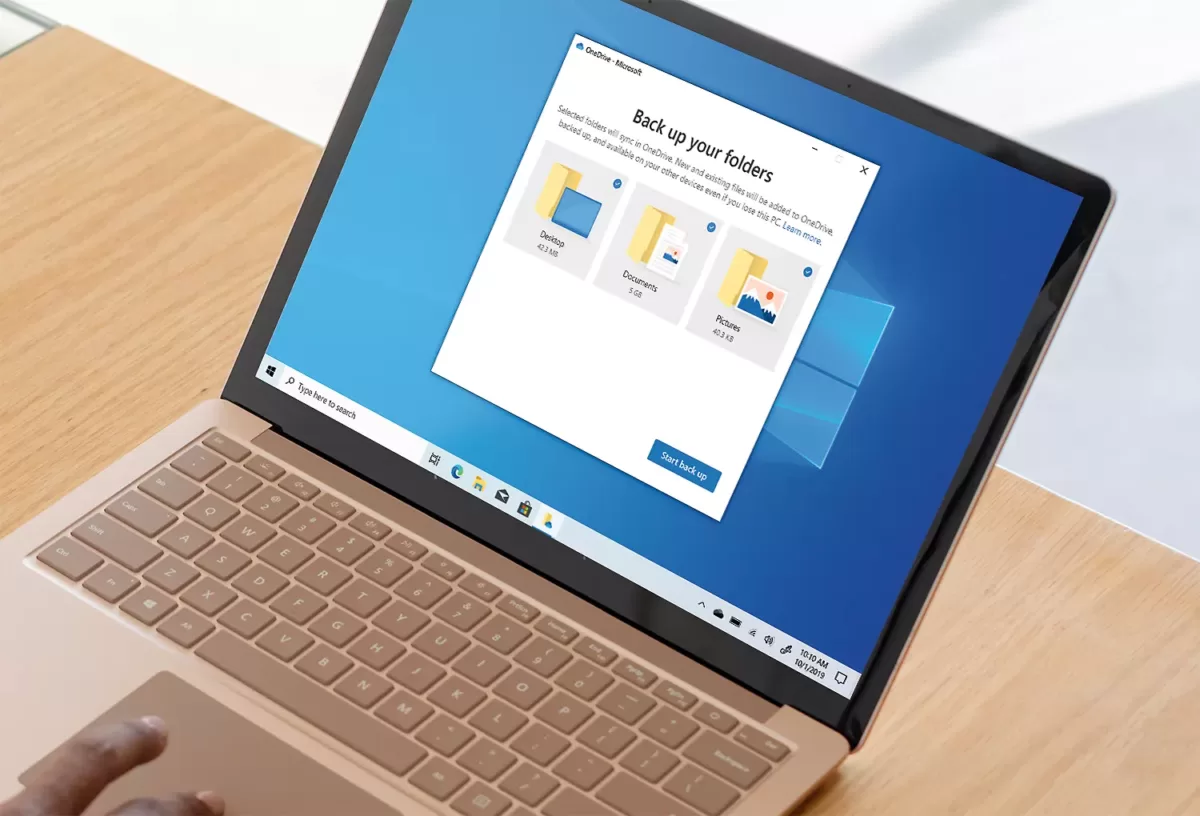
已备份的电脑文件夹可在线访问,也可通过 OneDrive 移动应用访问,让你可随时随地查看或编辑文件。
轻松查看和还原 OneDrive 文件的先前版本,最多可还原到过去 30 天。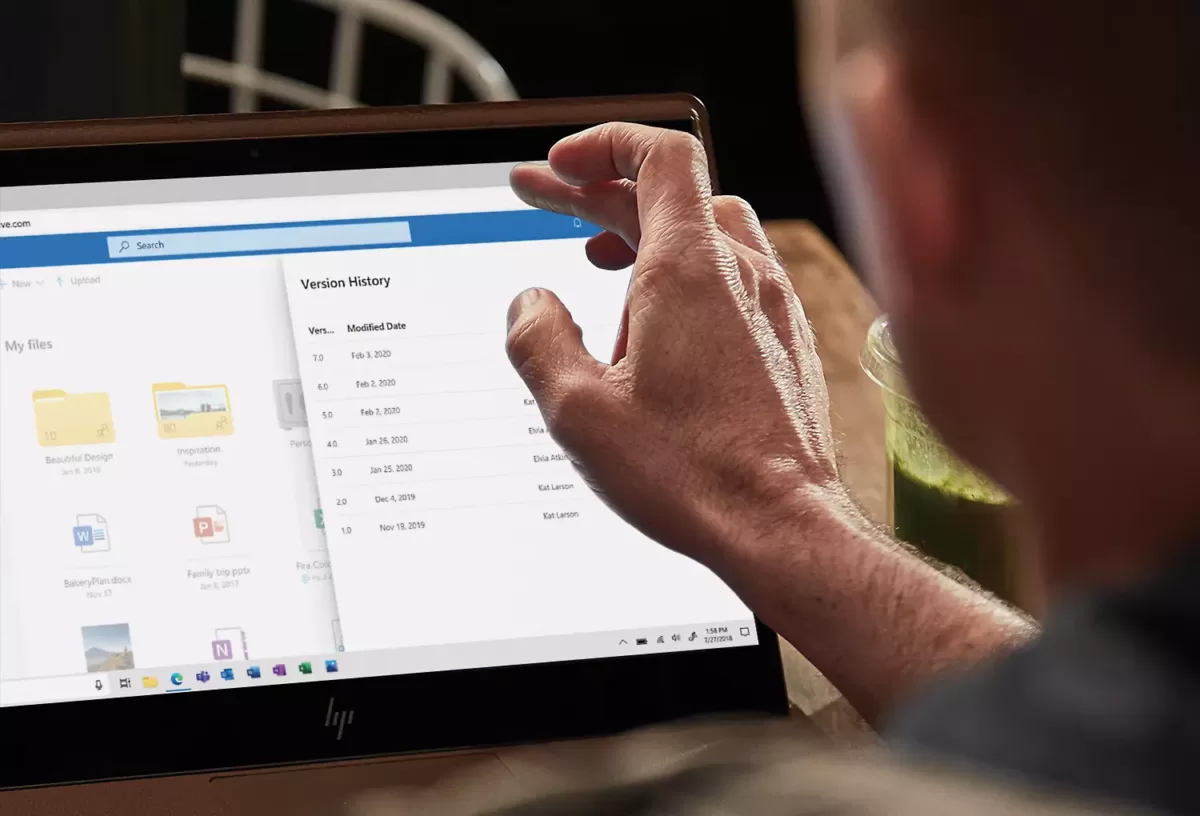
保护个人保管库中重要文档和敏感文件的数字副本。通过身份验证进行保护,可以使用 OneDrive 移动应用将文档直接扫描到保管库中。可在任何设备上访问,你的文件将始终保持安全。