

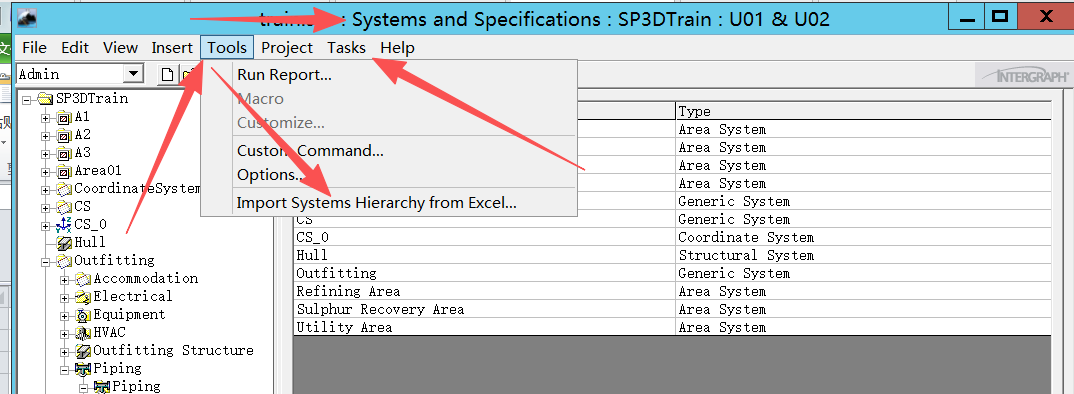
最近看到了一个批量创建管线的文章,可谓另辟蹊径。本文则着重介绍一下Intergraph Smart 3D软件的原生功能,Import Systems Hierarchy from Excel。
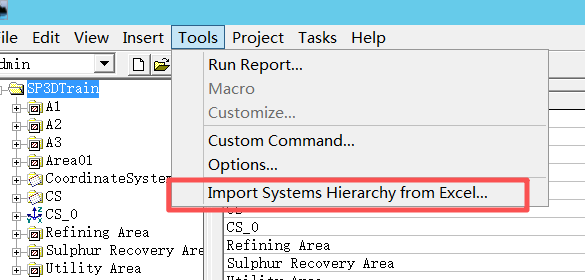
该命令主要有两个功能,创建目录层级(PBS),创建Pipeline。同时分配权限组及简单属性。
在使用上,以管理员用于项目初始化为主,因此好多用户不太了解,本文做一下分享。
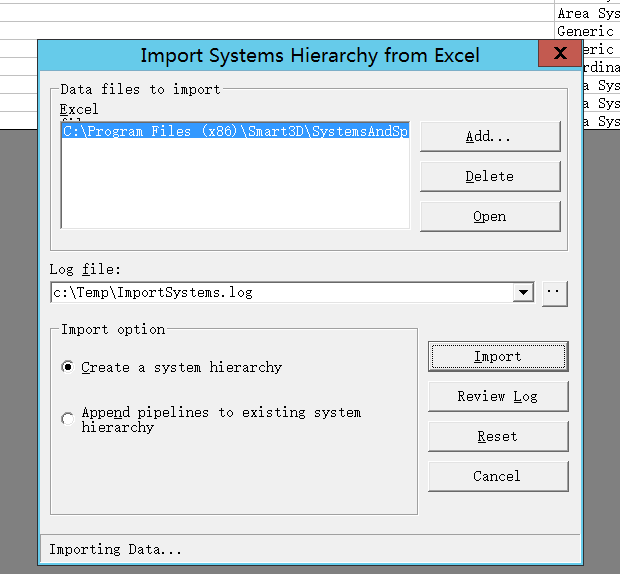
基本界面如下:
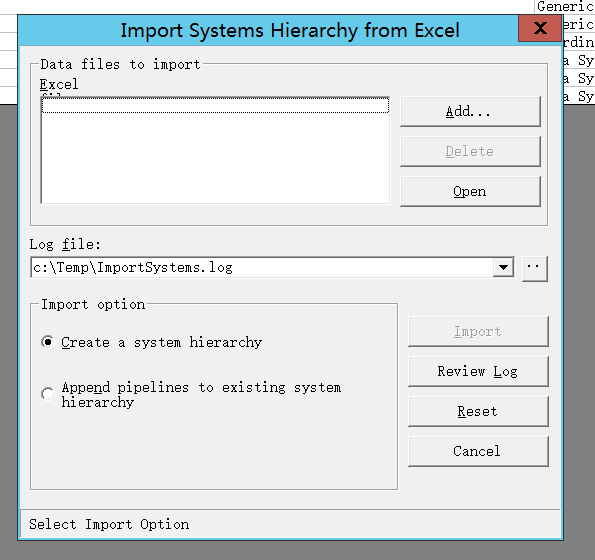
操作来讲比较简单,点击Add按钮,添加要导入的数据,设置对应的Log文件信息,选择新建系统还是在原有系统增补后,点击Import开始导入。
模板文件存储路径如下:
在安装目录的System and Specs任务下面的Import命令用到的文件夹:
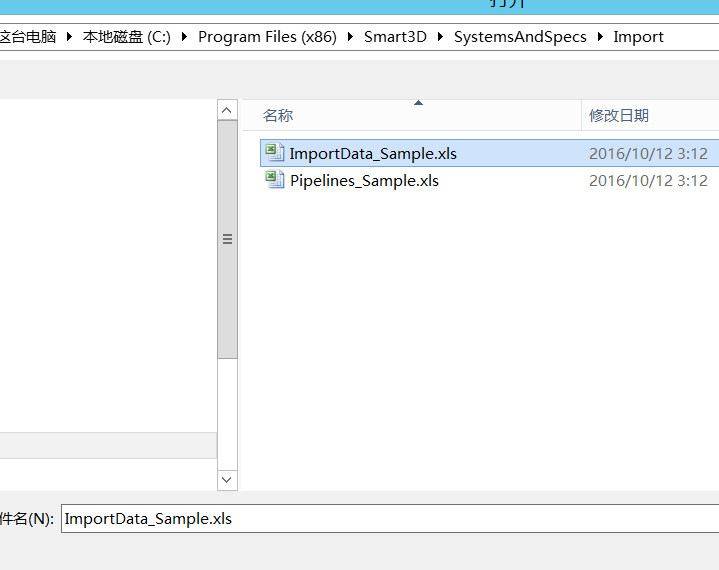
如下图,文件填写说明:
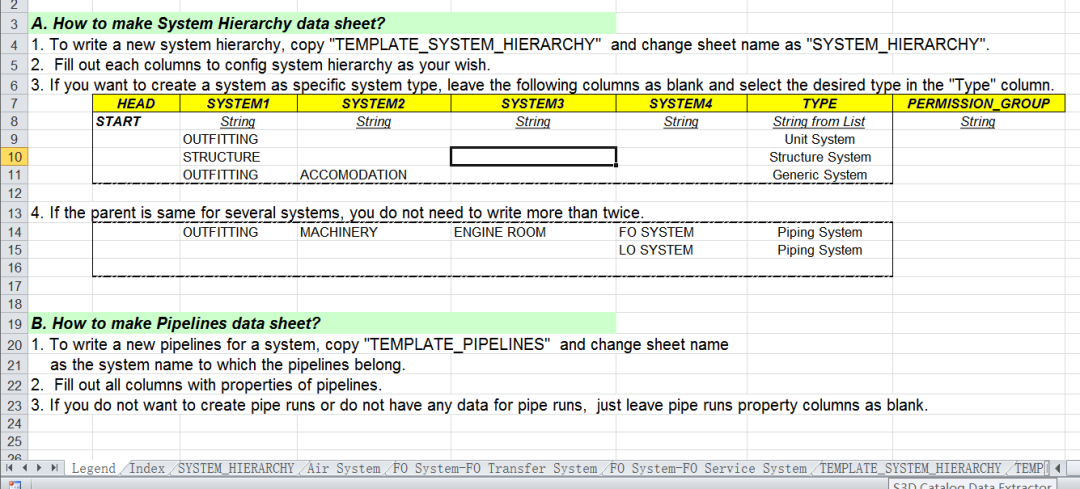
填写示例:
System Hierarchy:
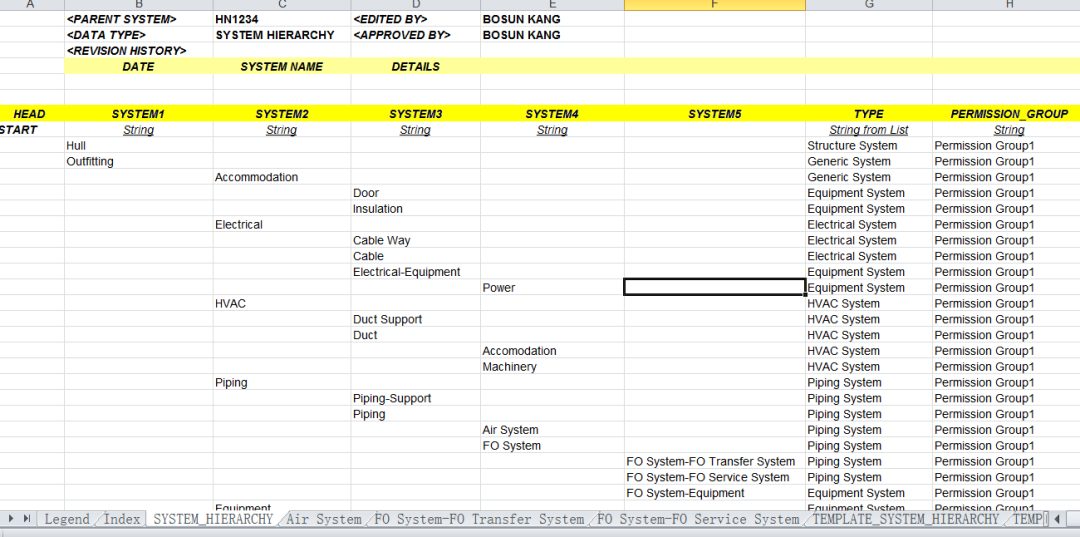
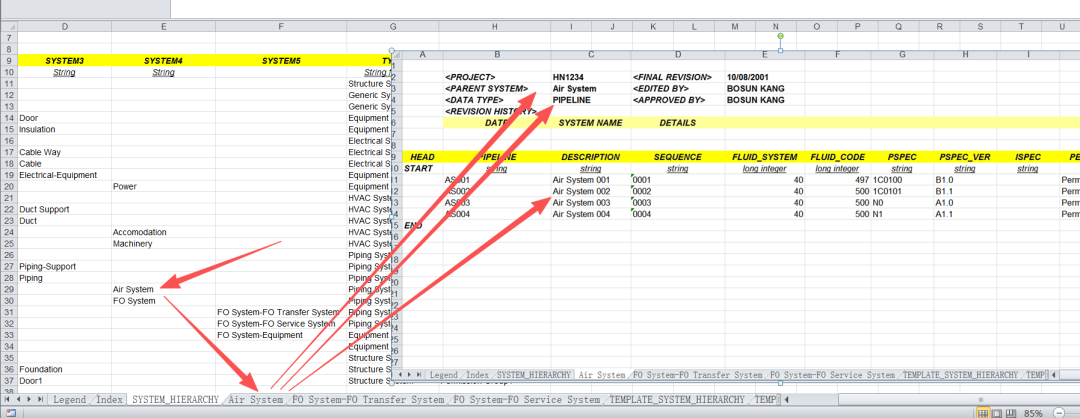
Pipeline填写示例及PBS对应关系:
导入结果如下:
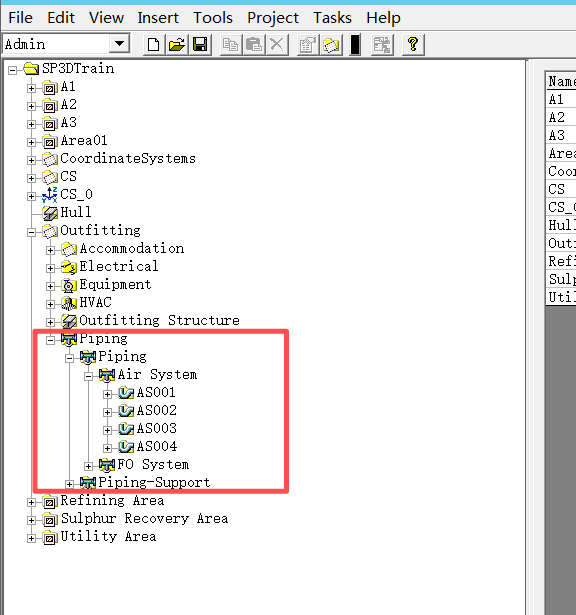
Tips:
1. 模板数据列为固定格式,暂不支持自定义;
2.使用下图Pipeline模板时注意指示位置数据调整为Pipeline。
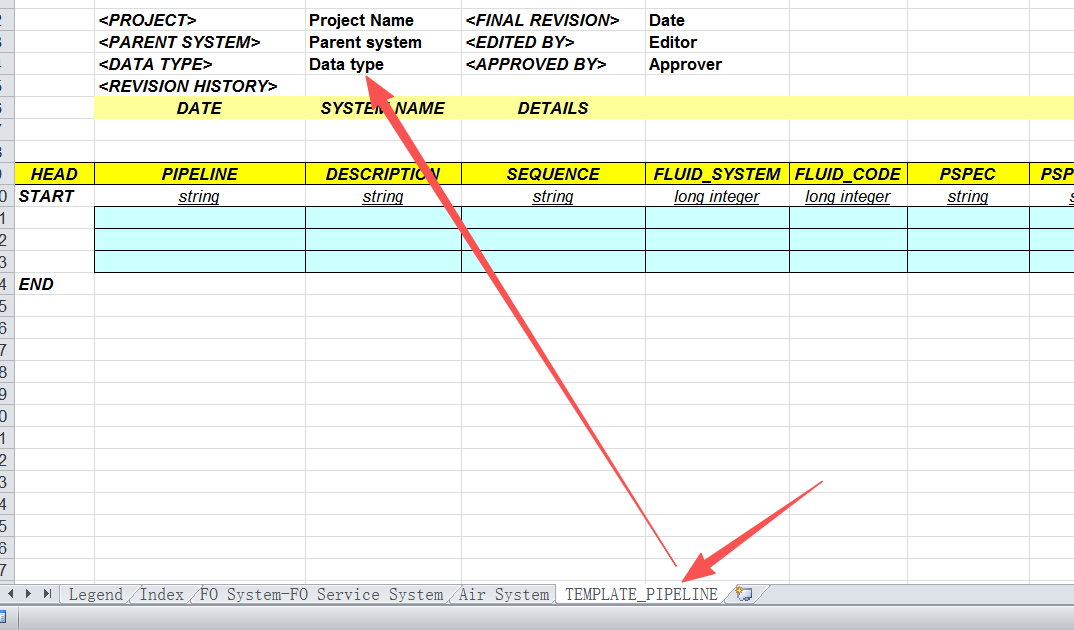
3. Append模式导入,可以自行测试。
本次分享到此结束,期待对大家有所帮助。


模板搭建——设备篇(二)-640x640.jpg)
软件界面01-640x356.png)
V14-Update-8发布公告-640x640.jpg)

中ISO图纸的描述相关梳理-640x640.jpg)
助力全国大学生化工设计竞赛再攀新高.jpg)

中配置设备及管口颜色示例-640x272.jpg)

模板搭建——设备篇(一)-640x272.jpg)
参考库设置中的“Per-Spec”-640x273.jpg)
中Nut-Creation选项效果-640x273.jpg)