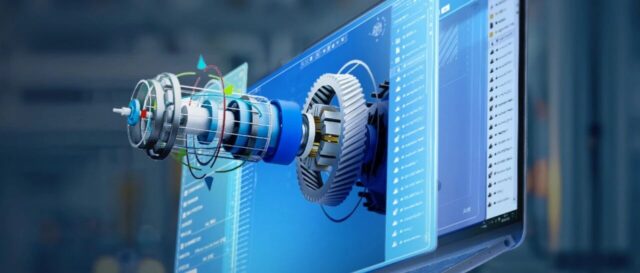
SOLIDWORKS配合控制器如何使用?对于我们工程师来说有什么意义?接下来,我们来详细了解下。SOLIDWORKS配合控制器可以帮助用户动态呈现产品工作原理,如机械运动、装配顺序,比静态图纸更易理解。该工具生成的动画可以向客户清晰传达复杂结构或操作流程,高效沟通设计意图。不仅如此,工程师还可以通过动画检查干涉、运动范围等潜在问题,提前优化设计。
03配合控制器工作流程详解
1、启动配合控制器:通过菜单栏【插入】→【配合控制器】打开功能界面。在PropertyManager中,单击【收集所有支持的配合】图标,系统将自动扫描并列出所有兼容的配合关系。
2、初始位置设置:收集的配合将显示在列表中,对应的初始值构成第一个位置(位置1)。在此阶段,建议单击【添加配置】图标,将初始位置保存为命名配置,便于后续在工程图中引用。
3、创建新位置状态:在【配合位置】区域,修改各配合的数值以定义新的机构位置。例如,将机械手的LimitAngle从90度改为0度,使其从水平变为垂直状态。在图形区域中,装配体将实时更新显示此新位置。
4、保存位置与配置:单击【添加位置】按钮,在弹出的命名对话框中输入名称。然后单击该位置旁的【添加配置】图标,将当前状态保存为装配体配置。注意遵循“改数值→添加位置→添加配置”的顺序,避免操作混乱。
5、构建完整运动序列:重复上述步骤创建多个位置状态。
04
实际应用场景与案例解析
配合控制器在多关节机械系统控制方面表现出色,如自动化生产线上的六轴机械臂:
1、为每个旋转关节添加LimitAngle配合,设定合理的角度范围防止自碰撞
2、在配合控制器中收集所有关节配合
3、定义关键位置序列:归零位→拾取位置→抬升位置→放置位置→返回
4、通过调整各位置关节角度值,精确控制机械臂姿态
5、使用“计算动画”功能验证运动轨迹是否干涉
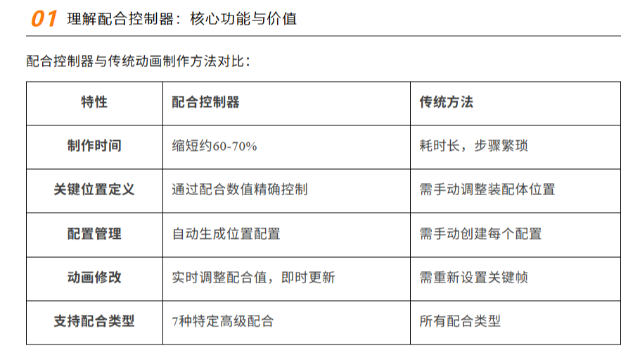
相较于传统关键帧动画需要手动调整每个关节的角度,配合控制器提供集中控制面板,所有参数一目了然。工程师可像实际调试机械臂一样,通过输入各轴角度值来编程动作序列,大幅降低动画制作难度。