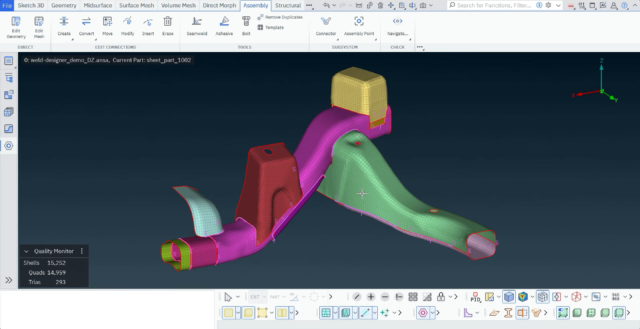
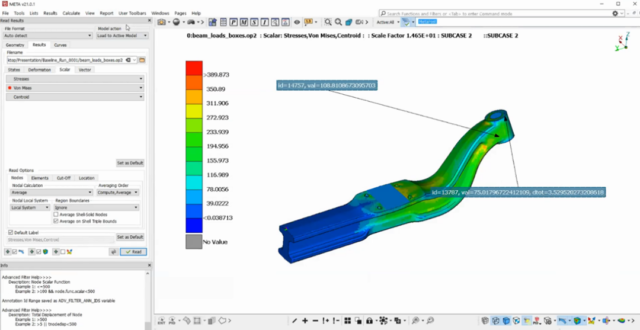
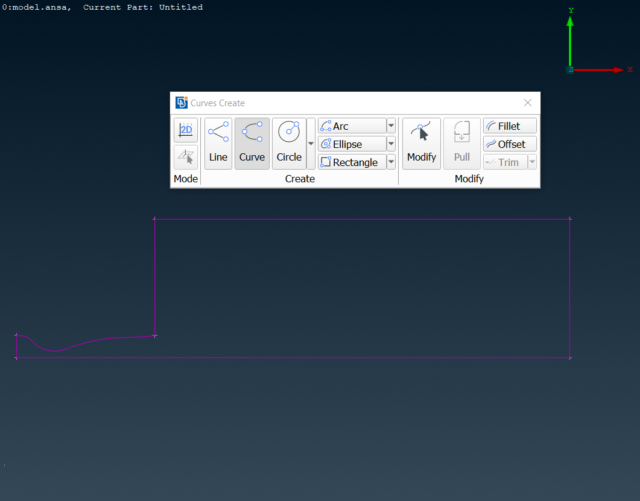
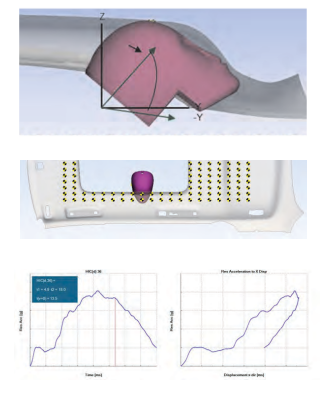
几何修复一直是困扰CAE工程师的一大问题,无论是手动修复还是调用脚本,都需要耗费很多时间和精力。特别是一些细小的几何问题,必须要修复到完全没有任何错误才能进行中面提取。但是这个情况在ANSA v25版本中将得到很大程度的改变,即使几何本身存在一些错误,包括孔隙和穿透等等,也能成功提取到正确的中面。
本文旨在介绍在ANSA v25中全新的抽取中面的功能“Sheet Metal”。
在ANSA v25版本,需要先激活“Midsurface”工具组以使用抽中面的功能“Middle”。
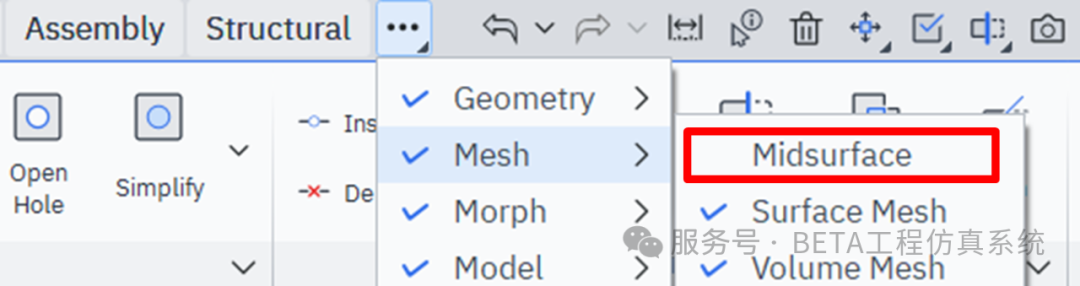
图1 调用Midsurface工具组
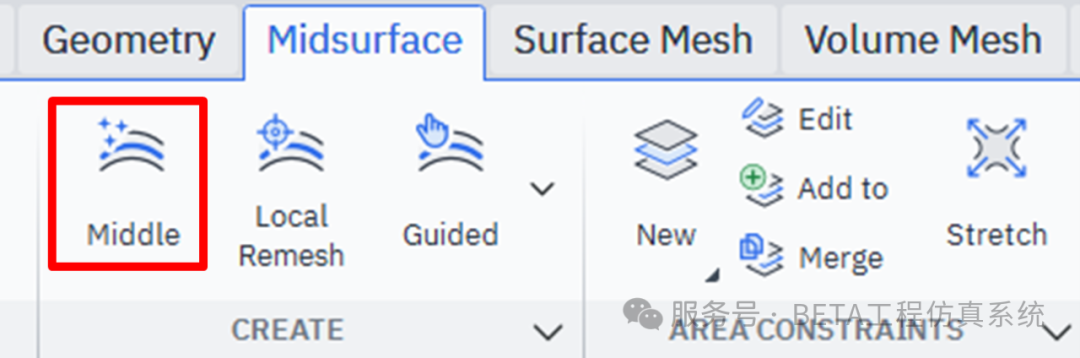
图2 Middle功能按钮
“Create Middle”窗口中的“Sheet Metal”就是ANSA v25中更新的选项,它在以往版本中“Skin”这一功能的基础上进行了改进,本文主要介绍此功能的亮点,如图中红线框出的选项。
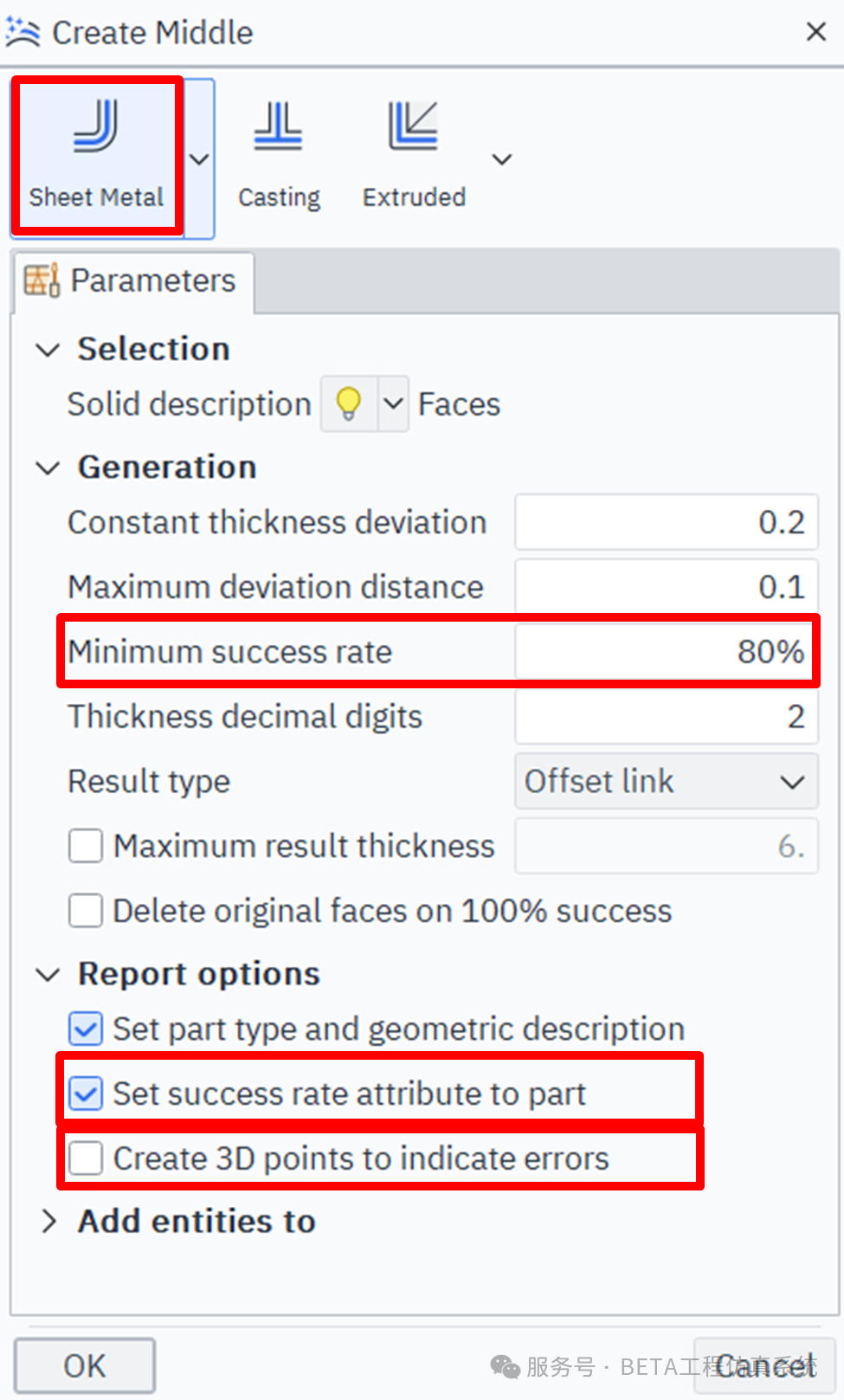
图3 Sheet Metal选项
使用“Sheet Metal”抽取中面对几何质量的要求不再像旧功能那么高。
如下图的薄钣金,在ANSA中使用“Check Manger”可以检查出4种共16个几何错误。
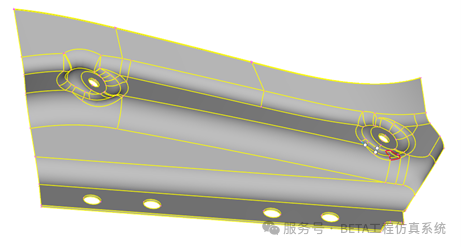
图4 薄钣金模型
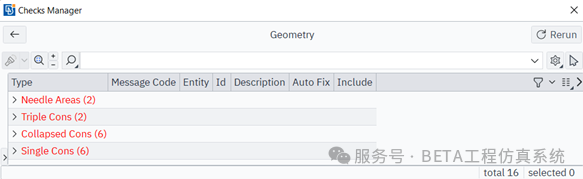
图5 几何检查结果
在以往的版本中用户需要自动或手动修复所有的几何错误才能够抽取出中面。但使用ANSA v25中“Sheet Metal”功能,可以在几何存在一定问题的情况下抽取出正确的中面,对薄钣金抽取中面的结果如下:
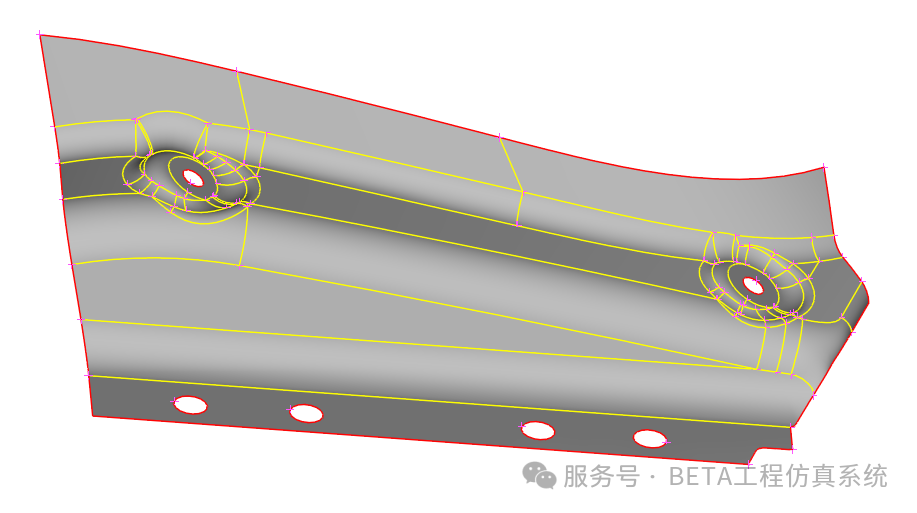
图6 薄钣金的抽取结果
无论是使用旧的“Skin”还是新的“Sheet Metal”抽取中面都有一个限制:若模型不是一个平板存在凸台或者T形区域,这些区域的中面是无法生成的(但这些复杂的模型可以使用ANSA中的“Casting”功能生成中面网格)。但“Sheet Metal”不会像“Skin”那样无法生成整个模型的中面,而是将能够生成的区域都生成出来,如下图的模型存在三个竖起的圆柱:
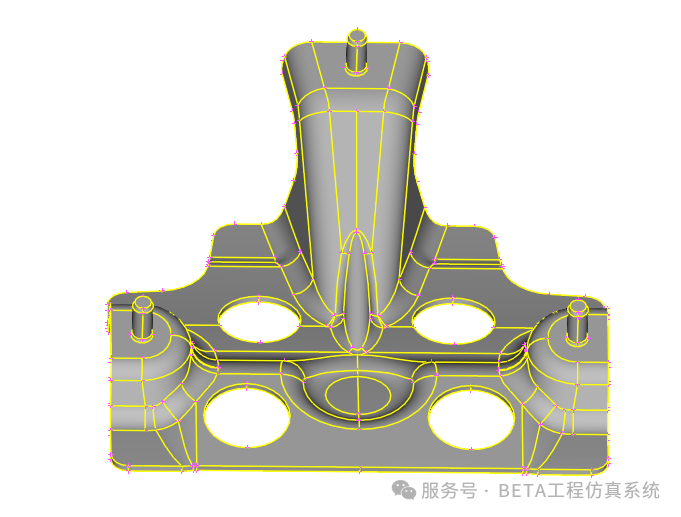
图7 非平板形钣金件
使用“Sheet Metal”可以将除圆柱外的中面都生成出来。
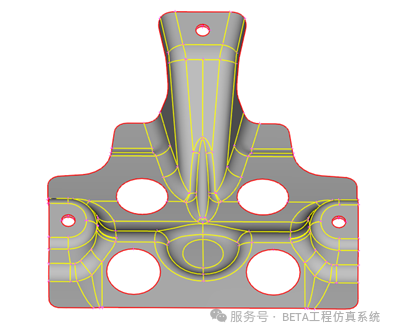
图8 非平板形钣金件的抽取结果
新功能可以完成部分抽取的原因是:在ANSA v25中引入了“抽取中面成功率“这一属性,可以在模型管理器(Model Browser)中查看到。此属性只有在“Sheet Metal”中激活“给part设置成功率属性”并抽取中面后才会出现。
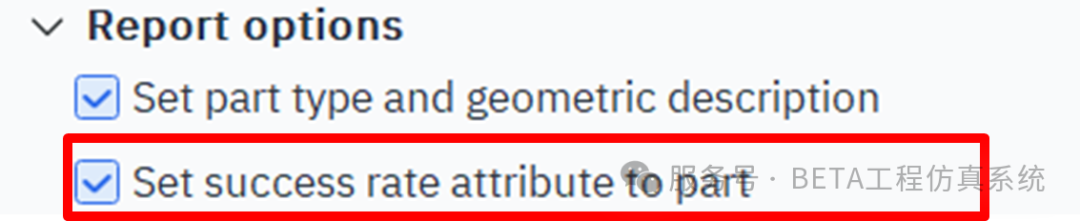
图9 给part设置成功率属性选项
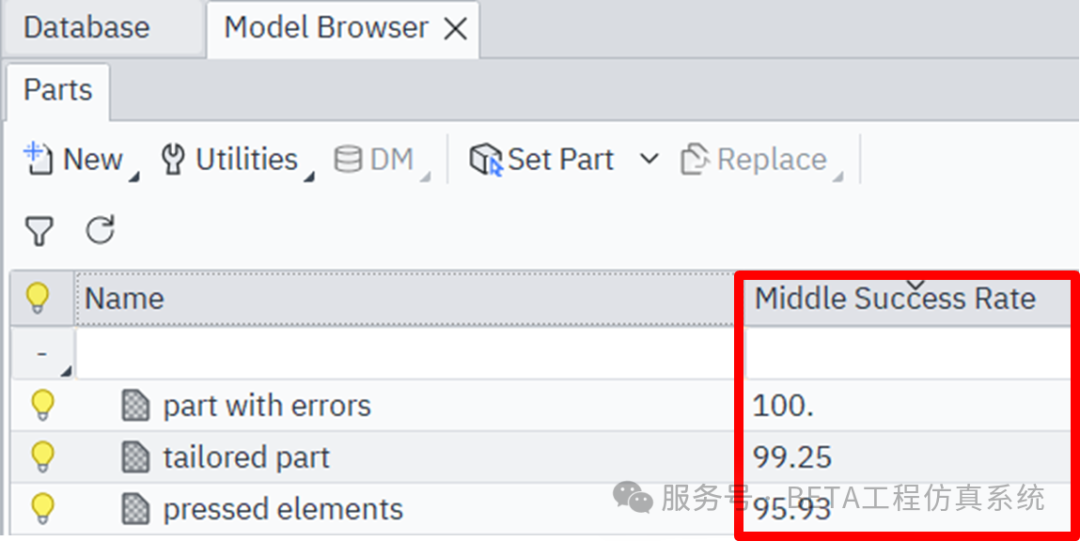
图10 抽取中面成功率
当用户在“Sheet Metal“中设置的”最小成功率“大于此部件的”抽取中面成功率“时,就可以达到即使部件存在不能够抽取的部分但ANSA仍然可以将能抽取的部分的中面生成出来的效果,而不再像以前完全不能生成中面。
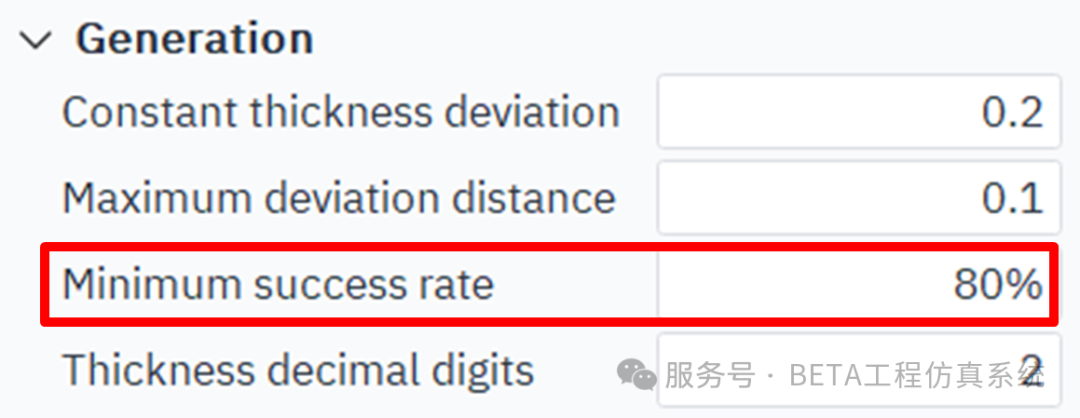
图11 最小成功率设置
“Sheet Metal”中还有一个选项能够帮助用户快速定位到没有生成中面的部位。
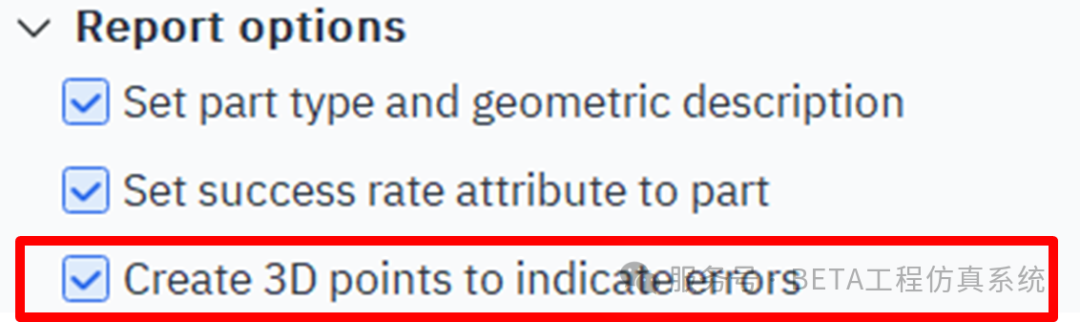
图12 创建3D点以指出错误的选项
以上面存在三个竖起圆柱的非平板形钣金件为例,激活“创建3D点以指出错误”的选项后,ANSA不仅会将能够生成中面的部分的中面生成出来,还会在没能生成中面的区域创建出很多3D点,用户可以通过这些点快速的定位到中面存在错误的区域。
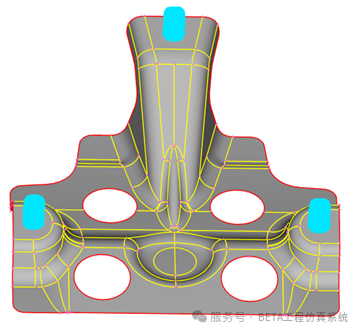
图13 创建3D点以指出错误的效果
本文介绍了在ANSA v25中更强大的抽取中面的功能“Sheet Metal”,其强大之处在于即使几何存在一些错误也能够抽取出中面;当处理复杂几何时也能够尽可能地将中面抽取出来并在存在中面错误的位置生成3D点以帮助用户定位。
1.本网站中的文章由用户上传发布,版权归原作者和著作权人所有。该文观点仅代表作者本人,软服之家系信息发布平台,软服之家仅提供信息存储空间服务。
2.本网站用户上传的资讯内容及文章,尽可能注明出处,但不排除来源不明的情况。如果您觉得侵犯了您的权益,
请通知我们更正或删除。若未声明,则视为默许。由此而导致的任何法律争议和后果,本站不承担任何责任。