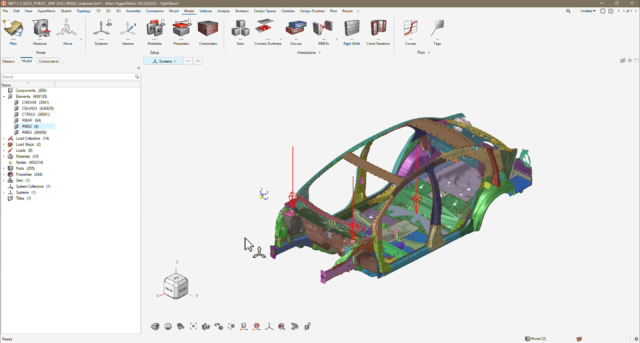
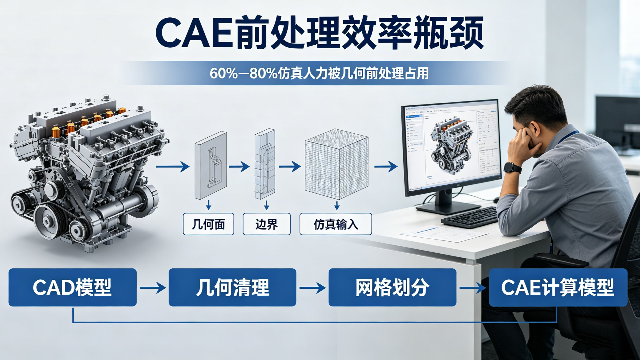
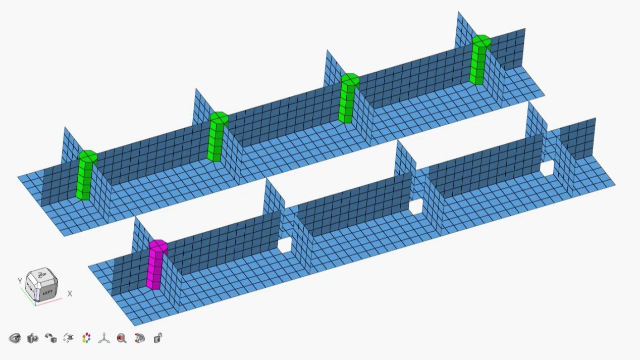
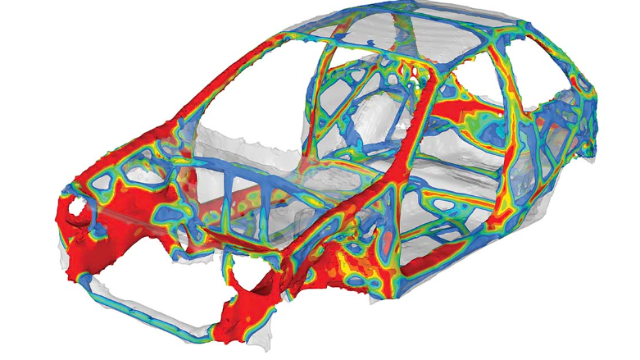
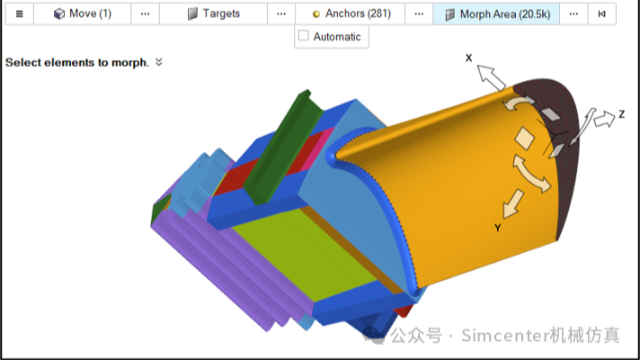
HyperMesh实体切分教程及基础方法涵盖了一系列关键步骤,其核心目的在于将复杂实体模型分解为更加简洁、便于管理的部分,从而为后续的网格划分及深入分析奠定坚实基础。以下是一个详细的教程和基本方法的概述:
HyperMesh
教程概述
1. 导入模型
-启动HyperMesh软件。
-在User Profiles对话框中选择合适的配置文件(如Default(HyperMesh)),并单击OK按钮。
-使用工具栏上的“Open file”按钮,选择并导入需要切分的实体模型文件(如STP、IGES等格式)。
2. 创建实体(如果模型未包含实体)
-在Geom页面下,选择相应的工具(如Bounding Surfaces)来根据模型的闭合曲面创建实体。
-勾选相关选项,选择图形区中的曲面,并单击Create按钮来创建实体。
HyperMesh
3. 切分实体
HyperMesh提供了多种切分实体的方法,包括但不限于以下几种:
使用边界线(Bounding Lines)分割:
-进入Solid Edit面板,选择Trim with Lines子面板。
-激活Solids选择器,选择需要切分的实体。
-激活Lines选择器,在图形区选择用于切分的边界线。
-单击Trim按钮进行切分。
使用切割线(Cut Line)分割:
-在Solid Edit面板的Cut Line子面板下操作。
-选择需要切分的实体,并使用Drag a Cut Line工具在图形区绘制切割线。
-单击鼠标中键完成切割线的绘制,并分割实体。
使用自定义平面(User-Defined Plane)分割:
-进入Trim with Planesurf子面板。
-选择需要切分的实体,并设置自定义平面的节点(N1、N2、N3)。
-单击Trim按钮进行切分。
使用扫略线(Sweep Line)分割:
-在Trim with Lines子面板下,选择Sweep Line选项。
-选择扫略线所依赖的边线和扫略方向(如X轴)。
-单击Trim按钮进行切分。
使用主平面(如Z轴)分割:
-同样在Trim with Planesurf子面板下操作。
-将平面选择器设置为Z轴或其他主平面。
-选择需要切分的实体,并在图形区指定切分位置。
-单击Trim按钮进行切分。
4. 合并实体(如果需要)
-在某些情况下,切分后的实体可能需要重新合并。
-进入Merge面板,选择需要合并的实体,并单击Merge按钮进行合并。
5. 检查和修复
-切分后,应检查新生成的实体是否满足要求,并进行必要的修复工作。
-使用HyperMesh提供的网格质量检查工具来评估切分效果。
基本方法总结
-理解模型结构:在切分前,充分了解模型的结构和切分需求。
-选择合适的切分工具:根据切分需求选择合适的切分工具(如边界线、切割线、自定义平面等)。
-逐步切分:对于复杂的模型,可以逐步进行切分,以避免一次性切分导致的混乱。
-检查和修复:切分后仔细检查新生成的实体,并进行必要的修复工作以确保模型质量。
HyperMesh
遵循上述教程与基础方法,您将在HyperMesh中实现对实体模型的高效切分,为后续的网格划分及深入分析工作奠定坚实的基础。