Altair HyperMesh
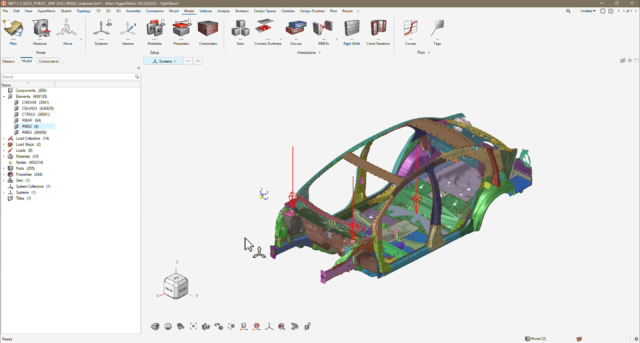
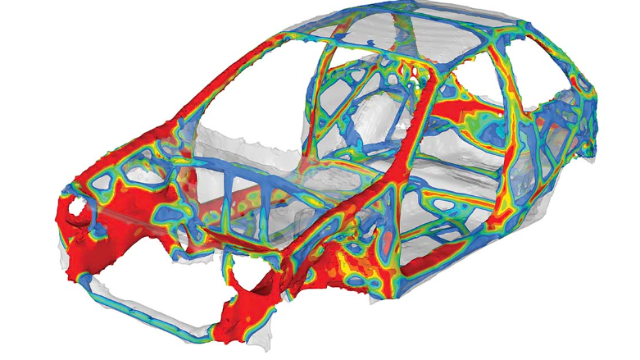
Altair HyperMesh 是一款高性能的有限元前处理软件,它为分析产品设计性能提供了高交互式的可视化环境。具有几何清理,自动批处理网格划分,模型装配,中面抽取,由有限元网格到几何面的转换,网格质量控制和网格变形技术。
接下来跟我们一起探索HyperMesh 2023建模可视化功能吧!
语言与界面
HyperMesh
01
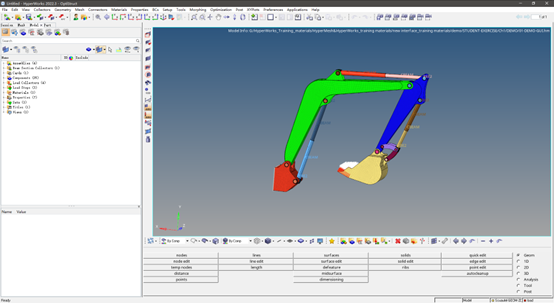
HyperMesh传统界面
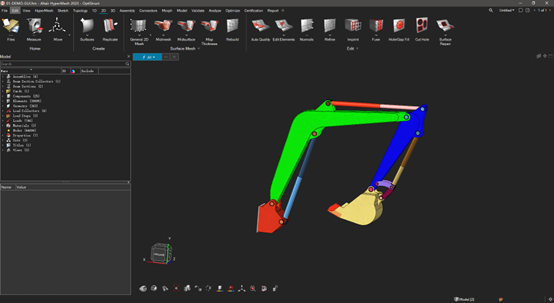
HyperMesh新界面
软件使用流程
HyperMesh
02
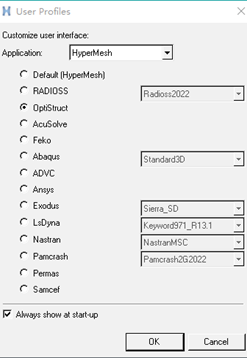
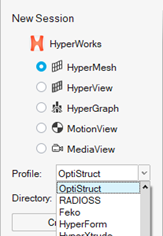
用户配置文件
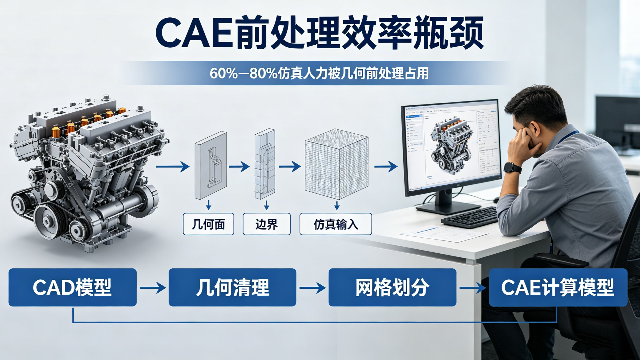
使用HyperMesh的一般流程:模型导入>几何清理>网格划分及质量价检查>边界条件及工况设置>求解设置>仿真结果分析
Step 1
模型导入
HyperMesh默认打开格式为“.hm”文件,当然也提供多种通用的CAD、CAE的导入接口,具备强大的兼容性。
新界面HyperMesh支持“ .hm”文件一键拖拽快速打开功能,在已经打开了“ .hm”文件的HyperMesh窗口再打开新的“.hm”文件会把之前的文件覆盖掉,从内存清除再打开新的文件。若需要同时打开两个“.hm”文件这里就需要借助导入功能的第一个按钮,使两个模型文件在同一窗口显示。
这个方法常常用于操作过程中模型非常复杂装配体零部件比较多,一个工程师不可能在规定时间内完成,需要将模型进行分组,这样分工给多个工程师同时来做。每个人做一部分,做完之后可以一一导入将模型进行合并重新组成装配体。
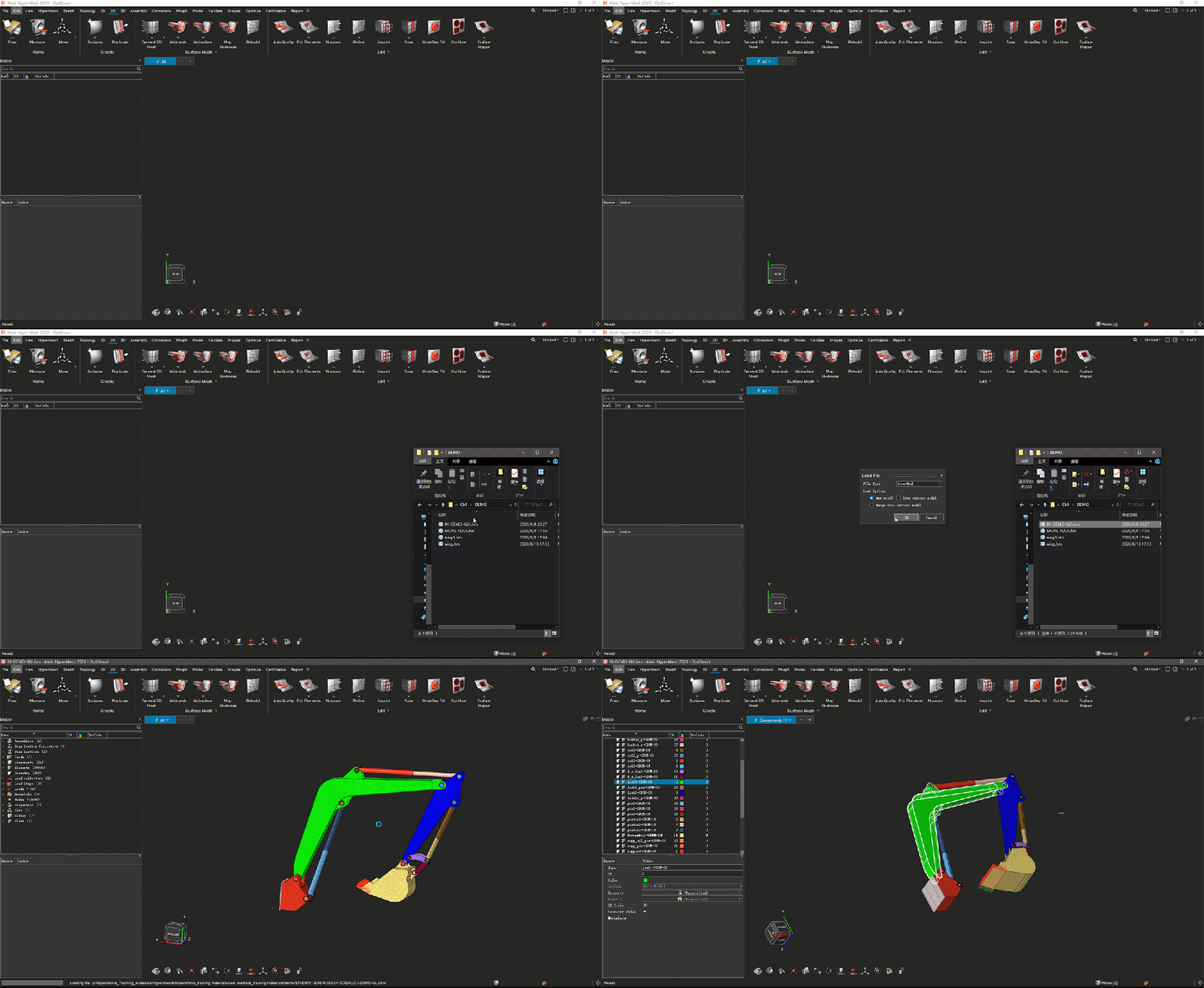
一键拖拽快速打开功能
导入功能还支持多种求解器格式的导入、保存会话的导入、几何模型的导入、连接的批量导入、标记的导入、CSV的文件导入、生产BOM导入等。
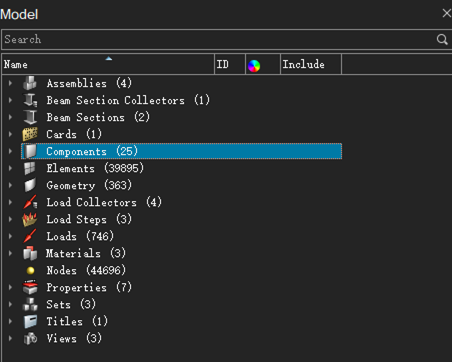
根据个人使用习惯,我在操作的过程中最常用到的模型管理组就是Components,因为其中不仅包含了模型的几何关系(点、线、面、体)也关联了模型对应的网格信息(网格、节点、对应材料属性,边界条件等)。
123
Step 2
几何清理
传统界面的Geometry面板里的“cleanup tolerance”(几何的清理容差);新界面的Geometry工具栏下Defeature的Batch Repair需要在模型导入之前就设定好几何清理容差。如要导入的几何特征非常小的时候,设置的容差为0.1,比如其中有两条线的距离就是0.1那有可能在导入的过程中就会被清理或者合并在一起。
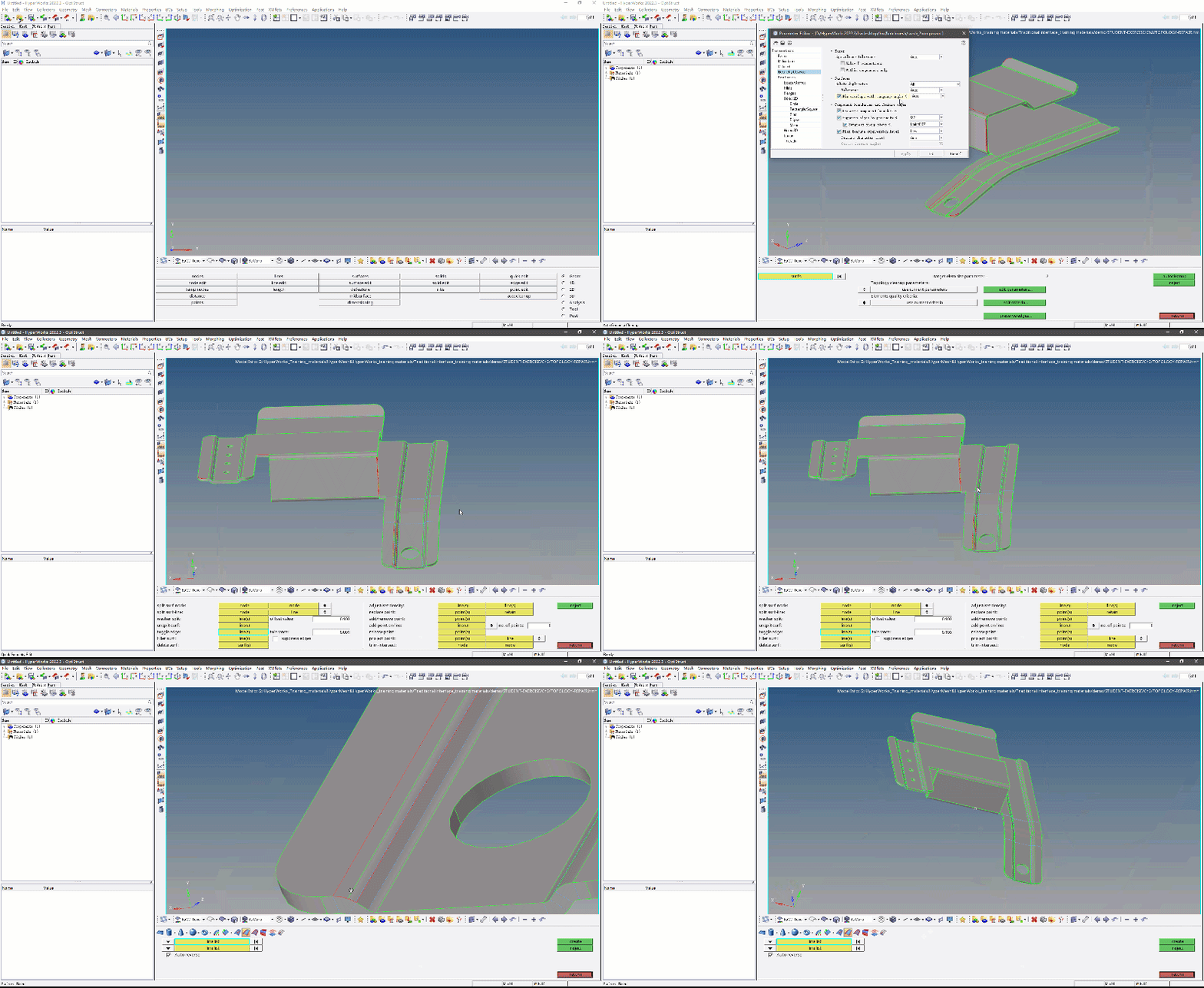
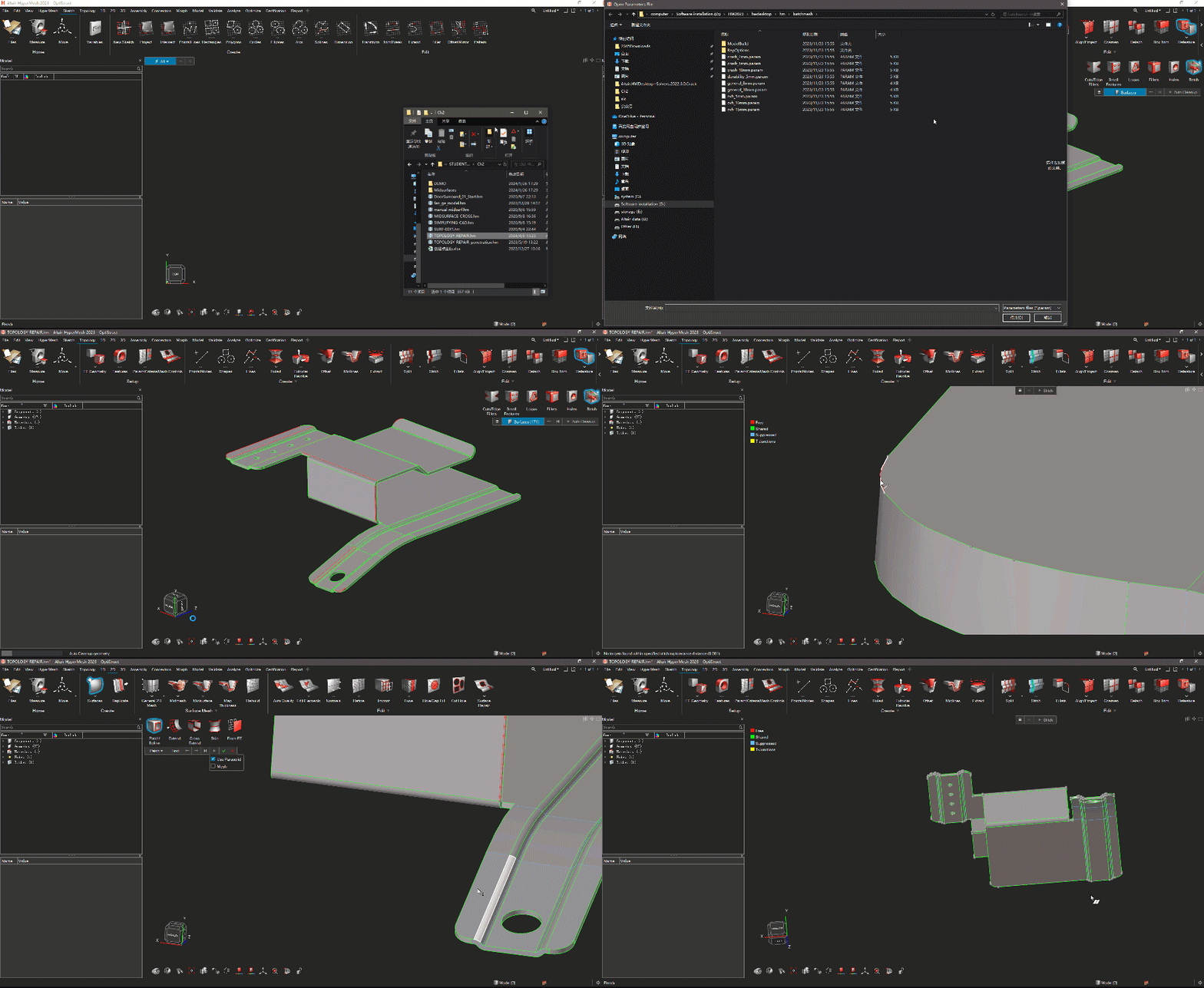
几何自动清理之后需要对几何的拓扑关系进行修复。拓扑关系又分为2D拓扑和3D拓扑。
2D拓扑关系:相邻面之间的连接关系,分为四种拓扑关系:自由边,T型连接,共享边及压缩边。曲面的连续性受制于面的边界,拓扑关系修复中,重点需要关注红色自由边,如果两个面相交位置处,交线为红色自由边,则需要对该处进行修复,直至变为黄色或绿色。通过调节视图模式,可以方便显示全局的拓扑关系,已确认是否完成全部修复。
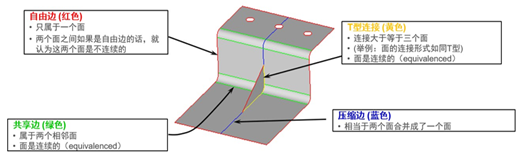
2D拓扑关系样图
3D拓扑关系:
实体拓扑显示一般为透明显示,边界面显示为绿色;
部分分割( Partial Split ):分割三维体的面,但没有把体切成独立的两部分(没有贯穿整个体);
边界面( Bounding faces ):体的外表面;
分割面( Partition faces ):相邻体共享的面,把体切成了独立的两部分;
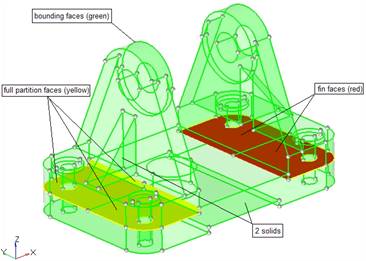
3D拓扑关系样图
Step 3
网格划分
无论新界面还是传统界面,网格划分类型通常有三类:2D单元、3D单元、1D单元。
2D单元常使用2D-AutoMesh功能、2D-MidMesh功能、2D-AutoMesh-BatchMesh、及2D-RebuildMesh功能。其中2D-AutoMesh功能为常规2D单元划分工具,而中面网格、批处理网格划分及网格重划分功能需要借助网格质量标准文件及几何参数文件进行标准制定达到2D单元快速划分的目的。
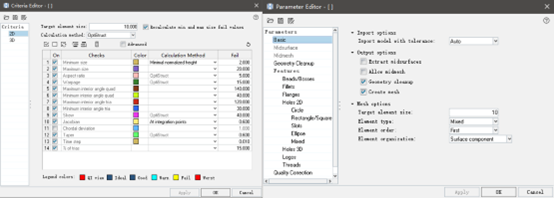
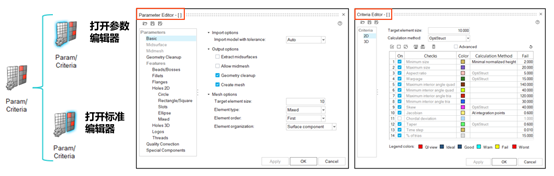
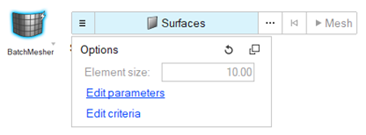
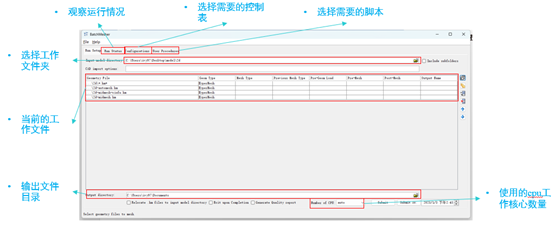
BatchMesher是HyperMesh的一个网格批处理划分工具,其利用网格质量控制参数表以及几何控制表来自动完成几何修复,(中面抽取,中面网格),网格划分操作。BatchMesher在传统界面中可以通过AutoMesh的面板对当前模型进行批处理划分,在新界面中同样需要调用以上两个工具文件。同时传统界面的HyperMesh提供了另一个BatchMesher界面对大量模型进行批处理划分,用户可以在这里添加脚本使BatchMesher划分网格前后运行用户脚本。

2D单元中还包含很多其它方法和面板,其中点云数据直接生成2D单元在新界面中使用起来尤为方便,功能位置Mesh工具条-2D Mesh-Facets from Nodes。从扫描的数据集或节点云数据创建小面,一种新的实用程序,可以自动从节点云或扫描的节点数据集中创建面,对于复杂曲率,它试图修复模型中任何剩余的孔,有助于重建用于CAE仿真的面片模型。
网格使用几何工具进行快速编辑是FE Geometry功能的创新所在。
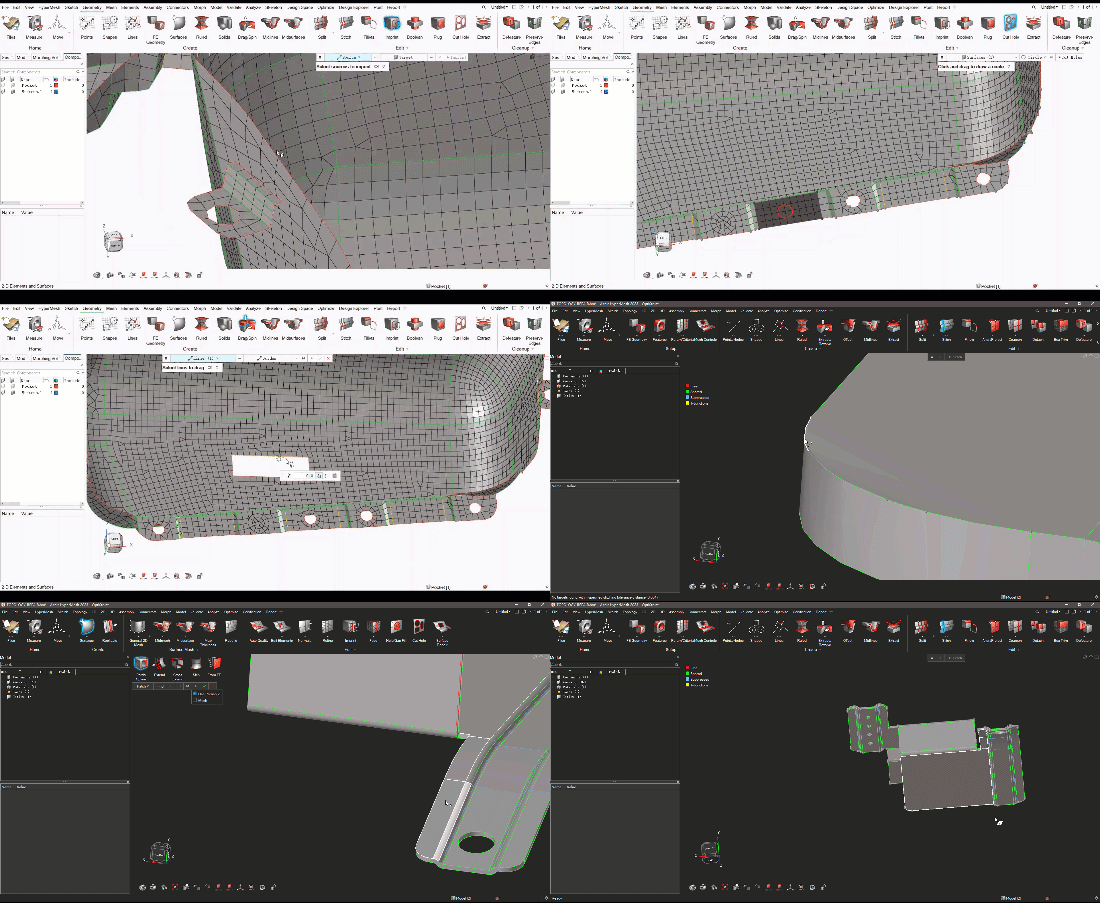
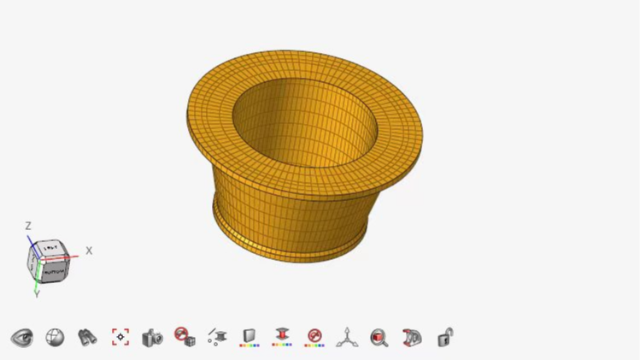
3D单元常用的网格类型有四面体和六面体。通常这两类单元都需要2D网格作为基础,四面体网格通常需要2D单元三角形面片组成的封闭腔体内进行四面体单元的填充,功能按钮对应于3D-Tetramesh;
Tetra mesh面板用于生成标准的四面体网格,其要求事先生成质量较好的壳单元:
*封闭,单一,连续的体(外表面没有自由边)
*不允许有自由边和T形连接边
*网格中不允许有重复的单元
*单元不能重叠或交叉
*避免很小的三角形角度
*避免相邻单元尺寸有大的差异
*壁厚的两侧避免尺寸有大的差异
六面体单元的生成通常需要通过面网格基于几何特征映射生成六面体单元,功能按钮对应于3D-Soildmap。
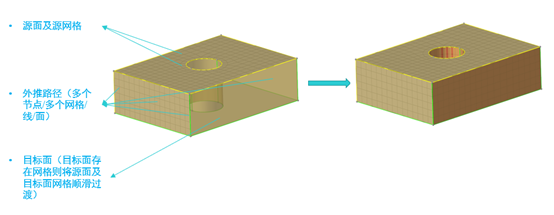
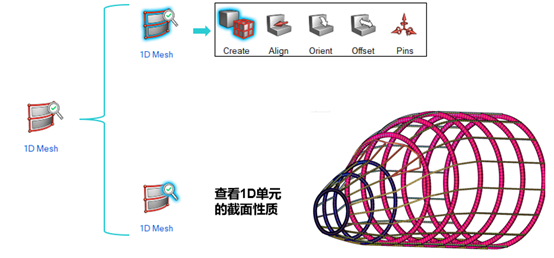
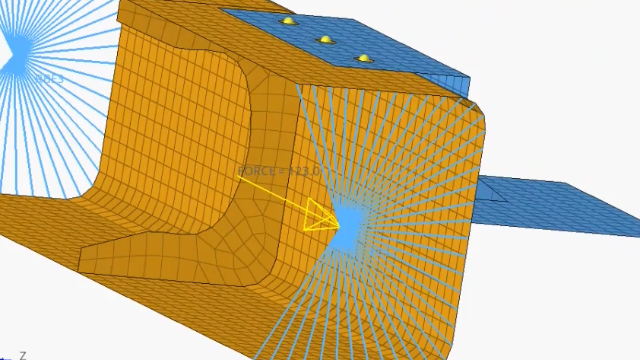
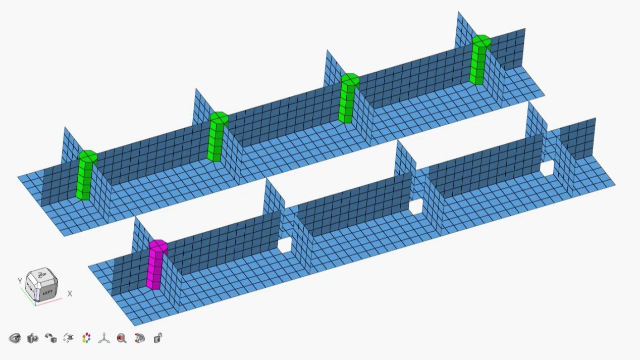
1D单元在有限元分析中,1D单元是非常重要的概念。我们可以使用1D单元连接节点,或将不匹配的网格、部件进行连接,进行载荷施加,以及用于建立焊接、螺栓、铆钉等等各类工程中经常运用的模型连接方式。
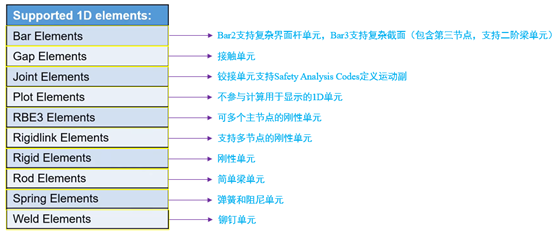
1D单元的类型非常的多。有简单的刚性连接单元,有包含复杂截面的梁单元,也有可以精准模拟 拉伸、剪切、扭转等力学行为的复杂1D单元。此外,1D单元也可以进行组合运用,以便精准的模拟各类工程对象。HyperMesh目前支持bar2、bar3、rigid links 、rbe3 、plot 、rigids 、rod 、spring 、weld 、gap 和 joint 等十余种1D单元。
其中,梁截面的创建管理在工作面板→1D→HyperBeam下:
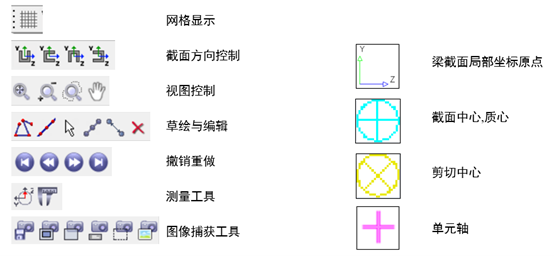
HyperBeam可以创建,控制截面的数据。HyperBeam提供了多种截面如工业标准截面,板壳截面,实体截面等可以创建并修改数据。截面操作功能按钮,如下:
新界面1D单元编辑工具中包含与杆单元相关的属性包括向量方向,以A和B结束的偏移向量,以及梁的自由度;杆单元显示为具有单元类型(单元质心)的两个节点之间的线;如果选择一个没有指定属性的梁截面,则将自动创建该属性。