1
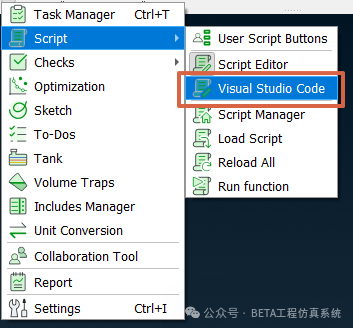
打开“Visual Studio Code Setup”窗口
1) Tools > Script > Visual Studio Code
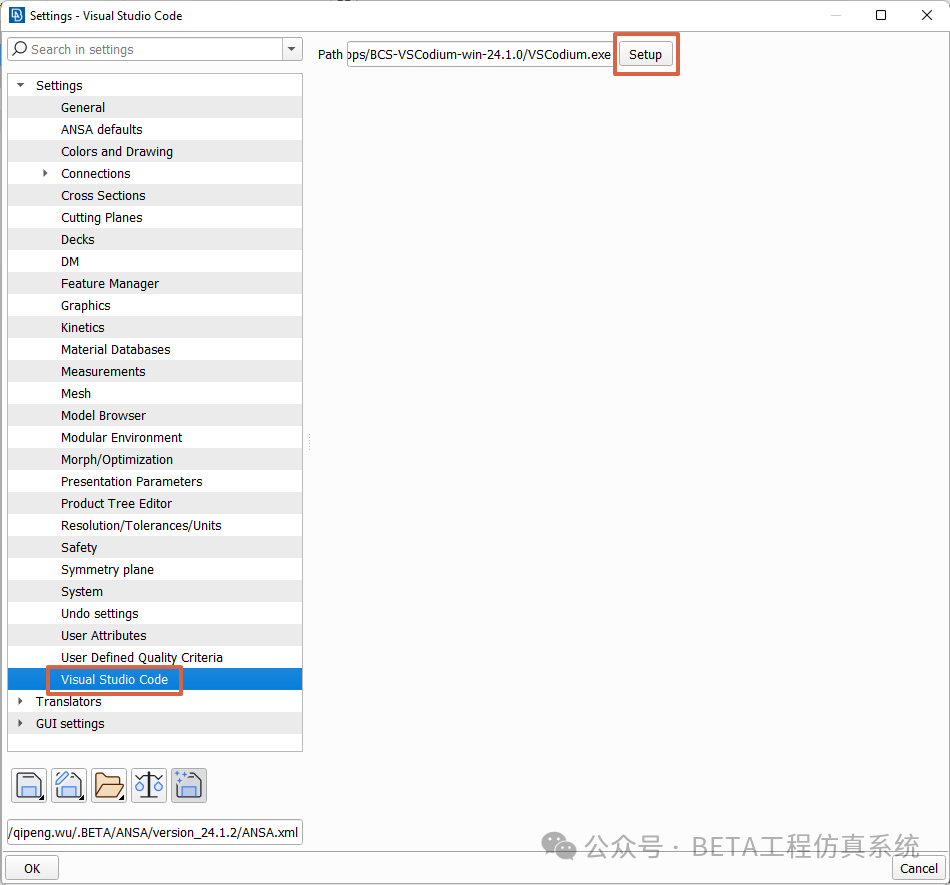
2) Tools > Settings > Visual Studio Code > Setup
2
按照“Visual Studio Code Setup”窗口的向导到第二步,“Setup”时选择“From package”(ANSA提供3种方式,此处以第2种方式“From package”为例,其他两种方式与这种方式的操作方式一致,只是对于找寻VSCode的方式有一点差别。第1种方式是通过到官网下载VSCode,第3种方式则是利用已经安装好的VSCode,为确保VSCode版本和拓展包能匹配,建议用户通过BETA官方技术服务平台获取链接下载相关文件。)
3
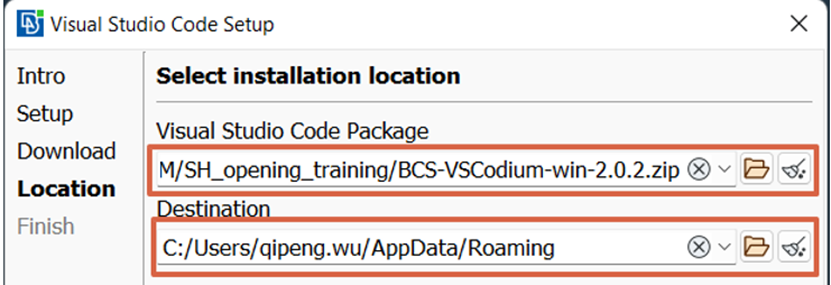
到“Location”侧选项卡时,在“Visual Studio Code Package”栏选择VSCode的压缩包。(这种方式不需要把安装包解压出来)
4
继续向导,等待VSCode安装,安装成功后会自动打开VSCode。
5
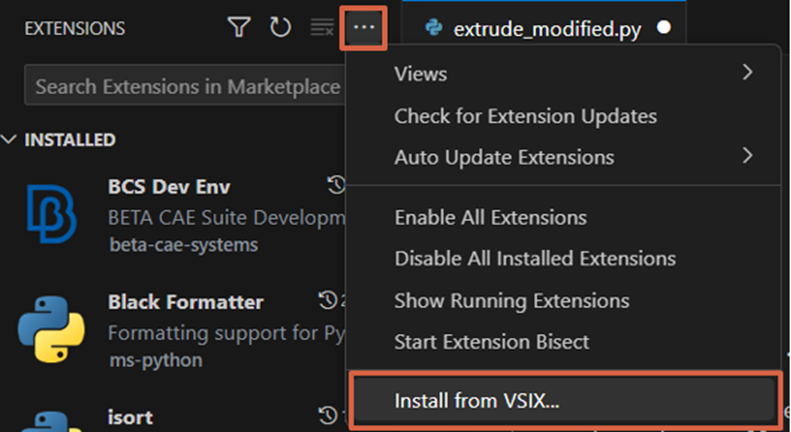
在VSCode中,按“Ctrl + Shift + X”,然后选择“Install from VSIX”。
6
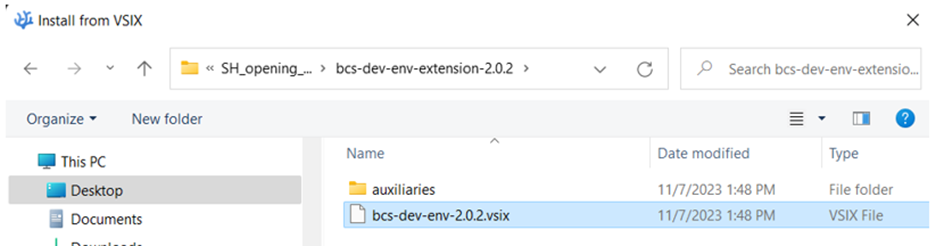
在弹出的窗口中选中“bcs-dev-env-extension-xx.x.x”文件夹中的“bcs-dev-env-xx.x.x.vsix”文件(此处需要解压bcs-dev-env-extension-xx.x.x压缩包)
7
最后重启VSCode即可。
END
作者 | 吴奇鹏
BETA CAE 工程师