很多客户都表示,想要在生产线首件确认上更方便一点,
能不能在装配图元件本体上显示元件参数值?
当然可以!
只需要一个简单操作就可以满足这个需求,今天我们就来用望友SMT软件做个操作介绍。

装配图显示VAL值流程及说明:
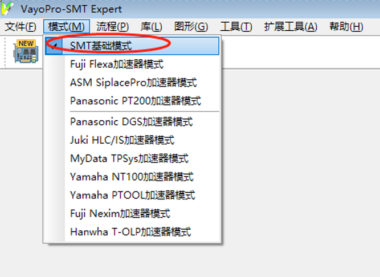
模式选择为SMT基本模式
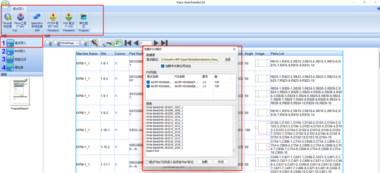
01 CAD导入:读入CAD

02 BOM导入:读入BOM
03 元件选择:选择INBOM的元件进行参数设
04 参数设置:
l 设置元件类型(type)参数:必须项, type参数会影响提取元件VAL值的结果。
l 极性元件添加元件极性标识:非必须,具体看对极性标识方式的要求。
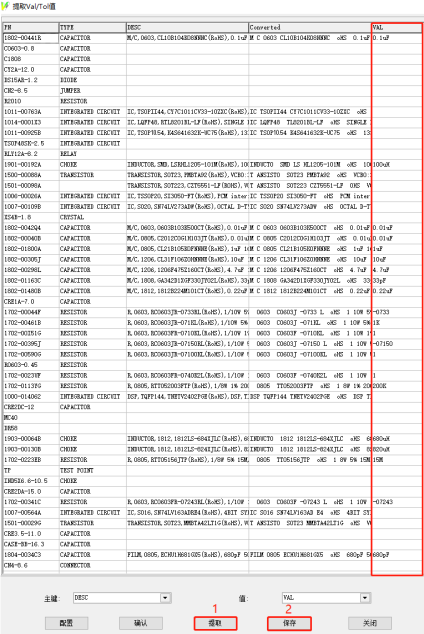
05 工具:Bom中取值:提取VAL值
06 工具:装配图:设置显示VAL值
以下对第4步以后做一个简要介绍,如果想了解装配图的具体制作,可以参考以前的文章。
步骤详解:
04. 参数设置:
A. 设置元件类型(type)参数
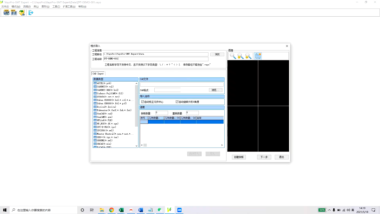
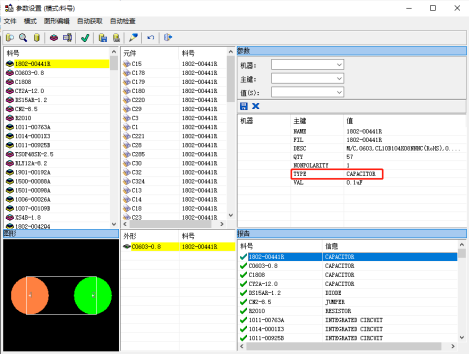
进入元件参数设置界面,选择1“自动设置类型”
软件自动根据数据特征进行自动设置元件类型
(比如,电阻位号一般是R开头,两个引脚的SMD元件)
对于不能自动设置的可以自行添加定义
以后就会自动识别
在参数设置界面点“自动设置类型”图标,弹出的对话框选2“是”
参考下图
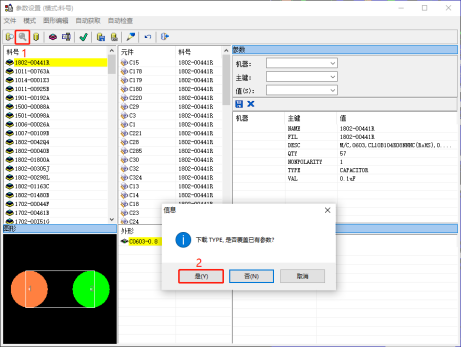
在右下角的报告位置可以查看设置后的结果
已设置TYPE类型参数的是“√”绿色打钩的状态
无TYPE参数的是“×”的状态
可以排序后再补充参数。(VAL值主要侧重电容、电阻、电感等,请确保TYPE参数定义正确)
B. 参数设置:极性元件添加元件极性标识:
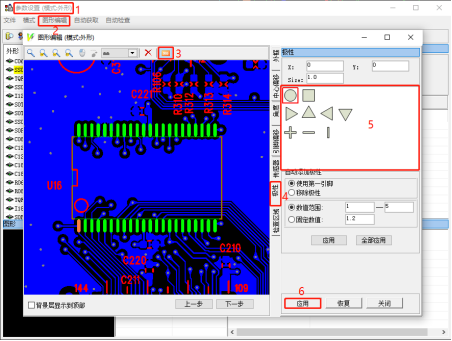
参数设置界面,第1步切换模式为“外形”
第2步选“图形编辑”菜单进行极性标识的添加
第3步“显示背景”,显示主界面打开的层,如丝印层做极性添加的参考
第4部选择“极性”
第5步选择一种标识类型,在左侧添加后第6步“应用”,然后“下一步”添加下一个
参考下图的步骤
5. 工具:Bom中取值
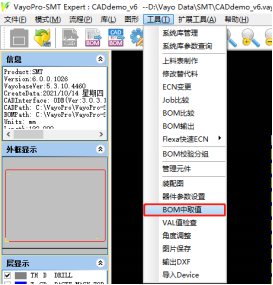
主界面“工具”菜单,选择“BOM取值”功能
软件从描述信息(BOM中读入的)
6. 工具:装配图
在装配图界面,进行“图纸设置”,勾选“显示其它参数”,选择“VAL”
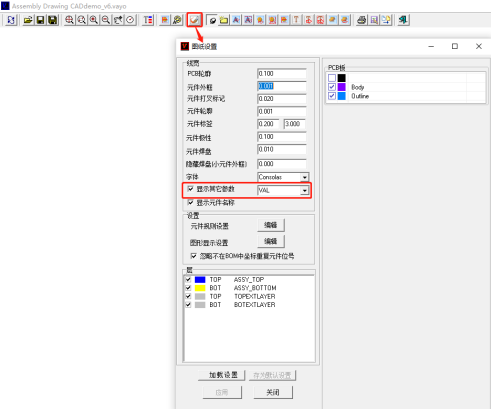
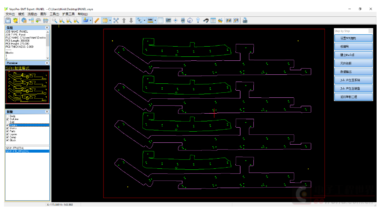
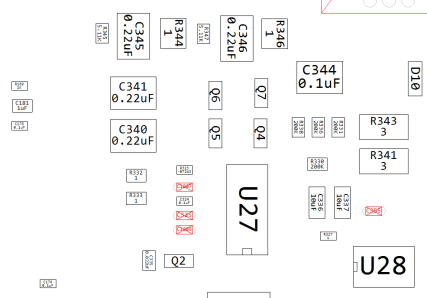
应用后就完成了在装配图上显示元件参数值的所有操作,效果如下图所示:
以上就是我们本次的望友SMT软件使用小技巧讲解啦
如果对智能SMT软件感兴趣,欢迎了解望友 SMT Expert 软件👇
望友 SMT Expert 软件方案简介:
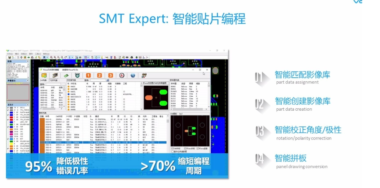
VayoPro-SMT Expert 软件是一款高效 SMT 贴片程序制作工具软件,它将传统手动编程方式转变为智能化过程。它极大化利用 CAD/Gerber/BOM 数据,智能匹配/创建 part data,智能校正贴装角度/极性/中心位置,智能生成拼板,输出贴片程式,生成上料表及装配图。而且软件还可以实现不同 SMT 产线或设备间程式快速转换,机贴装程式与 BOM 及 CAD 等数据的快速校验分析。
望友 SMT 软件方案优势:
1.减少因极性错误引起的商业风险(客户抱怨、返工、丢单、赔偿);
2.减少离线编程及在线调试时间;
3.增加 NPI 应对能力,加速打样或试产;
4.简化编程工作复杂度,简化人力资源管理;
5.提升智能化程度,减轻人员工作压力。