基础设置
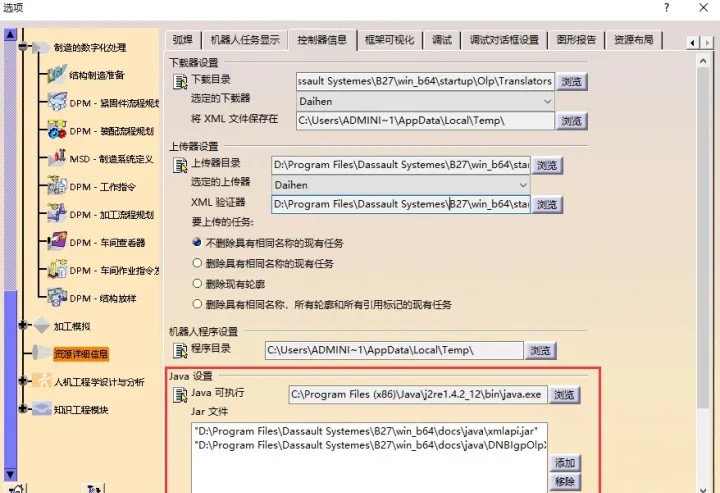
1、JAVA安装:首先我们安装1.4版本的JAVA运行环境,注意不能高于此版本。安装完成后,在选项对话框中选择资源详细信息,找到Java设置,如下图所示进行添加。安装JAVA的目的是为了进行离线程序的导出,因为只有安装了Java才能进行机器人离线程序的导出;
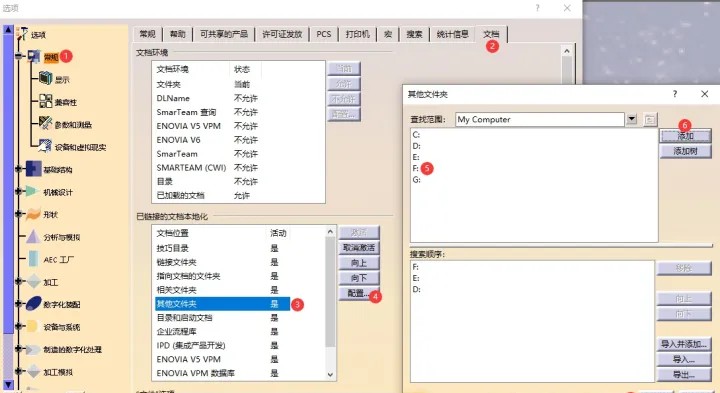
2、为了能够将指定的项目内部的子文档与父文档文件进行链接(打开一个Process,如出现内部子文档没有加载上,是由于原路径不符,无法链接内部子文档,通过加载可以将内部子文档进行链接)。打开Delmia,工具—选项—常规—文档,选择其他文件夹,点击配置,在查找范围列表中选择需要查找的位置(可自行添加),然后点击添加,所添加的位置会按顺序显示在搜索顺序列表,确定;
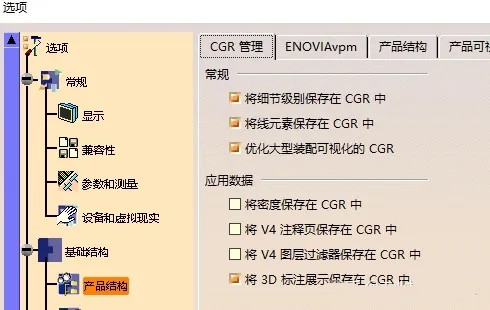
3、CGR管理:如下图所示依次选择基础结构、产品结构、CGR管理,可以看到CGR管理一栏下面有常规和应用数据两大分类,我们选取常规下面所有复选框;
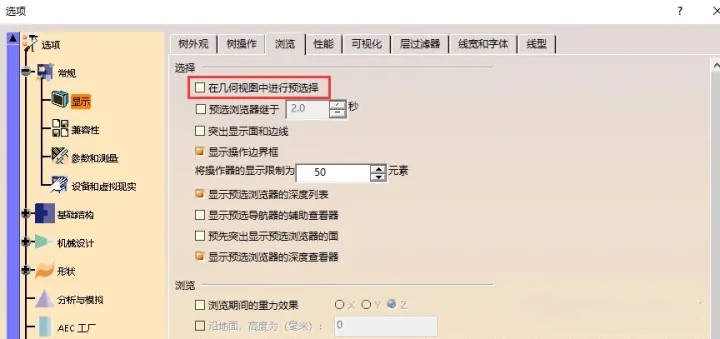
4、取消预选择:选择常规选型下面的显示,然后在右侧列表中选择浏览,如下图所示取消几何视图中进行预选择复选框,取消鼠标掠过物体自动进行选择。若勾选此项,则在3D视图窗口中当鼠标经过某一零件时就会进行预选择,当然这一功能的使用看个人操作习惯,可视自己喜好情况而设定;
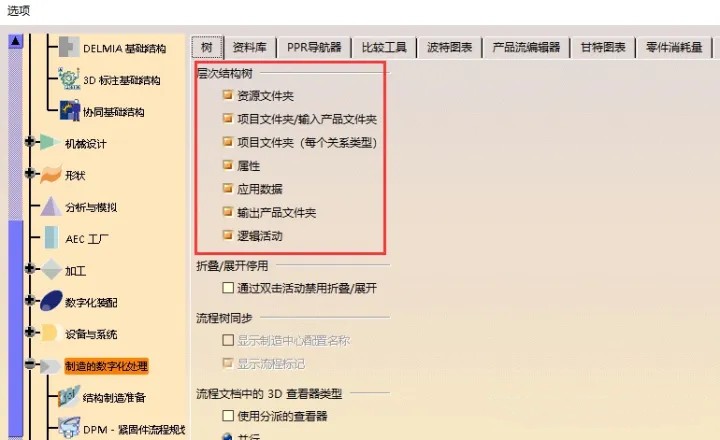
5、结构树设置:如下图所示依次选择制造的数字化处理、树,然后选上层次结构树下面所有的复选框;
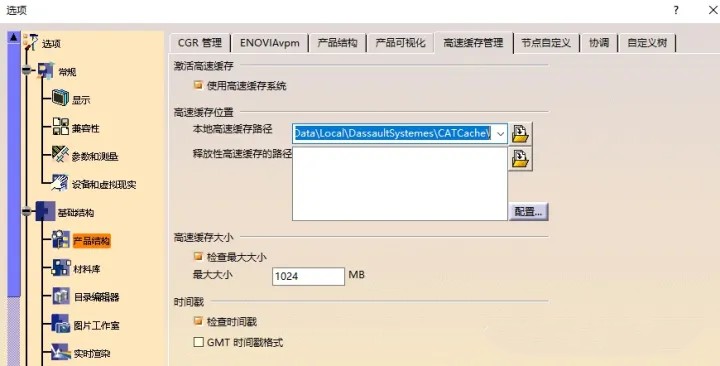
6、设置高速缓存:选择高速缓存管理按钮,如下图所示选中使用高速缓存系统,设置缓存大小为1GB,这样设置可以建立磁盘缓冲,会在缓冲文件夹下面生成CGR轻量化文件,以提高软件运行速度和文件打开速度;
以上就是Delmia软件在仿真项目创建之前需要进行设置的一些选项,还有一些如快捷键的设置可自行按个人操作习惯进行设置。
项目创建:
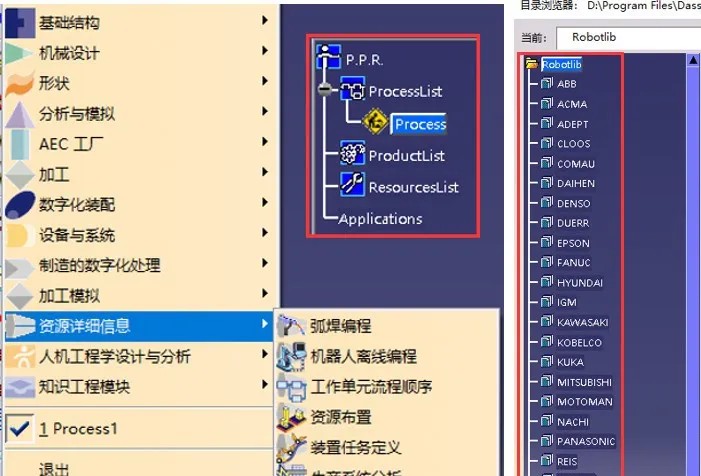
1、PPR结构树介绍:在PPR结构树下面主要有工艺列表、产品列表、资源列表3大类,如下图所示:
工艺节点ProcessList:用于来创建制作工艺流程;
产品节点ProductList:用于存放产品模型;
资源节点ResourceList:用于存放Base底座、Robot机器人、JIG夹具、GUN焊枪等资源;
Applications列表:主要用于存放在仿真过程中添加的附加等约束命令,以及创建的资源位置信息等;
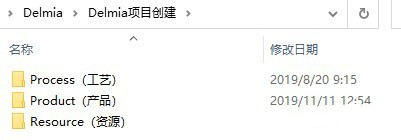
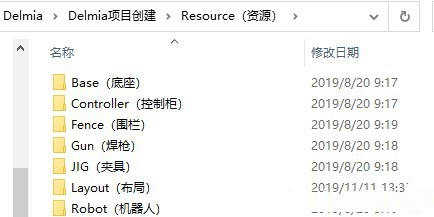
2、项目文件夹创建:如下图所示创建Process(工艺)、Product(产品)、Resource(资源)3个文件夹和结构树一一对应;
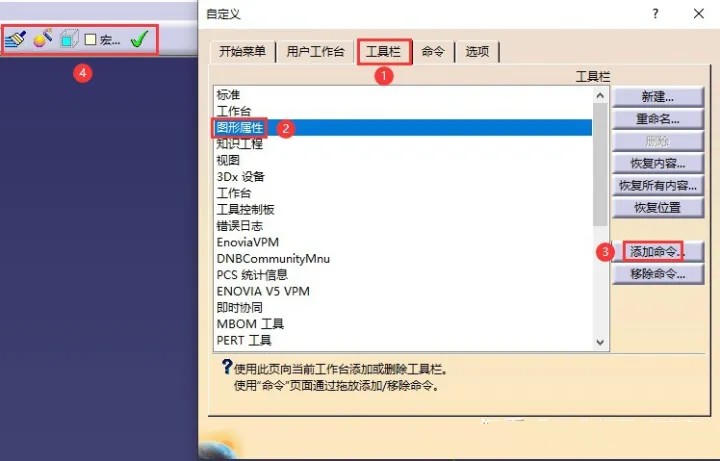
3、添加常用命令:在工具栏中打开工具下拉菜单选择自定义命令,在自定义对话框中选择工具栏下面的图形属性,然后点击添加按钮,将格式刷、图形属性向导、对齐视点、宏、重置指南针等命令添加到图形属性工具条;
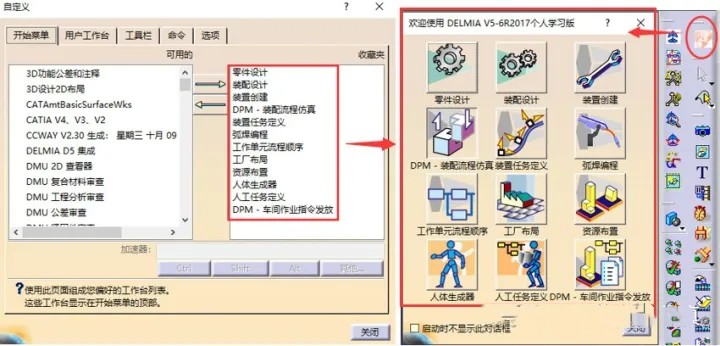
4、添加常用模块:在自定义对话框中开始菜单下面,添加下图红色方框所示的模块,如下图所示添加后将在开始菜单中出现对应的模块;
5、资源分类:在Resource(资源)文件夹下面,按下图所示继续创建子类文件夹,将资源进行一一归类,方便查找;
6、创建项目资源节点:
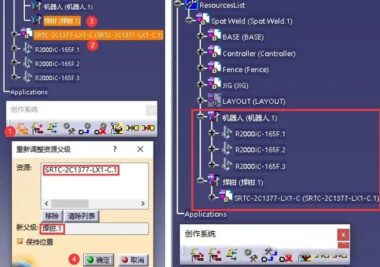
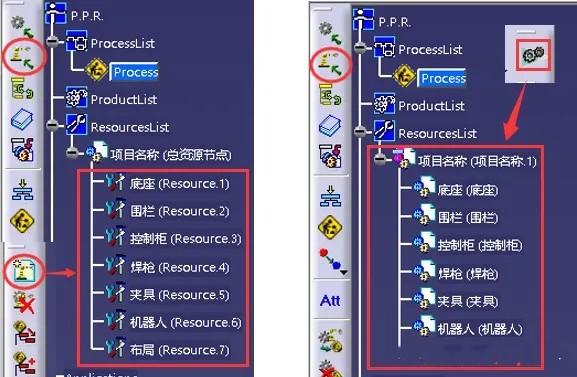
方式一:打开装配设计,新建一个装配体空白文档并将其保存在项目Resource(资源)文件夹下面。切换到DPM装配流程仿真工作台模块,在左侧工具栏中点击插入资源命令,将刚创建的装配体文件加载到ResourceList资源节点下面,此装配体文件作为仿真项目的总资源节点,然后使用在PPR中创建资源命令,在它下面创建各类资源节点,如下左图所示。完成后资源节点创建后加载所有的资源模型,然后放置到各自的资源节点下面;
方式二:在装配设计模块中,按下右图创建各类资源的装配体,然后将资源全部加载进来。若已有项目3D布局装配体,可直接将其按图所示进行分类即可,完成后保存退出装配设计模块。进入仿真模块将项目加载进来即可,如下右图所示;
DELMIA基本操作流程
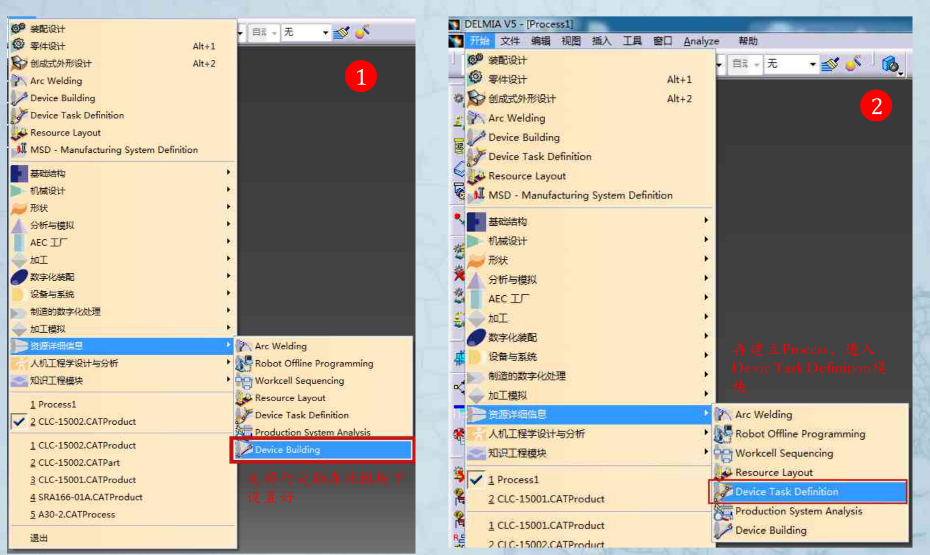
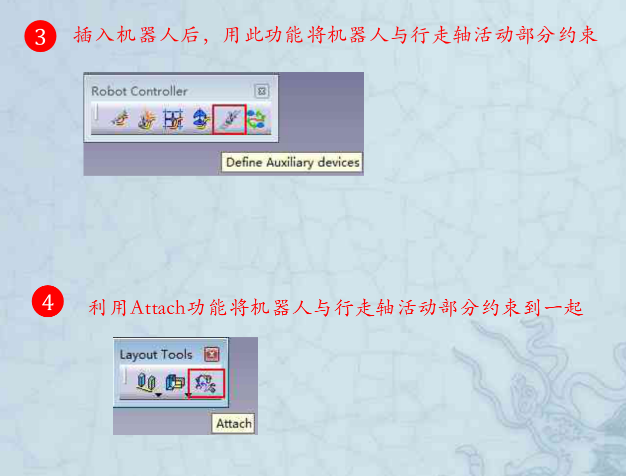
一、建立Process,进入Devic TaskDefinition模块;
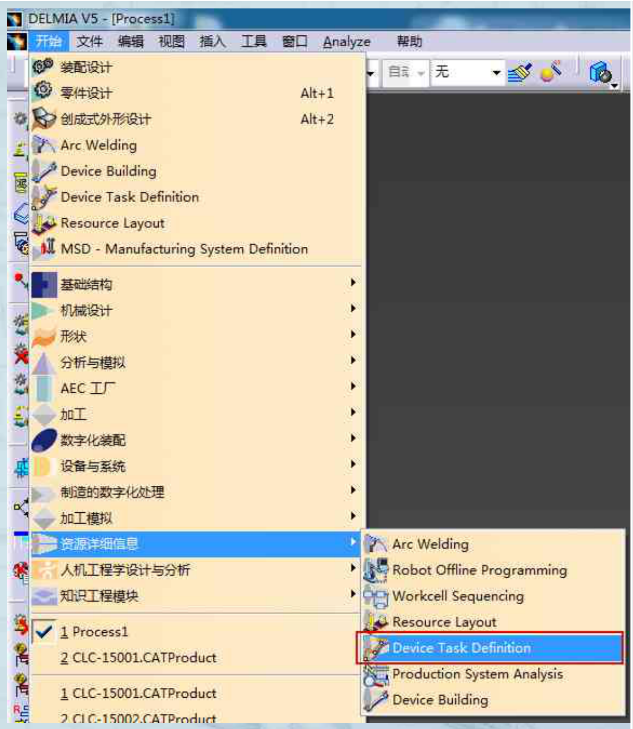
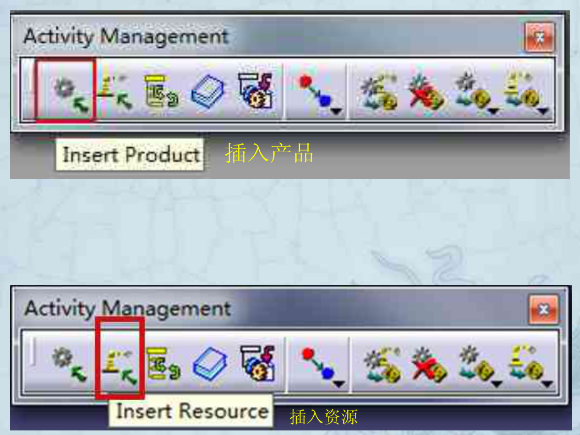
二、Insert Resource 插入工件数模
lnsert Resource插入外围、机器人、焊钳、夹具等:
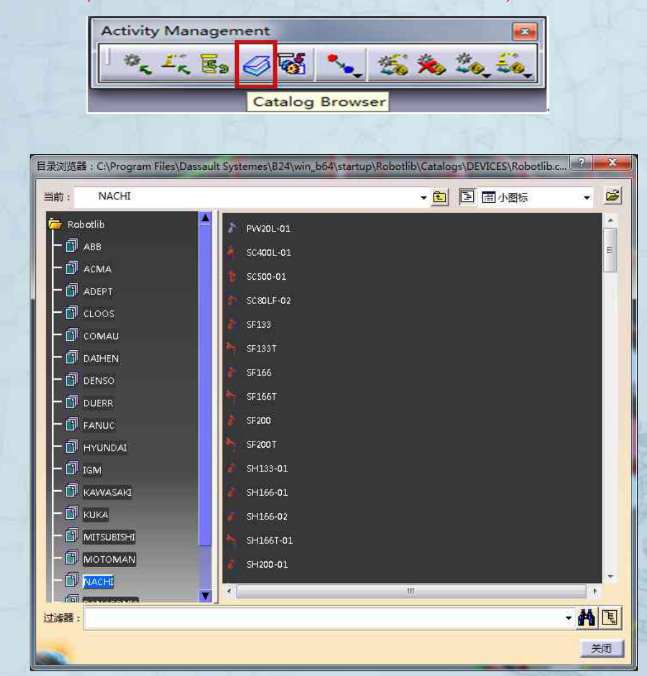
三、插入机器人,在目录库里选择相应机器人的型号
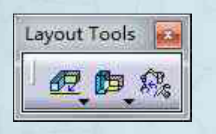
四、利用Layoutr Tools工具栏将机器人、夹具等移动到我们所需要的位置:
设置机器人的初始状态
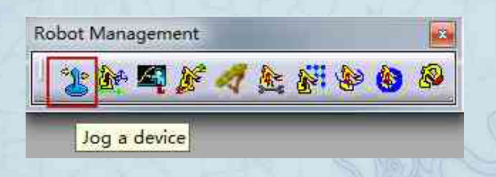
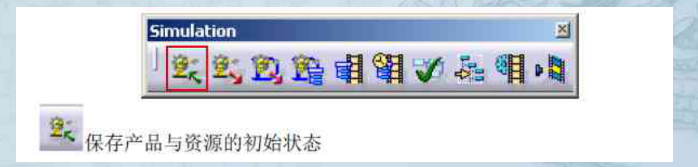
保存设置的机器人初始状态
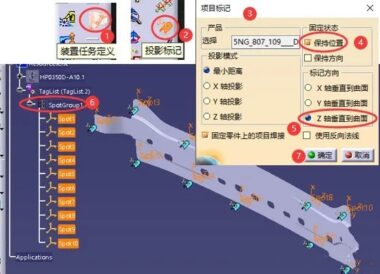
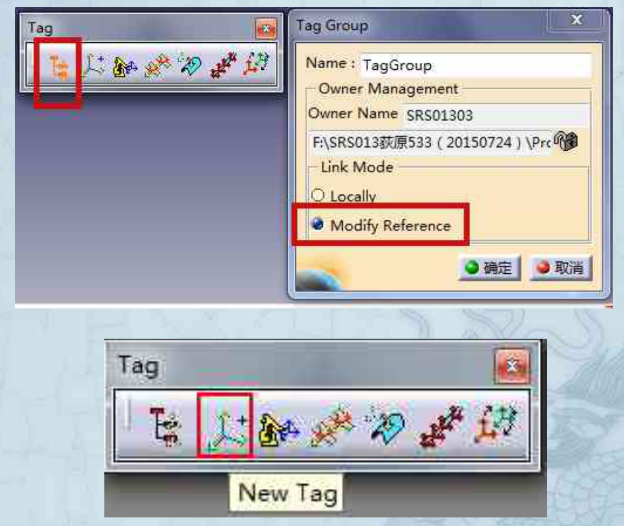
五、在工件上添加Tag,先建组在添加单个点;
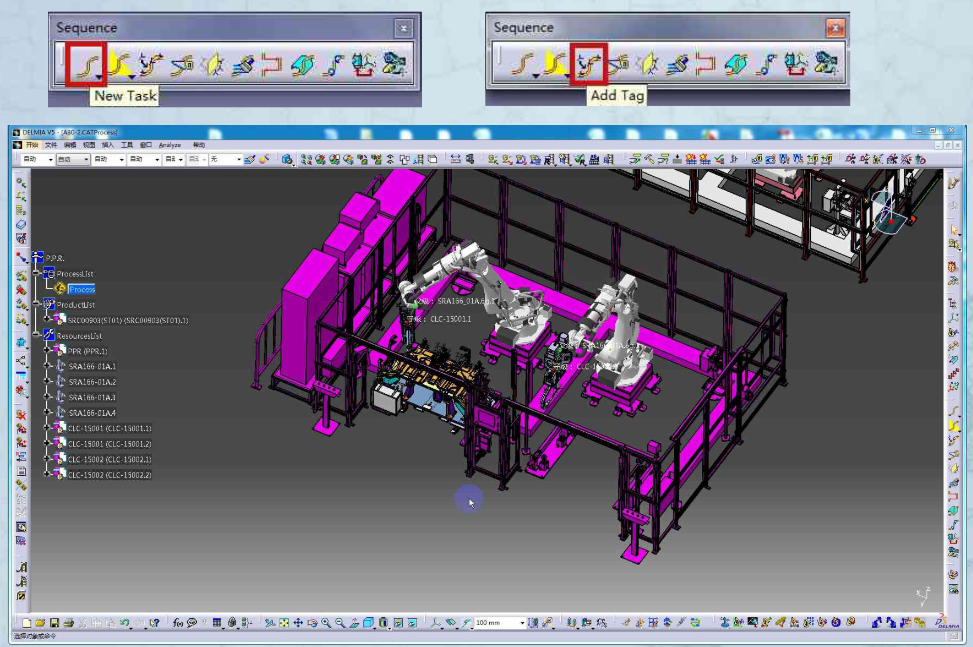
六、新建机器人任务以及把工件上的Tag加到任务中去
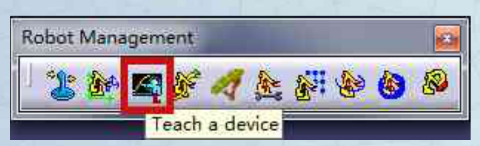
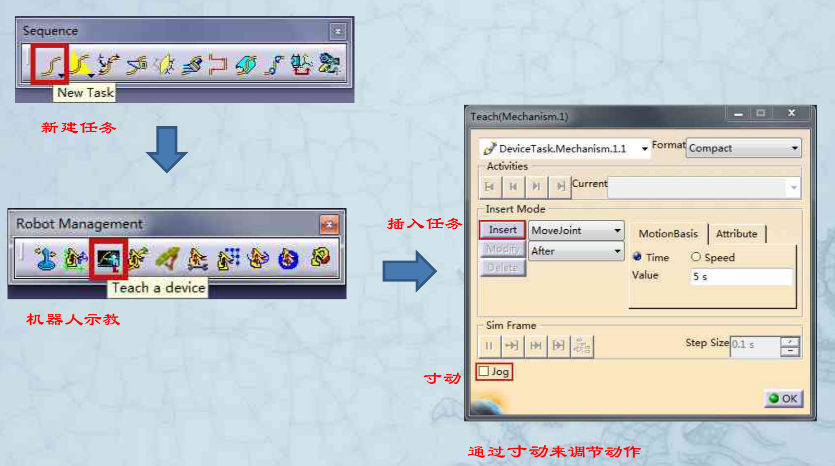
七、示教机器人,在这里面可以调节机器人的姿态:
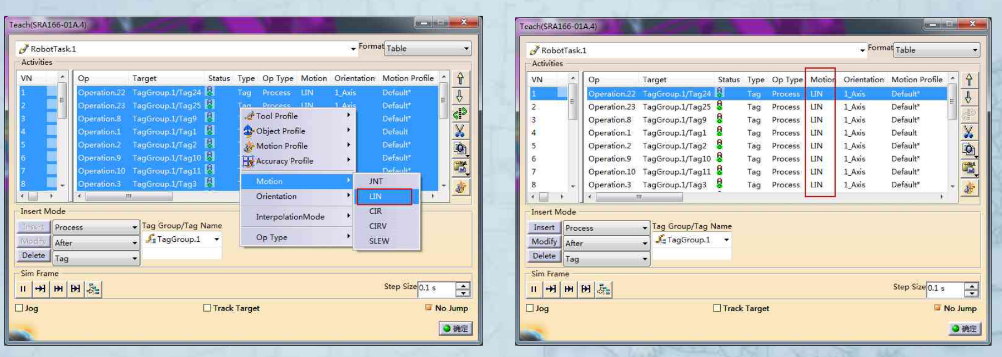
设置机器人行走路线 (JNT状态下)
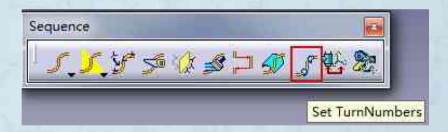
设置机器人行走路线(LIN为直线行走
双机器人焊接视频录制
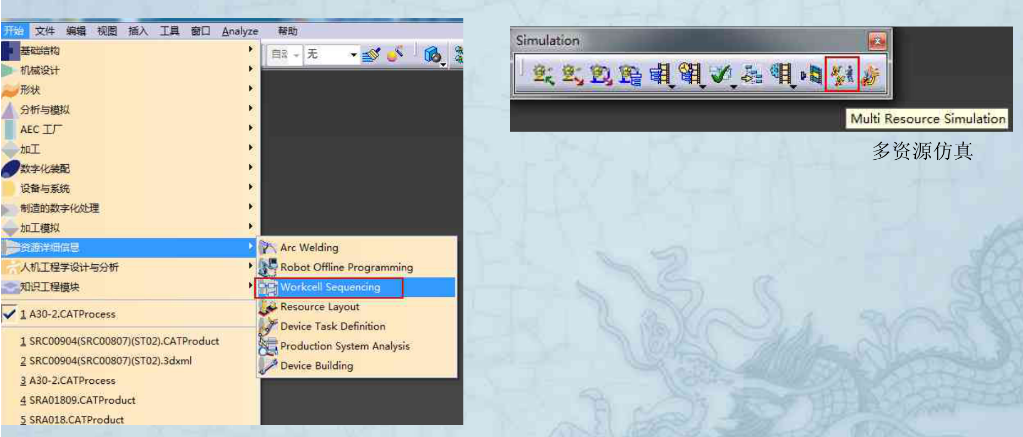
八、单机器人双工位视频录制
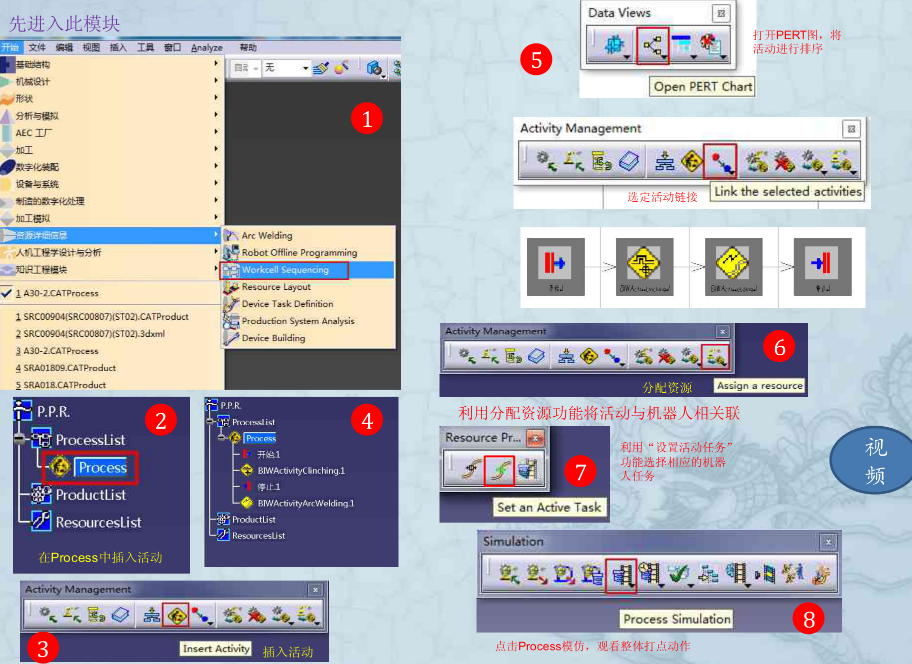
九、夹具内部创建动作
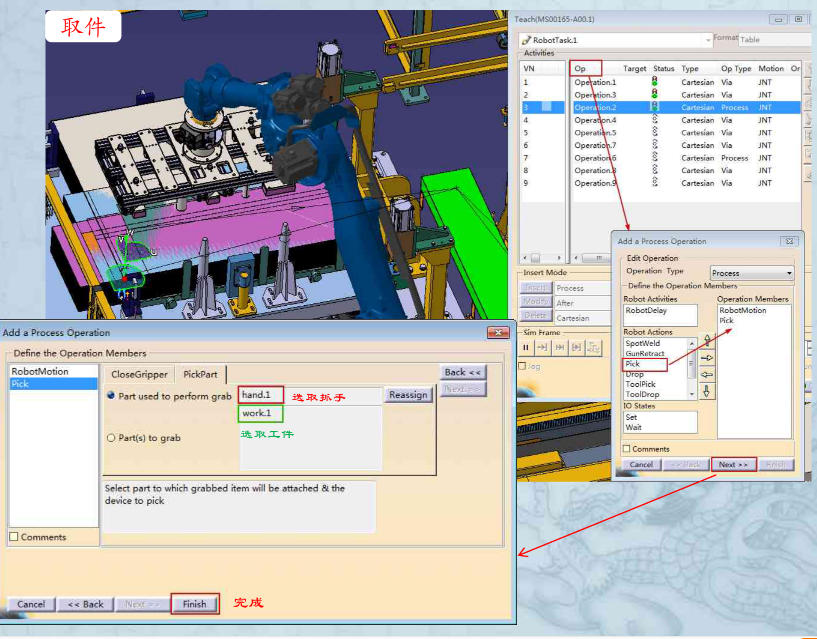
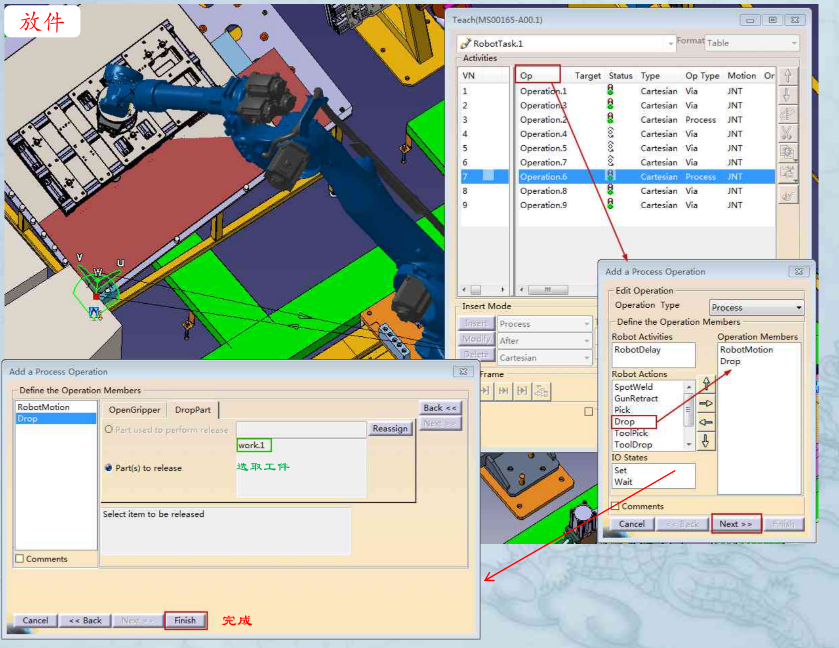
十、机器人抓手取件与放件
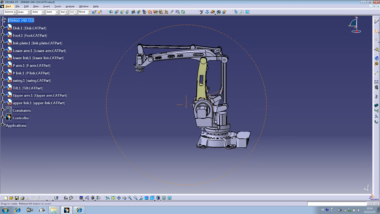
十一、机器人行走轴设置