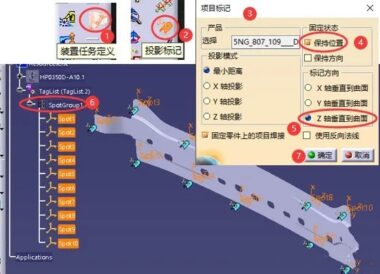
C枪机构定义
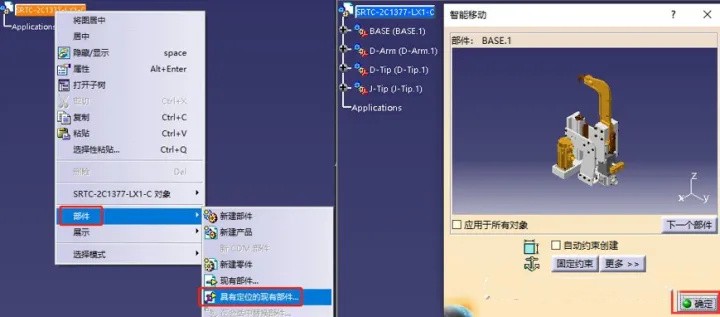
1、新建C型焊钳装配体:打开Delmia软件新建1个装配体文件,名称修改为焊钳的名称,然后将焊钳所有cgr数据导入,操作步骤为选择装配体名称点击鼠标右键,选择部件下面的具有定位的现有部件命令,选取焊钳所有的cgr文件导入,最后弹出对话框点击确定,数据导入完成,保存;
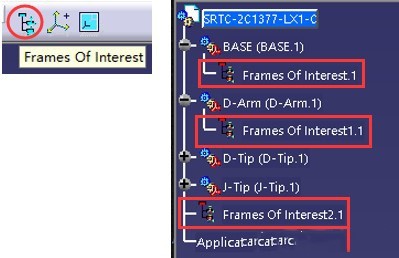
2、创建Frames Of Interest:在BASE、动臂以及焊钳装配体节点下面分别创建Frames Of Interest,
3、创建坐标:首先在BASE下面创建1个设计坐标,选择工具栏中的Frames Type命令,创建Design设计坐标,操纵步骤按照图中所标序号进行,图中序号6位置命令是通过选取3个点将坐标移动到圆心位置,完成后点击确定,注意坐标Z向为运动方向;
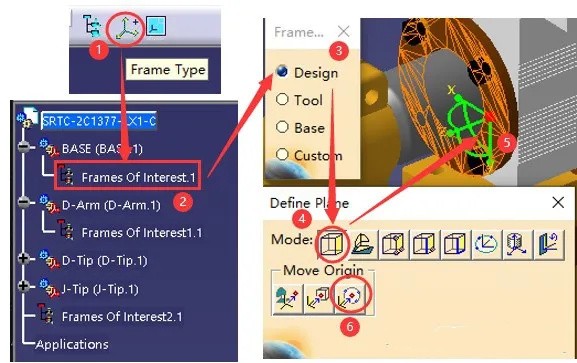
4、将刚创建的设计坐标复制到动臂下面(用断开连接的方式复制),设计坐标的创建是为了定义线性运动机构,因为cgr格式文件无法直接拾取模型的轴线、边线等特征。参照上述操作步骤创建Base坐标和Tool坐标,注意设置好坐标的方向,完成Base坐标和Tool坐标后焊钳才能被安装到机器人;
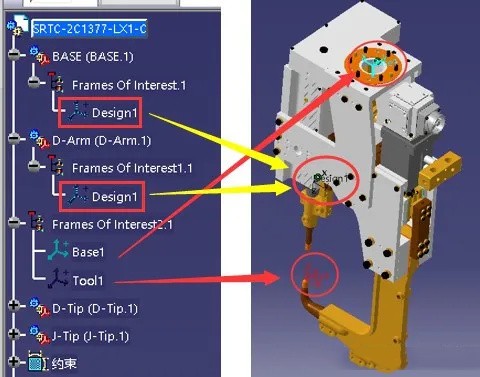
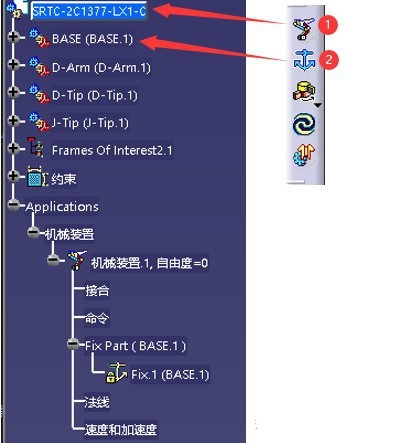
5、新建机械装置:选择Device Building工具栏中的新建机械装置命令图中1,然后选择焊钳装配体,将生成一个机械装置,然后选择固定零件命令图中2,选取焊钳的BASE部分作为机械装置的固定部分;
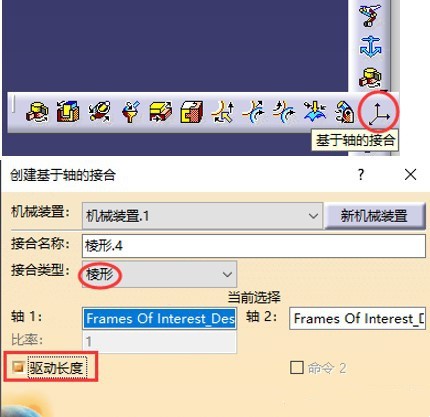
6、定义运动机构:选择Device Building工具条中的Joint from axis基于轴的接合命令,弹出对话框中连接类型选择棱形,轴1和轴2分别选择之前创建的两个设计坐标,选中驱动长度,点击确定弹出可以模拟机械装置对话框,选择确定完成线性运动机构定义
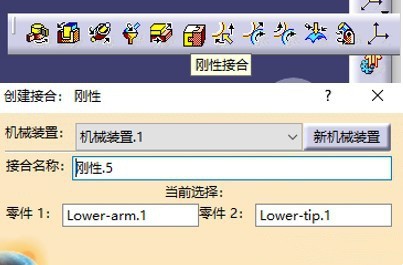
7、在Device Building工具栏中,选择刚性接合命令分别将动臂电极帽、静臂电极帽接合到动臂和静臂,
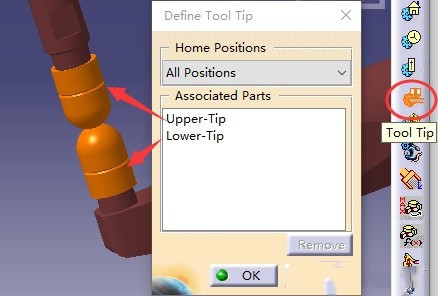
8、设置Tool Tip:选中焊钳然后点击工具栏中Tool Tip命令,弹出定义Tool Tip对话框,选取焊钳的动臂和静臂电极帽,OK完成
X枪机构定义
1、X枪数据整理:X型焊钳的运动机构要比C枪复杂一点,首先将X型焊钳模型用或者Delmia打开,将焊钳数据分为7部分:固定部分Base、上下电极臂、上下电极帽、气缸/电缸、导杆,并分别保存为cgr格式,
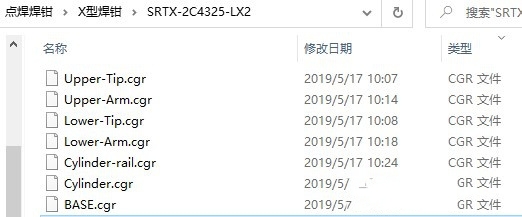
2、新建X型焊钳装配体:新建1个装配体文件,名称修改为X型焊钳名称,然后将焊钳所有cgr数据导入,操作步骤为选择装配体名称点击鼠标右键,选择部件下面的具有定位的现有部件命令,选取焊钳所有的cgr文件导入,最后弹出对话框点击确定,数据导入完成,保存;
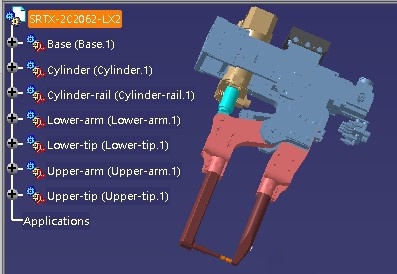
3、切换到Device Building模块,如下图所示在3个旋转中心和导杆轴线位置分别创建设计坐标,作为定义运动的辅助坐标系,然后创建Base坐标和TCP坐标,完成后如下图所示,具体操作参见上节。
注意:两个有相对运动的模型只需在其中一个模型下面创建设计坐标,然后将此坐标直接以断开连接的方式复制到另一个模型下面即可,不需要重复创建;
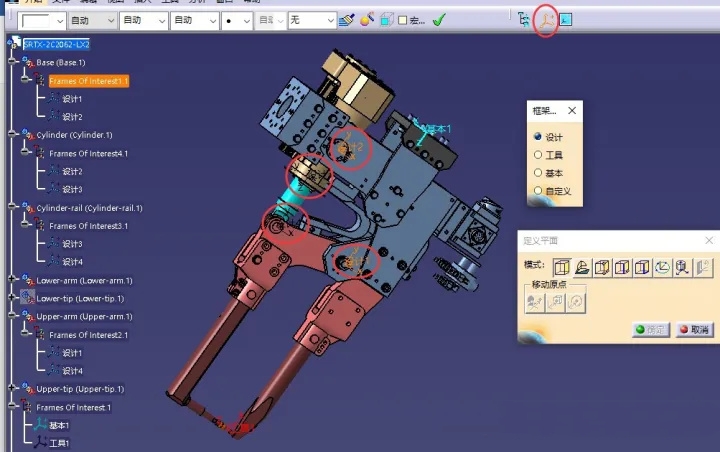
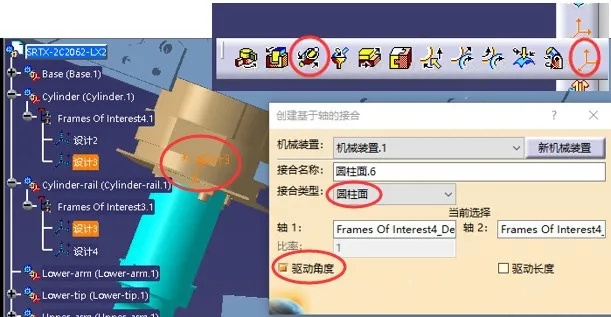
4、定义运动机构:新建机械装置,然后在Device Building工具条中选择基于轴的结合命令或者圆柱接合命令。首先定义导杆的线性运动,接合类型选择圆柱面,轴1和轴2选择设计坐标3,选中驱动长度,确定;
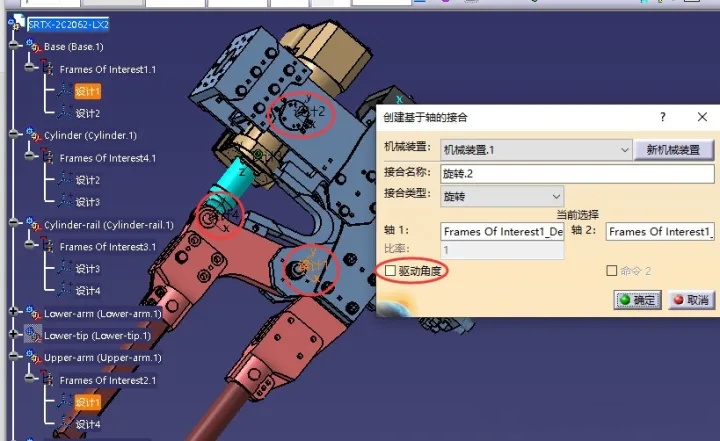
5、定义运动机构:重复上述步骤,分别定义3个旋转运动,结合类型选择旋转,轴1和轴2选择每个旋转中心位置创建的设计坐标,不选中驱动角度,当3个旋转运动全部定义完成后会弹出可以模拟机械装置对话框,确定;
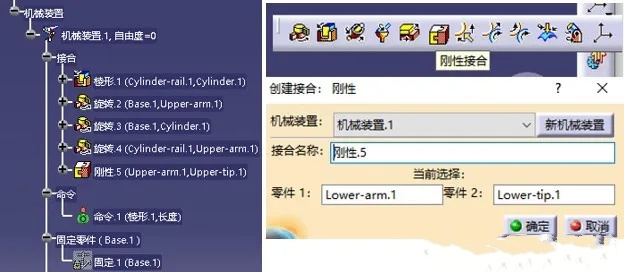
6、至此X型焊钳运动机构基本已经定义完成,将所有的设计坐标全部隐藏。然后选择Device Building工具条中的刚性接合命令,分别将电极帽接合到电极臂,如下图所示;
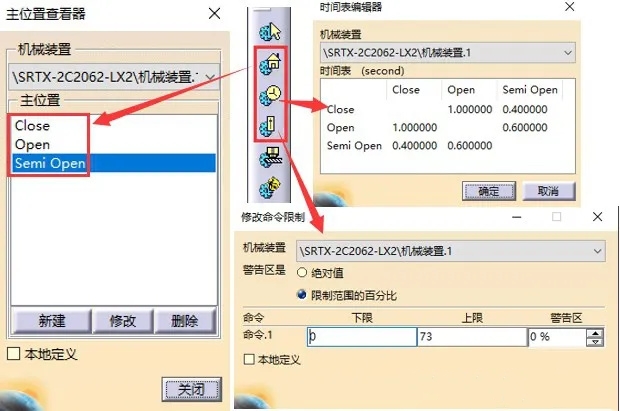
7、在设备属性工具栏中,选择主位置、时间表、极限等命令,新建焊钳的OPEN、CLOSE、Semi OPEN三种姿态,并设置焊钳运动的时间、上下极限等参数,如下图所示;
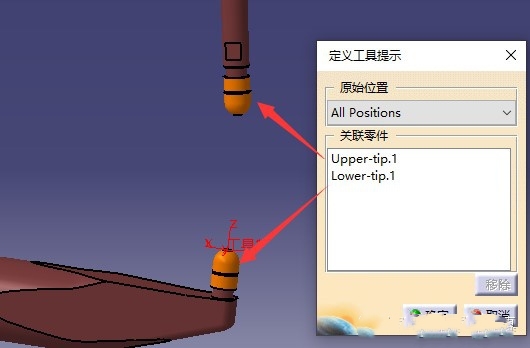
8、设置Tool Tip:选中焊钳然后点击工具栏中Tool Tip命令,弹出定义Tool Tip对话框,选取焊钳的上下电极帽,电机确定完成;
运动机构定义
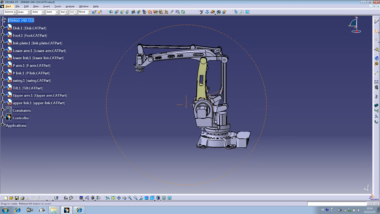
1、数据整理:如果我们拿到的机器人数据没有按照各关节进行分类,则需要我们先进行处理,将机器人各关节分别另存为cgr格式文件,然后新建装配体文件,导入cgr格式的各关节文件,保存为新的机器人装配体文件,类似X枪和C枪的处理过程。
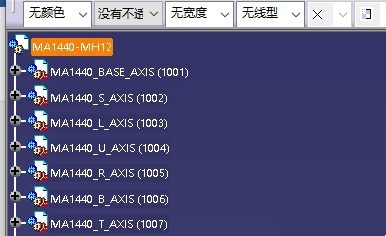
2、若机器人数据经过另存cgr处理这一步,则在定义机构的之前,就必须要在各关节旋转中心创建设计坐标系,这主要是因为经过另存cgr这一步之后,模型数据已经不是实体状态,无法直接选择模型本身的旋转中心线,只能通过创建设计坐标系来作为辅助旋转轴线(坐标系z向),具体操作类似X枪的机构定义过程。
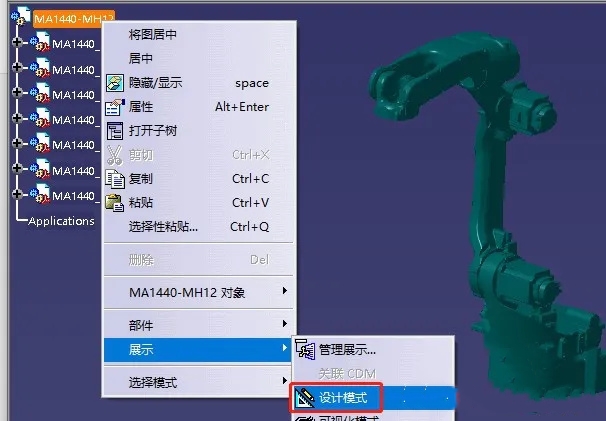
3、机构定义:新建机械装置,选择MA1440-BASE为固定零件,机械装置创建完成后移动S轴使其和BASE之间有一定的距离,这样方便选取两者的接触面。在Device Building工具条中选择旋转接合命令,分别选取BASE和S轴的中心轴线和接触平面,如下图所示选中驱动角度、零偏移, 点击确定后S轴自动回到初始位置,并弹出可以模拟机械装置对话框,点击确定将其关闭;
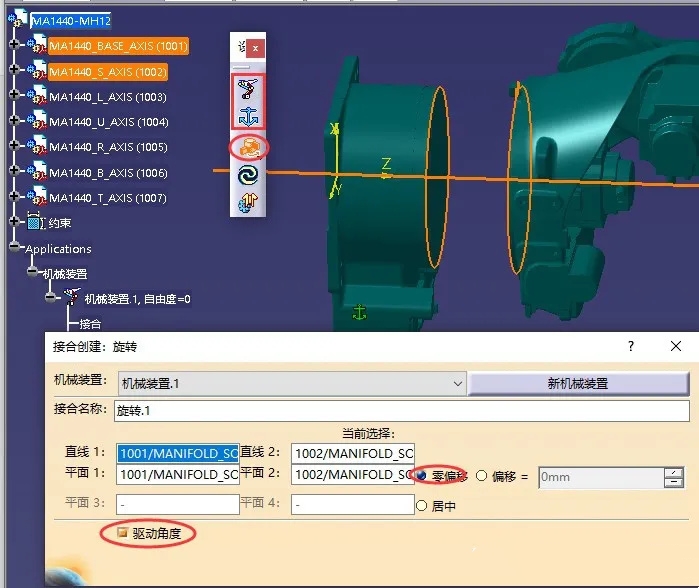
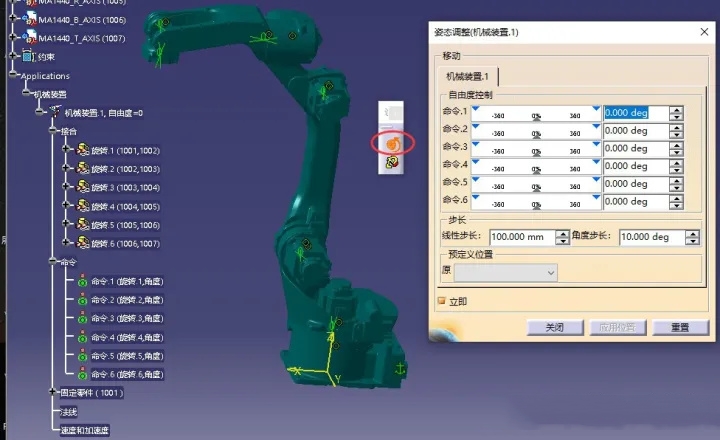
4、重复上述步骤,依次完成剩余5个关节运动机构的定义,需要注意的是要依次创建各关节运动机构,不能打乱顺序随便创建。完成后打开机械装置操作面板对话框,查看各关节运动是否正确;
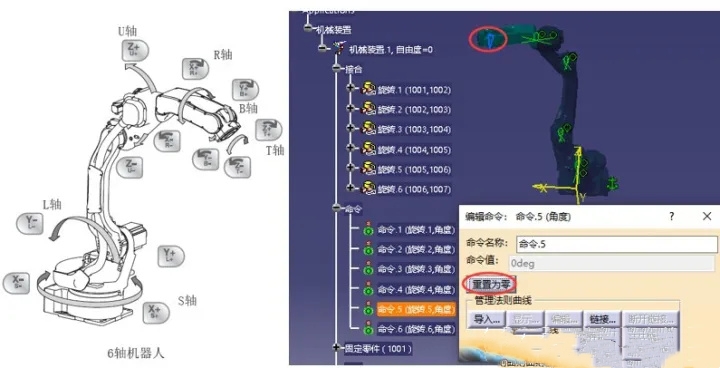
5、关节运动方向及零位调整:参考机器人手册查看关节转动方向是否正确,若需要修改方向,则在机械装置下面的命令列表里直接双击需要改变方向的命令,弹出编辑命令对话框,并且视图中出现一个蓝色箭头,鼠标左键单击此箭头可改变关节转动正负方向。编辑命令对话框中,有一个重置为零的按钮,可以将关节当前位置重置为零位;
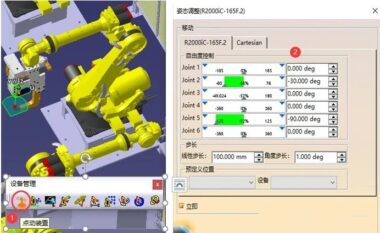
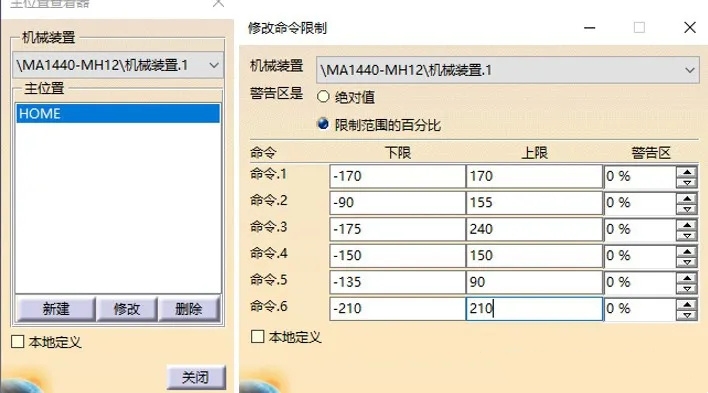
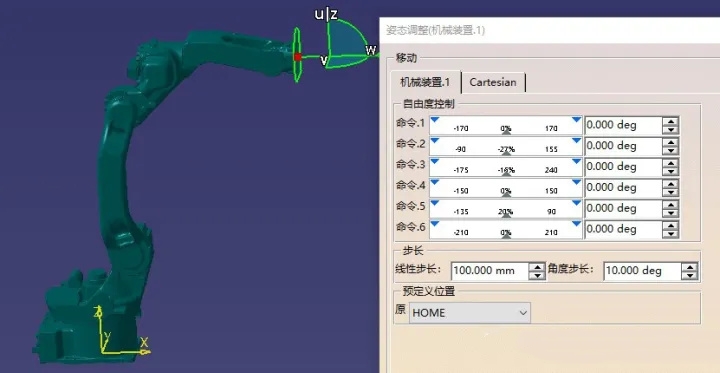
6、设置极限位置:新建机器人HOME位置,然后按下图所示设置机器人各关节的极限值,完成后点击确定;
7、创建坐标系:创建机器人BASE坐标和TOOL坐标,注意坐标系的方向要调整到正确方向,避免安装时产生不必要的麻烦,如下图所示;
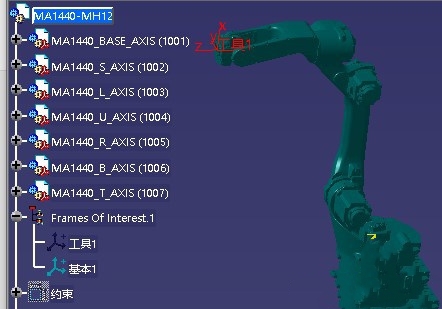
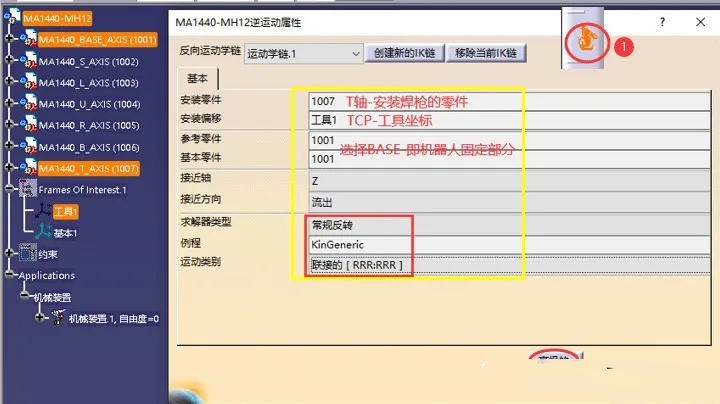
8、创建机器人IK:在工具栏中选择创建机器人IK命令图中1,弹出如下图所示的对话框,安装零件和安装偏移分别选择机器人T轴(1007)和工具坐标,参考零件和基本零件选择MA1440-BASE零件(1001),然后求解类型选择常规反转,运动类别选择联接的【RRR:RRR】(表示6个旋转运动);
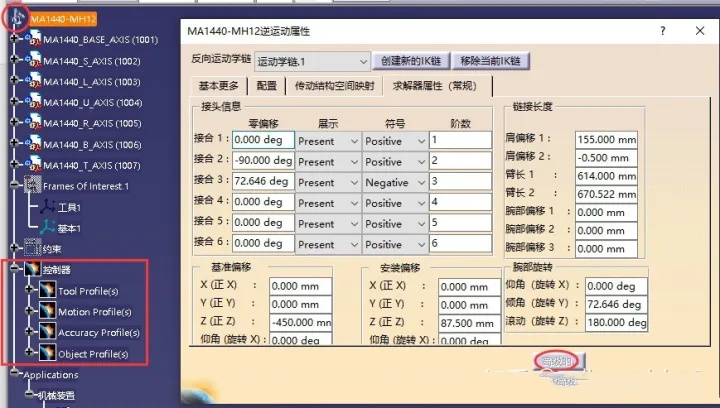
9、完成以上设置后,点击高级的按钮后会多出一些选项,如见下图所示,点击确定完成IK创建,同时左侧模型树中机器人装配体的图标也变为机器人形状,并增加机器人控制器一列;
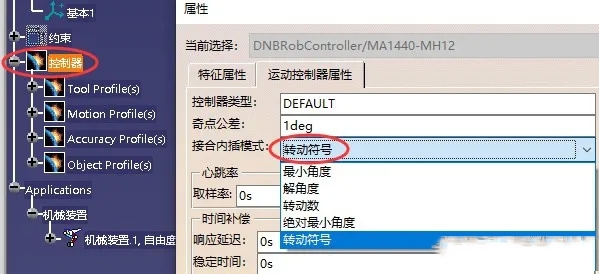
10、选择控制器点击鼠标右键,打开属性对话框,在运动控制器属性界面下,接合内插模式选择转动符号,确定;
11、打开机器人操作面板对话框,可以看到此时罗盘自动捕捉到机器人TCP位置,可以直接拖动罗盘操作机器人,也可以单轴运动;
夹具运动机构定义
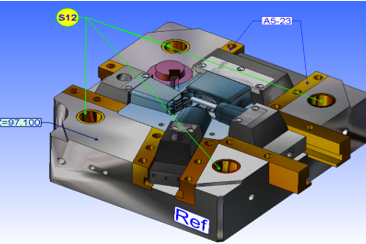
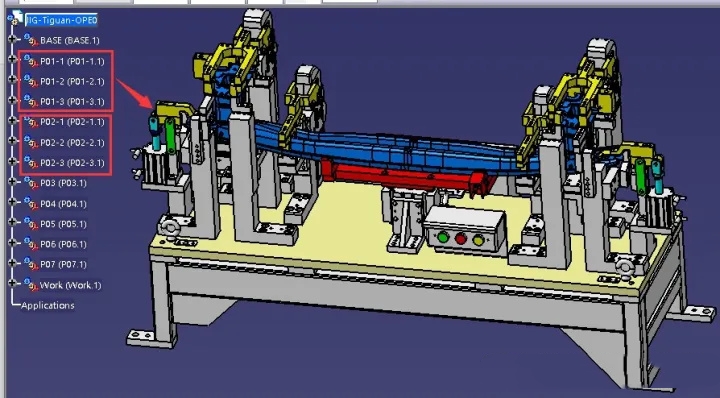
1、夹具数据整理:用Delmia将夹具数模打开进行数据整理,将夹具各活动部件、BASE(所有非活动部件)、产品全部单独保存cgr格式;新建夹具装配体文件,将所有cgr格式的文件加载进来。此夹具总计7组气缸,需创建7组机构运动,其中P01和P02机构比较复杂,每个机构都有4个运动,1个直线运动、3个旋转运动;
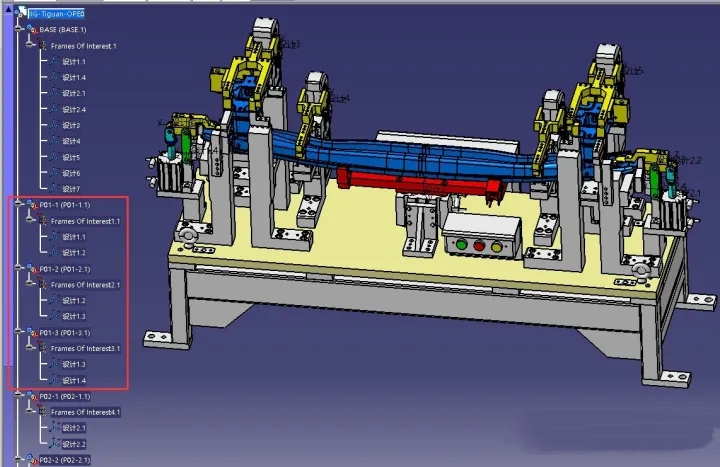
2、切换到Device Building模块,在每一个运动关节位置创建设计坐标作为辅助轴线,因为cgr格式文件无法直接拾取模型的轴线、边线等特征,创建完成后如下图所示。注意两个有相对运动的模型只需在其中一个模型下面创建设计坐标,然后将此坐标直接以断开连接的方式复制到另一个模型下面即可;
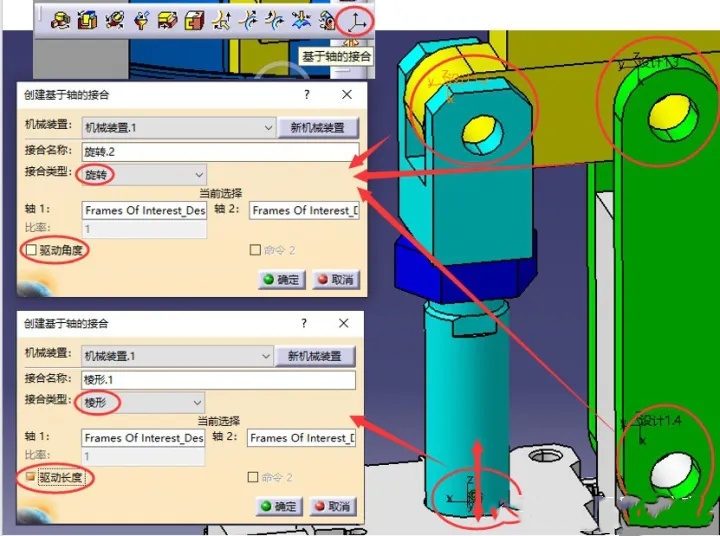
3、运动机构定义:新建机械装置,将BASE设置为固定零件。首先定义比较复杂的P01机构,它总共有4个运动,1个直线运动、3个旋转运动。在Device Building工具条中选择基于轴的结合命令,按下图所示创建1个棱形运动并驱动长度,创建3个旋转运动不驱动角度,在旋转运动创建过程中弹出再也无法模拟机械装置对话框,直接点击确定关闭并继续创建,当第3个旋转运动创建完成会弹出可以模拟机械装置对话框,点击确定关闭。重复上述步骤完成P02机构运动的定义,
4、定义剩余运动机构:选择基于轴的结合命令,P03到P06机构接合类型选择旋转,P07机构接合类型选择棱形,并选中驱动角度、驱动长度复选框,按此步骤将剩余所有的运动机构定义完成;
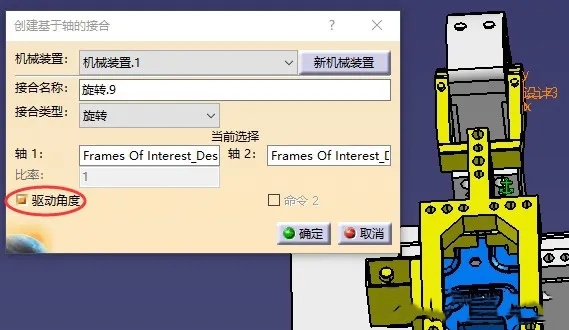
5、所有机构定义完成后如下图所示,打开姿态调整对话框,查看各机构的运动情况,双击模型树中的命令打开编辑命令对话框,视图中会出现绿色或者蓝色的箭头,鼠标左键单击改变运动机构的方向,将夹具打开动作全部修改为正向;
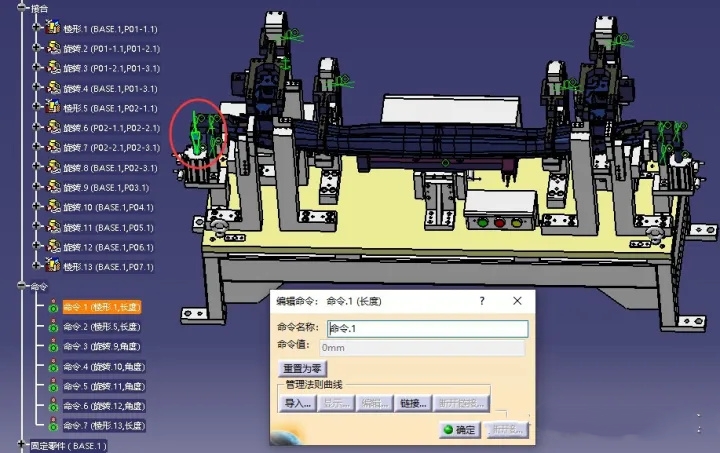
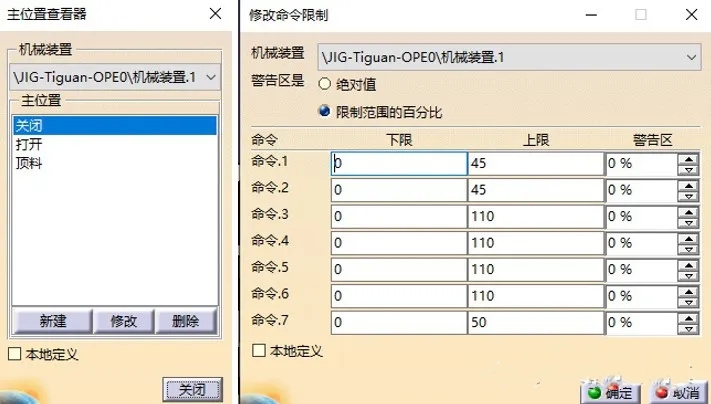
6、 设置夹具关闭、打开、顶料三种姿态,然后设置各机构运动的上下极限值,如下图所示;
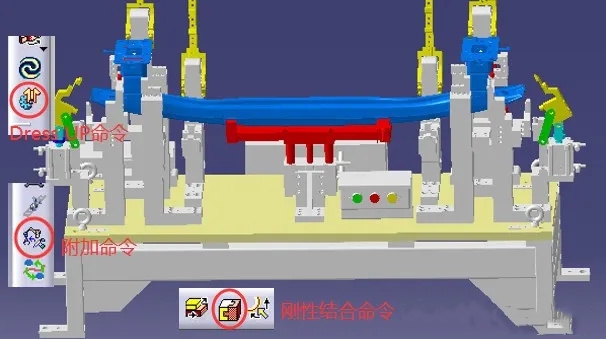
7、产品附加:若要实现产品随着夹具顶升机构一起运动,有3种方式可以实现:
刚性接合:使用刚性接合命令,连接产品和P07机构;
附加:将产品附加到P07机构,P07机构作为父级,产品作为子级。创建附加命令后若手动移动P07机构,则产品也会一起跟着移动;
Dress UP:通过Dress UP命令,新建修饰,将产品链接到P07机构;
外部轴机构定义
三轴变位机的定义:
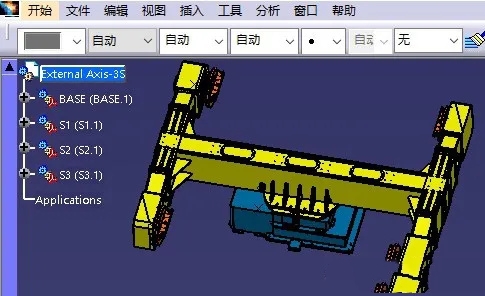
1、数据整理:三轴变位机3D模型数据可以分为为4部分,即底座BASE、三个旋转轴S1/S2/S3,其中S1为作为大翻转,S2和S3为小翻转会随着S1一起转动。在装配设计模块中打开三轴变位机3D数模,将以上4部分分别另存为cgr格式文件,然后新建一个装配体导入所有cgr文件,
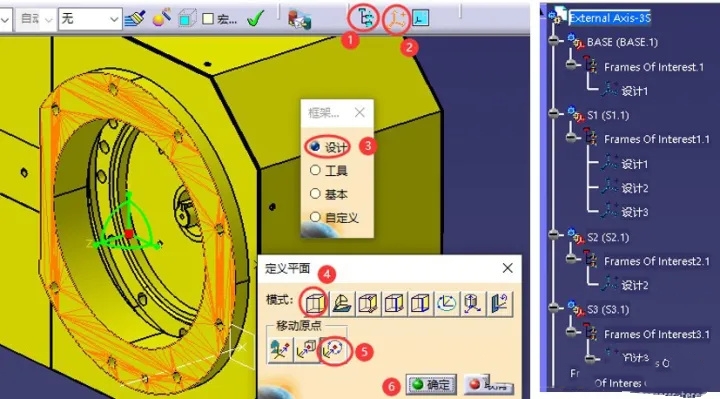
2、创建设计坐标系:将软件切换到Device Building装置创建模块,按图中序号进行操作,在各部件下面变位机旋转中心位置新建设计坐标,首先在BASE下新建设计坐标1,然后将其以断开链接的方式复制到S1下面。同理在S1下面新建设计坐标2和3,然后复制到S2和S3下面,注意坐标系的Z向为旋转轴,
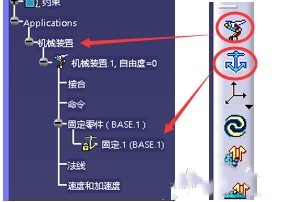
3、新建机械装置:在Device Building工具条中选择新机构和固定零件命令,创建1个机械装置,选择BASE作为固定零件,
4、运动机构定义:首先定义S1轴的旋转运动,在工具栏中选择基于轴的接合命令,弹出的对话框中接合类型选择旋转,轴1和轴2选择设计坐标系1,选中驱动角度复选框,最后点击确定按钮,弹出可以模拟机械装置对话框,点击确定完成S1轴旋转运动的创建。同理创建S2和S3轴的旋转运动,完成后如下图所示;
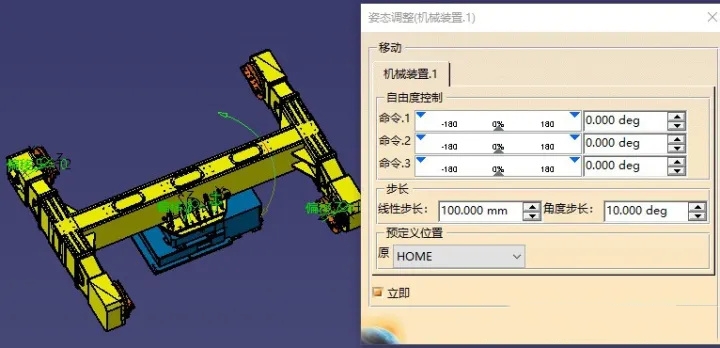
5、设置变位机的初始位置为HOME位置,设置3个外部轴的上下极限为±180°,完成后打开姿态调整对话框,查看变位机的动作,当鼠标移动到3D模型上时会出现一个旋转箭头,按住鼠标左键即可进行机构旋转运动。至此三轴变位机运动机构的定义完成。
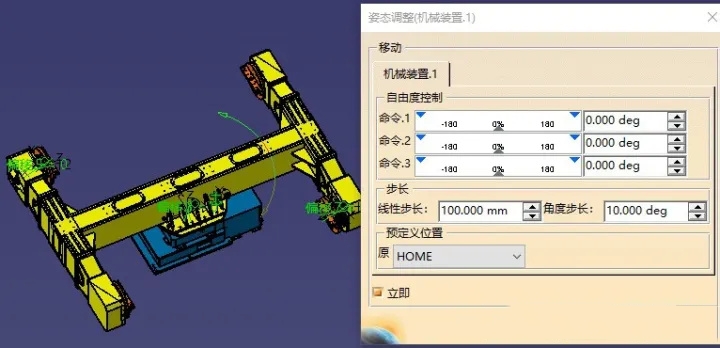
机器人走行轴的定义:
1、机器人走行轴的定义步骤要简单一点,因为机器人走行轴只需定义1个棱形接合即可。首先整理好数据后新建走行轴装配体,软件切换到Device Building装置创建模块,新建机械装置,
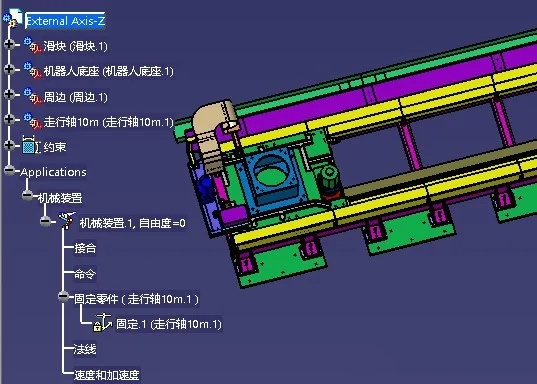
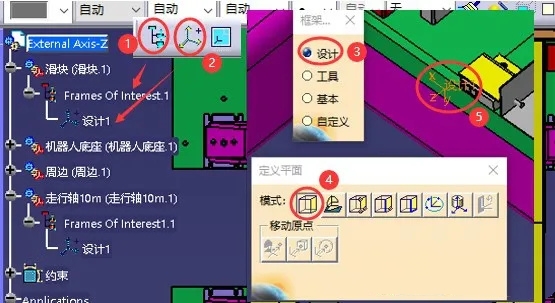
2、创建设计坐标系:按图中序号进行操作,在滑块任意位置创建设计坐标系1,然后将其以断开链接的方式复制到走行轴下面,注意坐标系Z向为走行轴的移动方向,
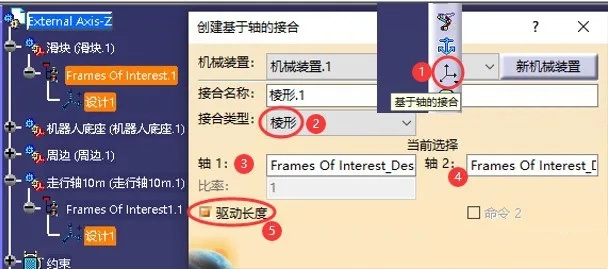
3、运动机构定义:在工具栏中选择基于轴的接合命令,弹出的对话框中接合类型选择棱形,轴1和轴2选择设计坐标系1,选中驱动长度复选框,最后点击确定按钮,弹出可以模拟机械装置对话框,点击确定完成走行轴运动机构的创建;
4、使用刚性接合命令,将机器人底座和周边连接到滑块,使之能和滑块一起运动,完成后如下图所示;
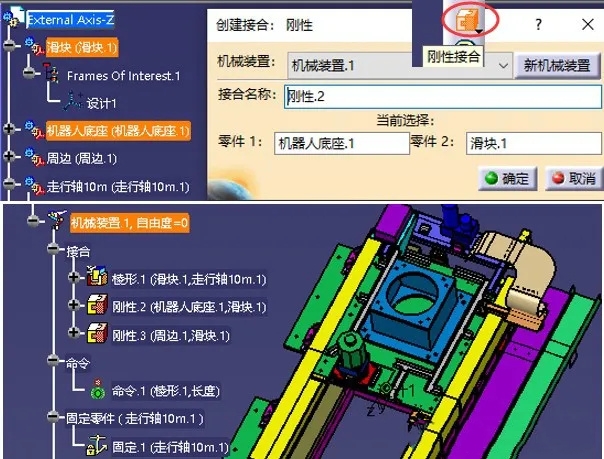
5、设置走行轴的HOME位置和上下极限值,完成后打开姿态调整对话框,查看变位机的动作,当鼠标移动到3D模型上时会出现一个移动双向箭头,按住鼠标左键即可进行机构的移动。至此机器人走行轴运动机构的定义完成;
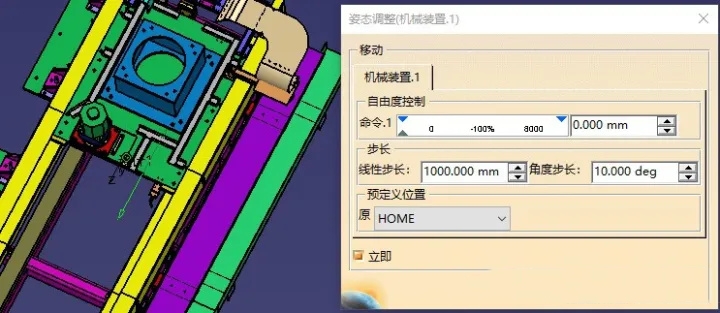
以上就是三轴变位机和机器人走行轴运动机构的定义过程,机器人外部轴的添加步骤将在后续的章节中进行讲述。