小服AI

测试版本:TC11

一般我们可能选择在BMIDE为零组件添加图标,本文档提供另外一种方式为零组件添加图标。通过客户端注册方式为零组件添加图标,对比于在BMIDE中添加,具有操作便捷、无需在服务器上部署的优点。下面介绍如何在客户端通过注册方式为零组件添加图标。

打开TC客户端安装路径下的configuration_11000.2.0文件(如图1),新建一个文件夹用于存储要添加的.png图标文件,并为新建文件夹修改为英文名称;
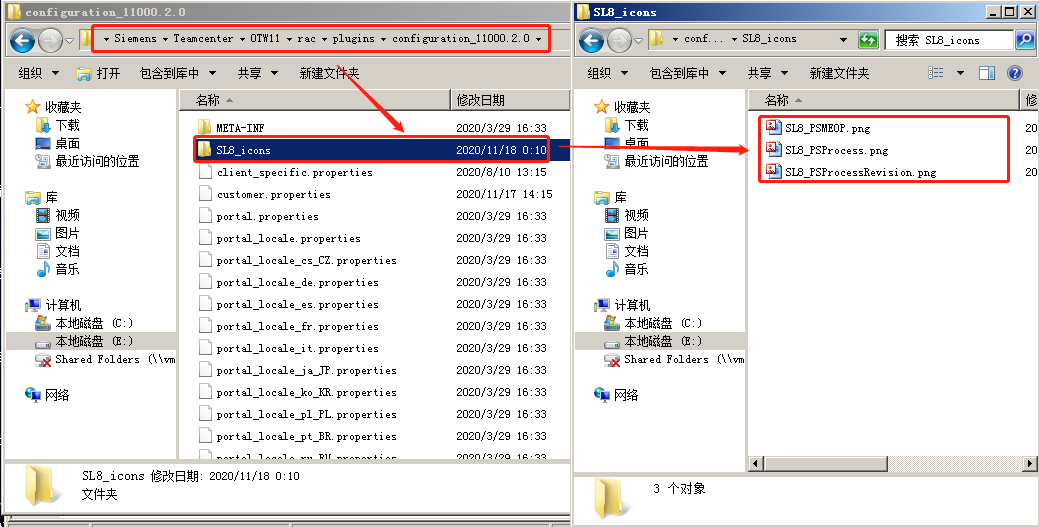
图1
新建一个.txt文本文件,修改其名称及后缀为:customer.properties,然后编辑此文件,为每一个需添加图标的业务对象添加一行字码并保存,如:SL8_PSMEOP.ICON=SL8_icons/
SL8_PSMEOP.png(如图2),其中SL8_PSMEOP为对象名称,SL8_icons为步骤1中新建用于存储图标的文件夹的名称,SL8_PSMEOP.png为图标的名称。
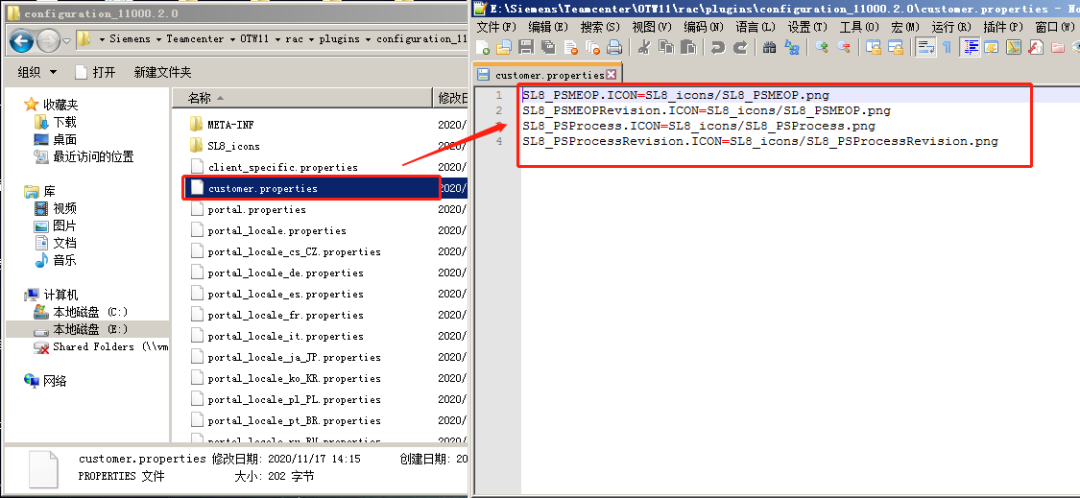
图2
运行genregxml.bat完成注册后,登录TC查看效果(如图3)。
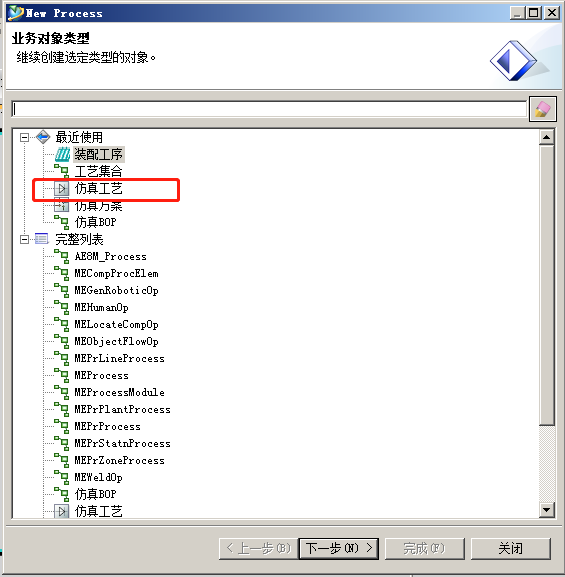
图3
对于已在BMIDE添加定制图标的业务对象,若要通过这种客户端注册方式修改图标,则需先在BMIDE中将这种业务对象的定制图标移除。