 小服AI

适用版本:TC11
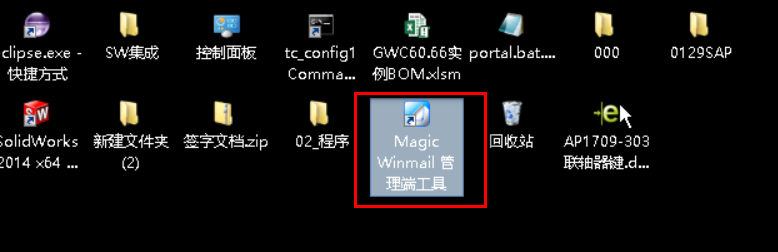
登录测试服务器,双击打开Magic Winmail管理端工具软件
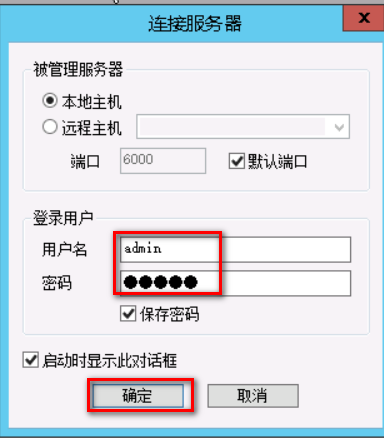
用户名及密码均为admin,点击确定
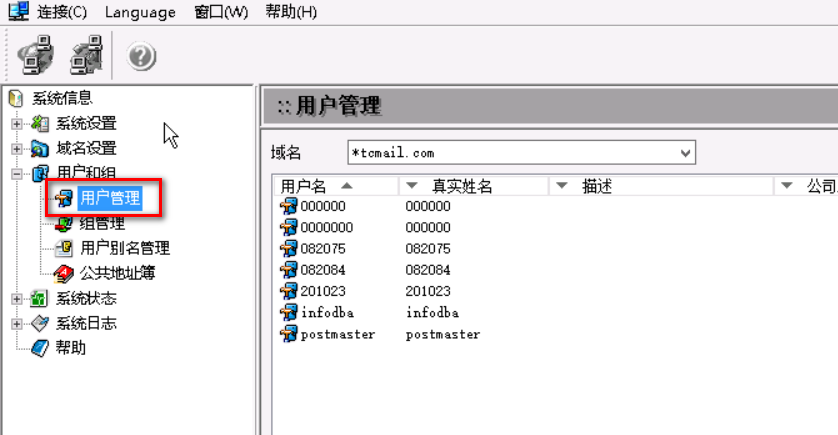
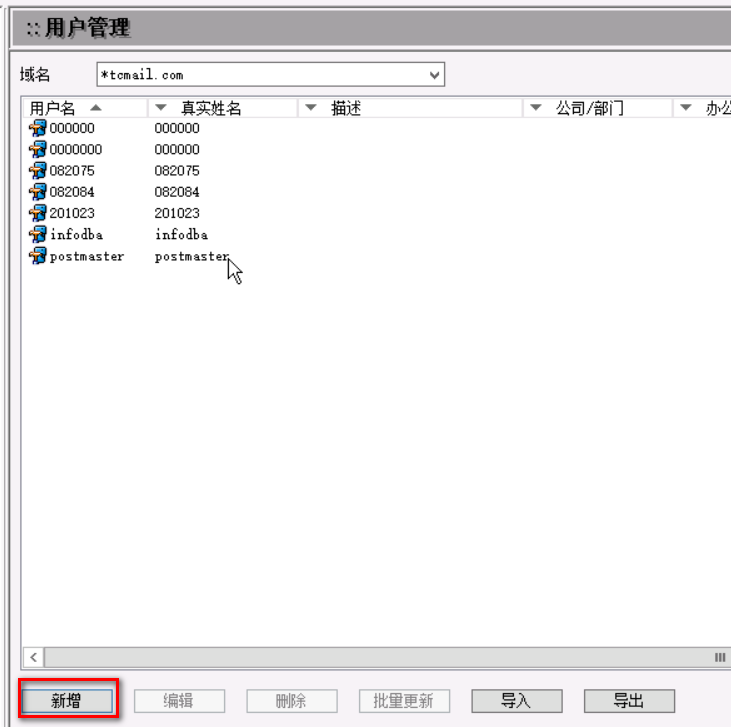
展开用户和组,点击用户管理
点击新增
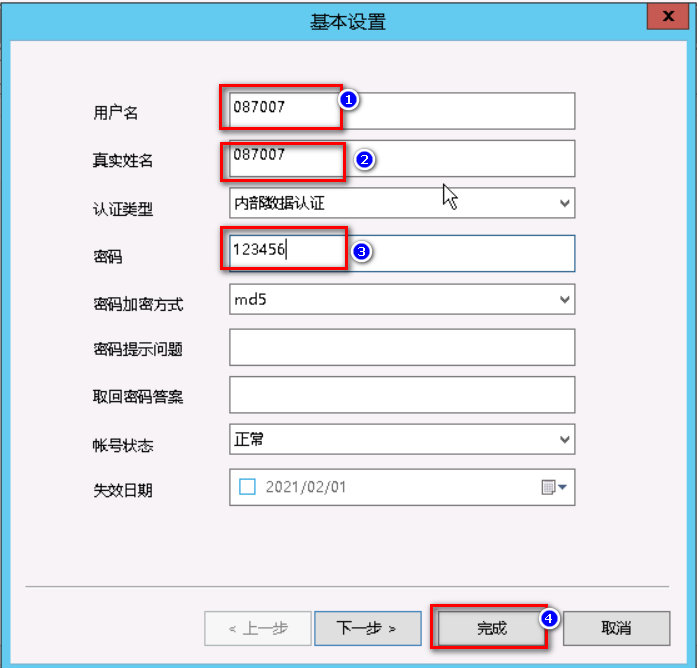
输入用户名(工号),真实姓名(工号),密码后,点击完成
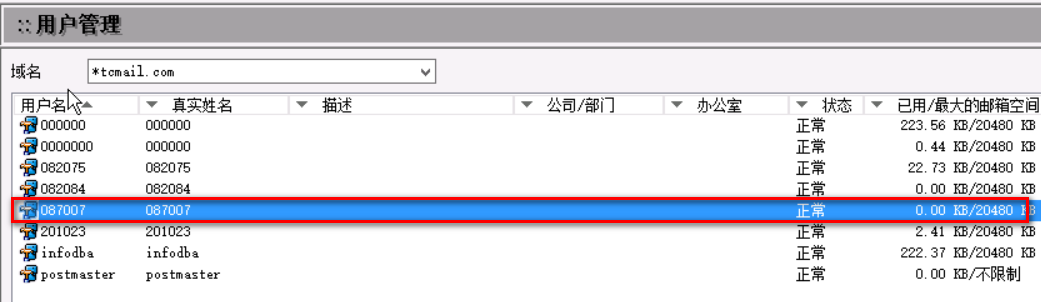
账号新增完成
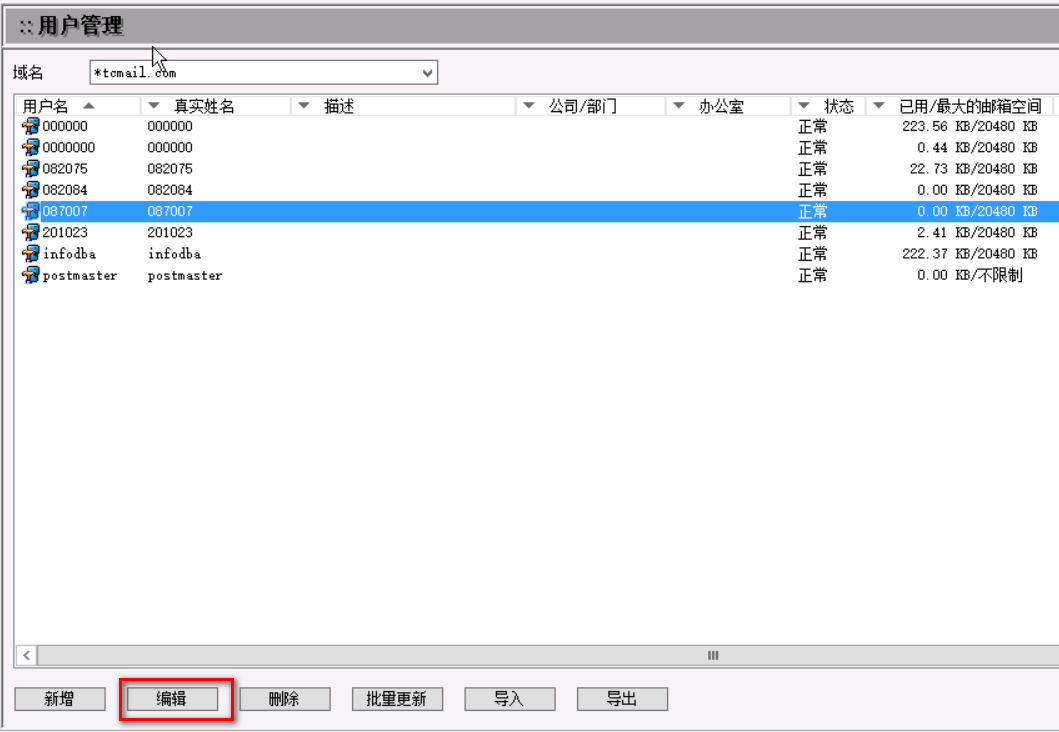
选中刚才新增的账号,点击编辑
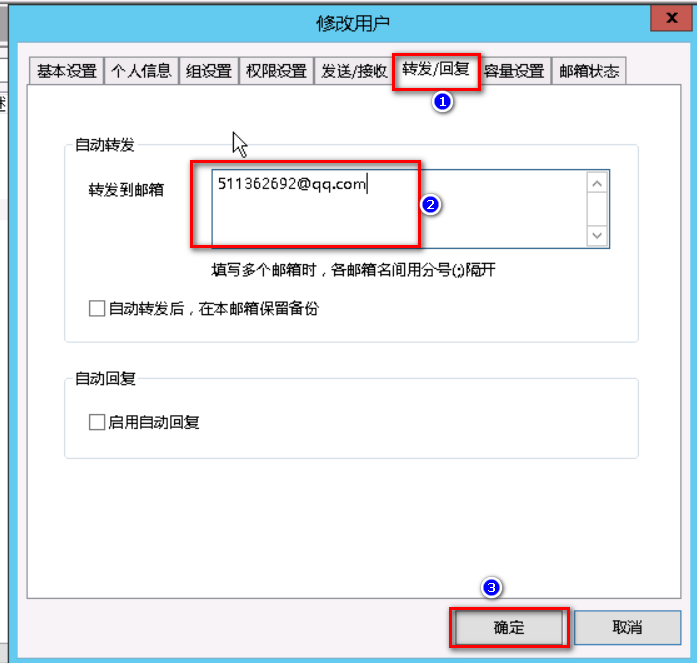
选中转发/回复,在转发到邮箱中输入邮箱账号,点击确定
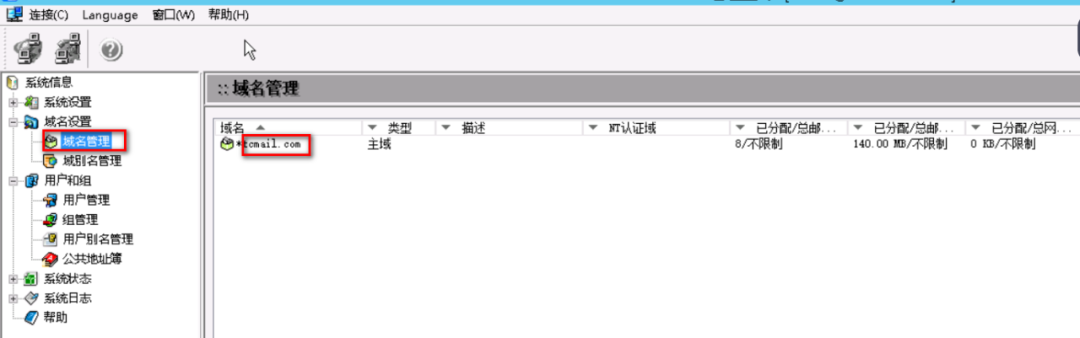
注意:在域名设置-域名管理中,他的域为tcmail.com
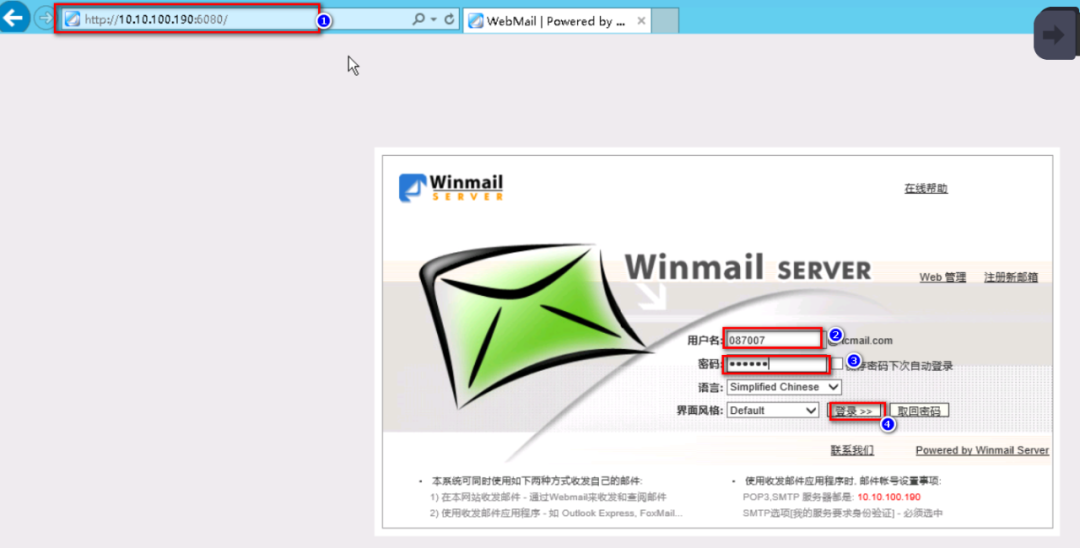
打开IE浏览器,登录网站http://10.10.100.190:6080/,输入账号密码,点击登录
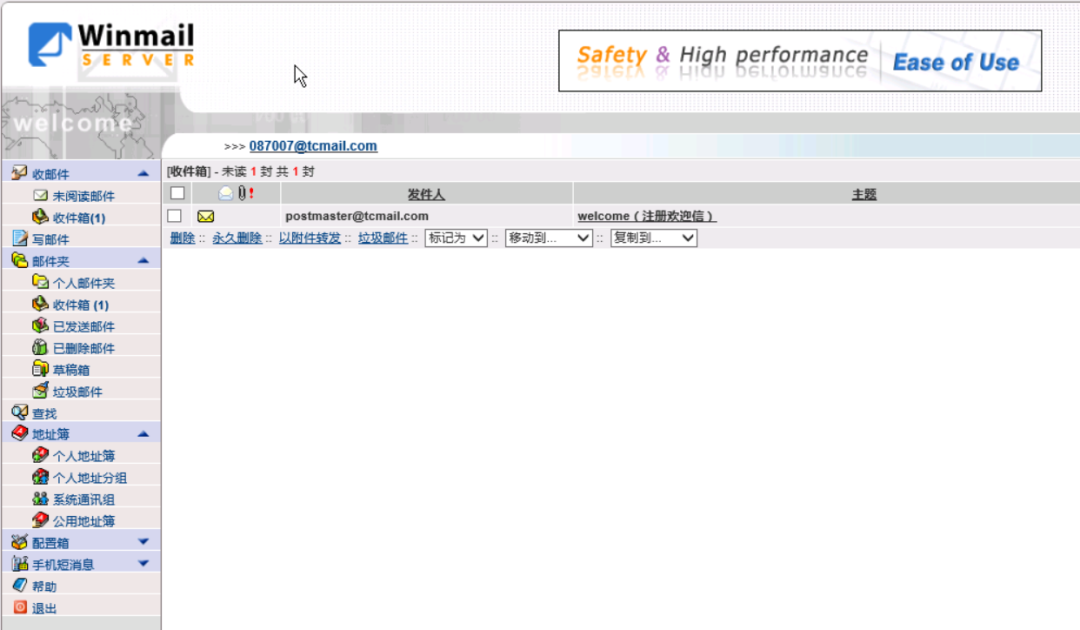
登录后查看收件箱信息
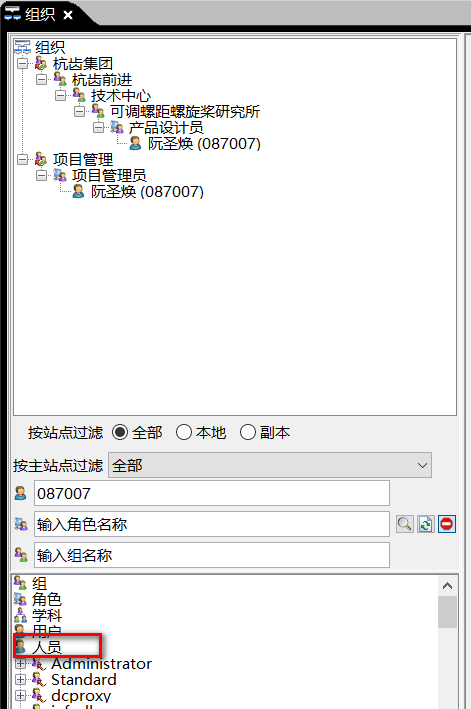
登录具有DBA角色的账号,打开组织模块,点击人员,找到之前添加的人员账号
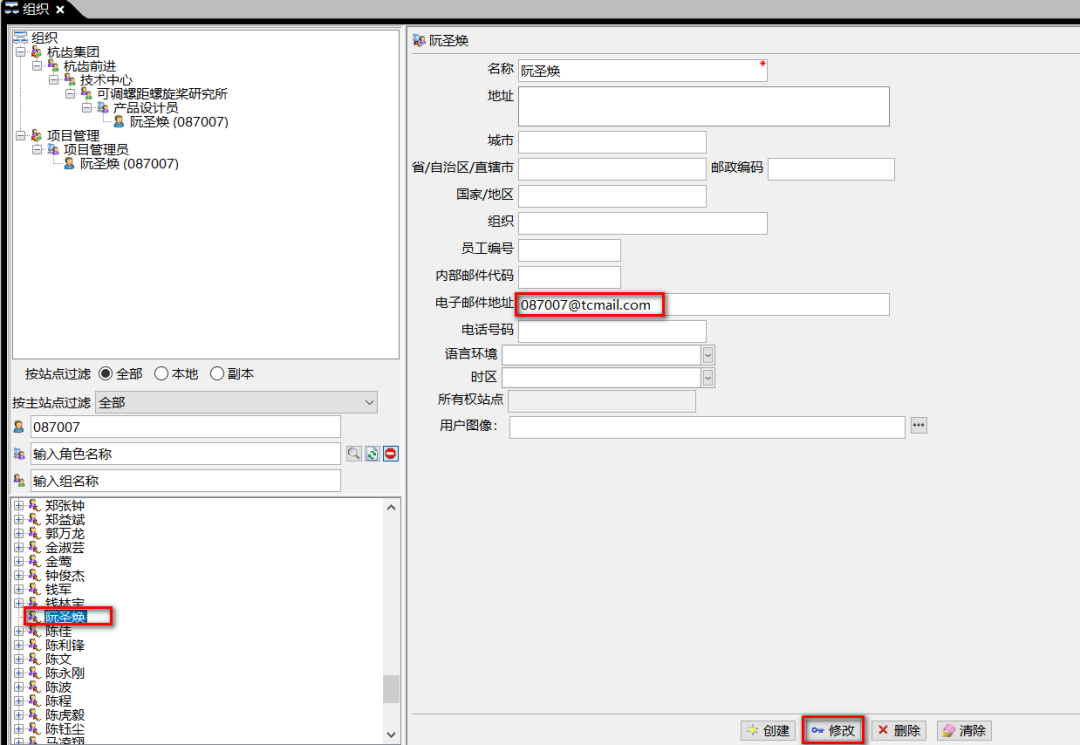
双击账号,在电子邮件地址处输入 账号+@tcmail.com, 此处的tcmail.com就是步骤9中域名,添加完成后点击修改即可
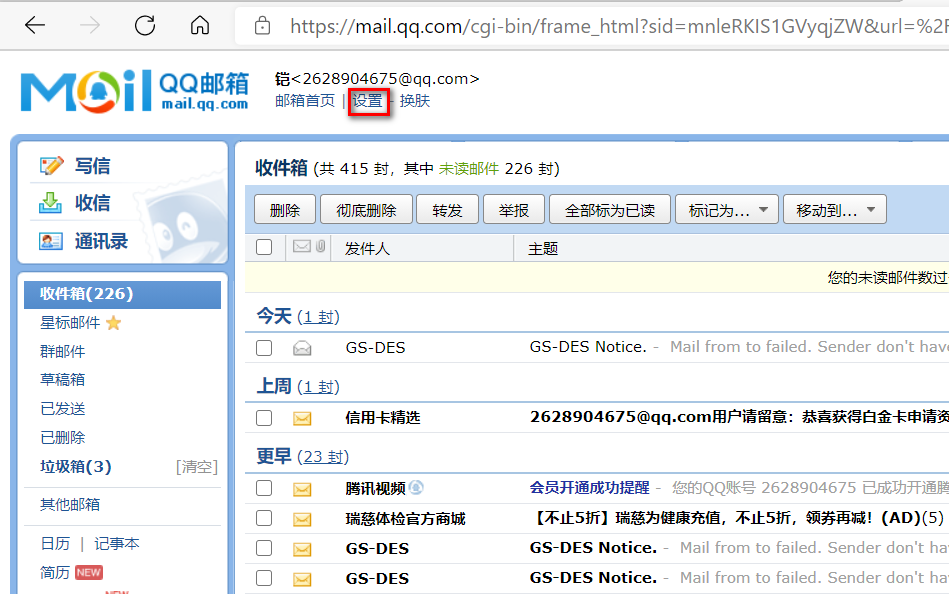
登录邮箱,点击设置
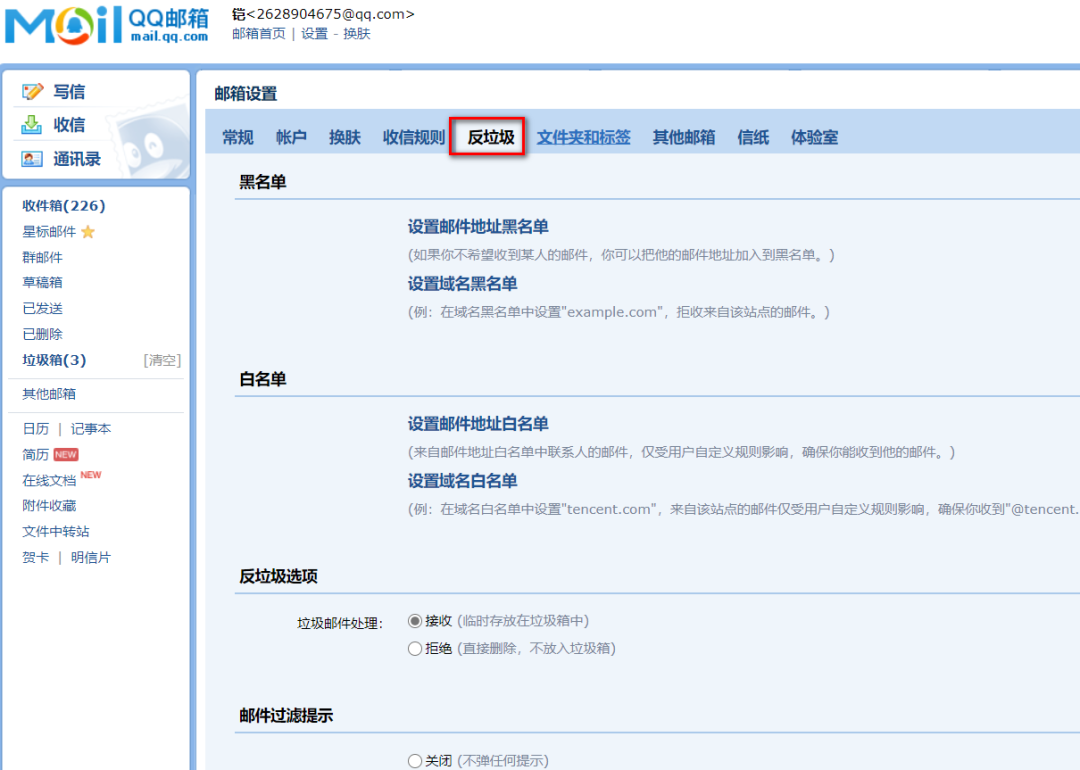
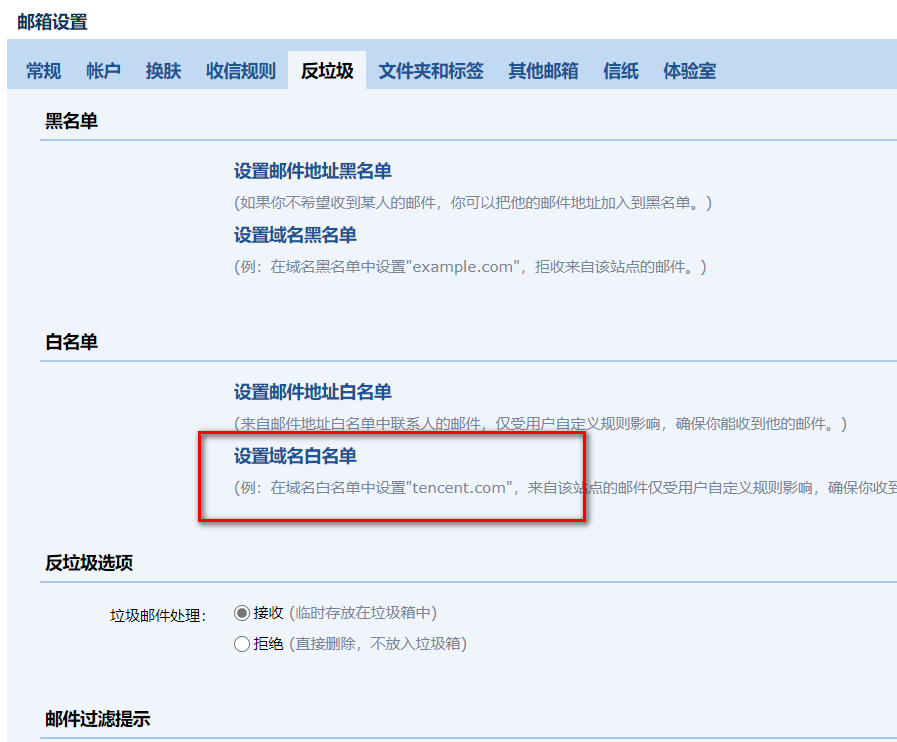
选择反垃圾
点击设置邮件域名白名单
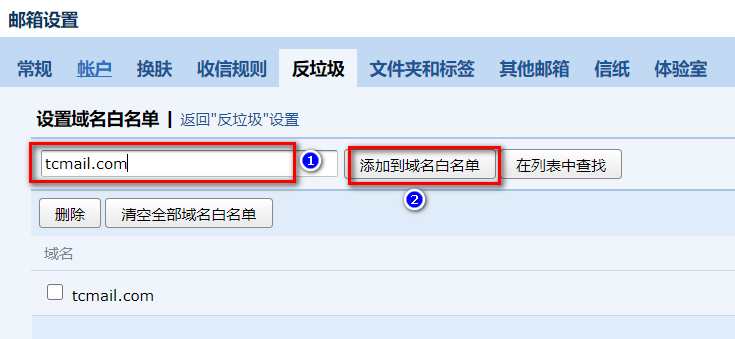
输入tcmail.com,点击添加到域名白名单
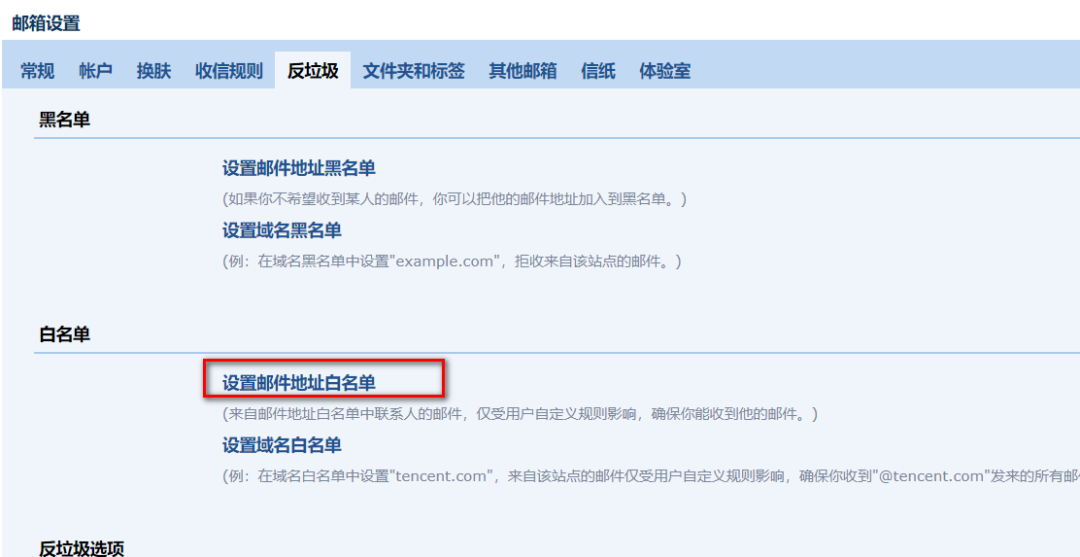
点击设置邮件地址白名单
输入之前添加的 账号+@tcmail.com,点击添加到白名单
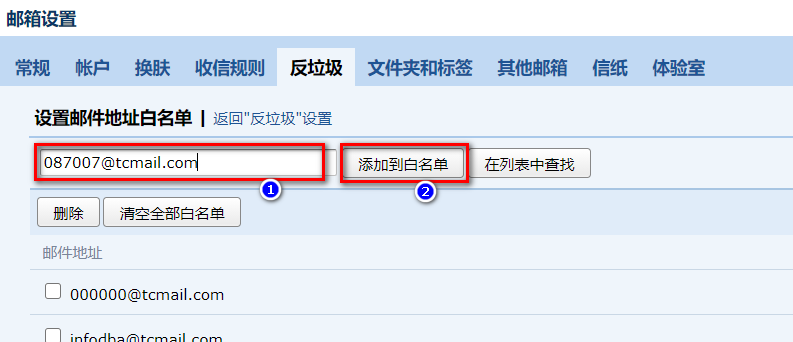
邮箱添加账号完成