配平分析是飞行器设计和飞行控制中的关键环节,确保飞行器在不同飞行条件下(如起飞、巡航、降落等)保持平衡和稳定。通过配平分析,可以调整飞行器的重心位置、操纵面偏角等参数,使飞行器在各种飞行状态下都能保持稳定的姿态。

配平分析有助于优化飞行器的气动性能,特别是在大展弦比柔性机翼的情况下。例如,大展弦比柔性机翼在不同飞行重量和速度下会产生显著的变形,这种变形会影响气动载荷的分布和飞行器的配平状态。通过非线性配平分析,可以更准确地预测这些变形对飞行性能的影响,从而优化设计。能够帮助工程师更好地理解飞行器结构在不同飞行条件下的受力情况。例如,机翼的根部弯矩和扭矩在飞行重量增加时会显著变化,非线性配平分析可以更准确地预测这些载荷,从而为结构设计提供更可靠的依据。配平分析不仅是飞行器设计和飞行控制中的关键技术环节,也是确保飞行器性能和安全的重要手段。通过精确的配平分析,可以优化飞行器的气动性能、提高结构设计的可靠性,并支持飞行控制系统的开发。
本教学案例演示了使用简单飞机机翼的杆模型进行配平分析。
在开始之前,请将本教程中使用的文件复制到您的工作目录。
- http://majorv.help.altair.com/minorv/simulation/tutorials/hwsolvers/optistruct/OS-T-8000/aeroelasticity_trim_wing_stick.zip
棒状模型通常用于简化飞机的表示,以进行气动弹性分析。
使用提供的结构模型作为基础模型,预处理是使用Altair HyperWorks的OptiStruct模板,本教程演示了如何在气动弹性域中创建实体。
包括以下练习:
- • 创建面板(CAERO1)
- • 创建插值样条曲线(SPLINE2)
- • 为气动弹性TRIM变量(AESTAT) 创建刚体运动
- • 定义TRIM变量
- • 提交作业
- • 查看结果
- 一、 启动HyperWorks并导入模型
- 2. 启动HyperWorks。
- 3. 在菜单栏中,单击File > Import > Solver Deck。
- 4. 选择复制到工作目录的aeroelasticity_trim_wing_stick.bdf文件。
- 5. 单击Open。
- 6. 在Solver Import Options对话框中,为Reader选择OptiStruct。
在HyperWorks加载OptiStruct用户配置文件,以便在OptiStruct中创建模型。
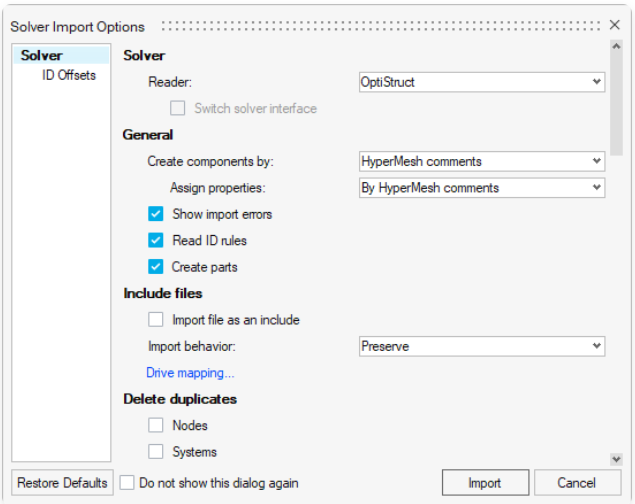
图1.在HyperWorks中导入基础模型
- 6. 单击Import。
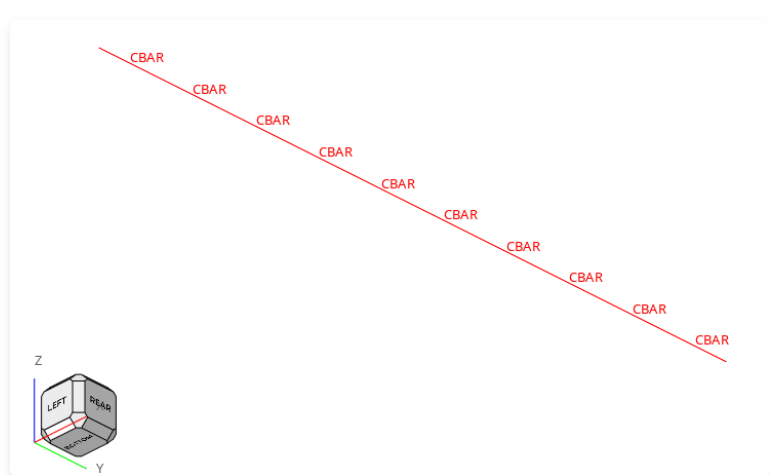
基本结构杆模型已加载到HyperWorks中。该模型由CBAR单元组成。
二、 打开AeroelasticityBrowser
AeroelasticityBrowser对于本教程中即将执行的任务非常有用。
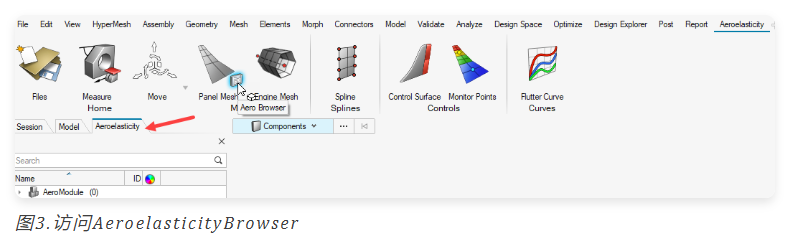
- 1. 在菜单栏中,单击View > Ribbons > Aeroelasticity。Aeroelasticity功能区将显示在菜单栏上。
- 2. 在Aeroelasticity功能区上,将鼠标悬停在任意工具组上,然后单击卫星图标,打开AeroelasticityBrowser。
三、设置模型
- 3.1、创建AEROS Entry
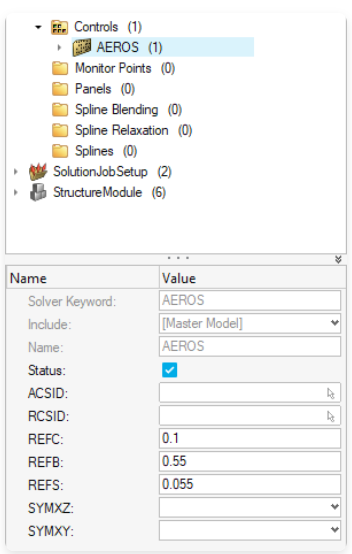
在此步骤中,通过AEROS定义模拟的基本/参考参数。
- 1. 在AeroelasticityBrowser中,展开AeroModule。
- 2. 右键单击Controls并选择Create > AEROS。在Controls文件夹中创建AEROS的Collector。
- 3. 单击AEROS Collector。
- 4. 对于REFC(Reference chord length),输入0.1。
- 5. 对于REFB(Reference span),输入0.55。
- 6. 对于REFS(Reference wing area),输入0.055。
3.2、 在模型周围创建节点
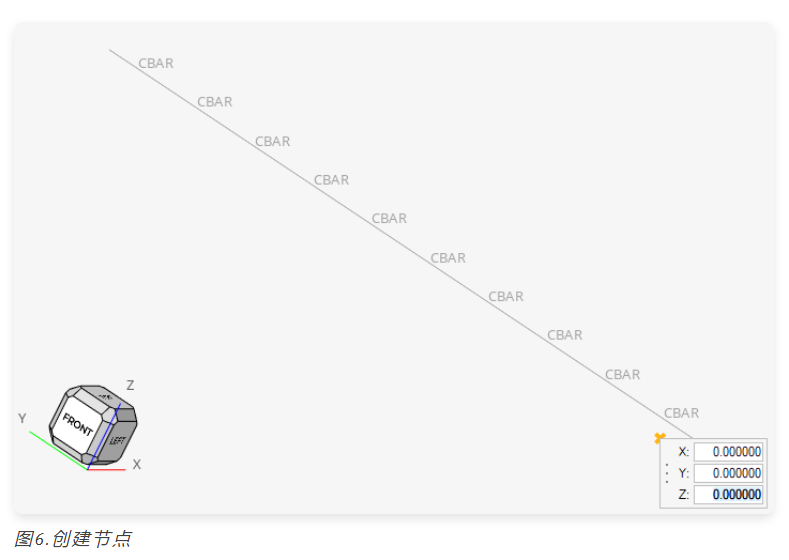
由于基本结构模型是bar单元,因此在模型创建节点点作为网格的角点。
- 1. 在几何图形功能区的点工具组中,单击Create点和节点工具。
- 2. 左键点击模型视窗中的任意位置。节点坐标窗口随即打开。
- 3. 在X、Y和Z网格坐标字段中,输入0.0。按Enter确认。
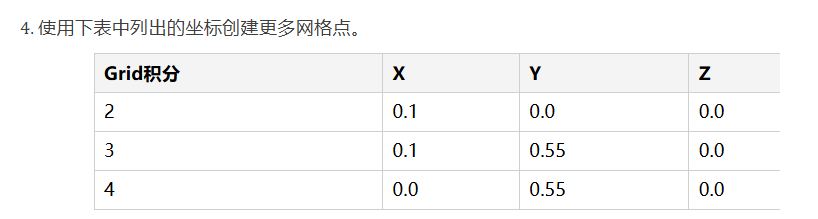
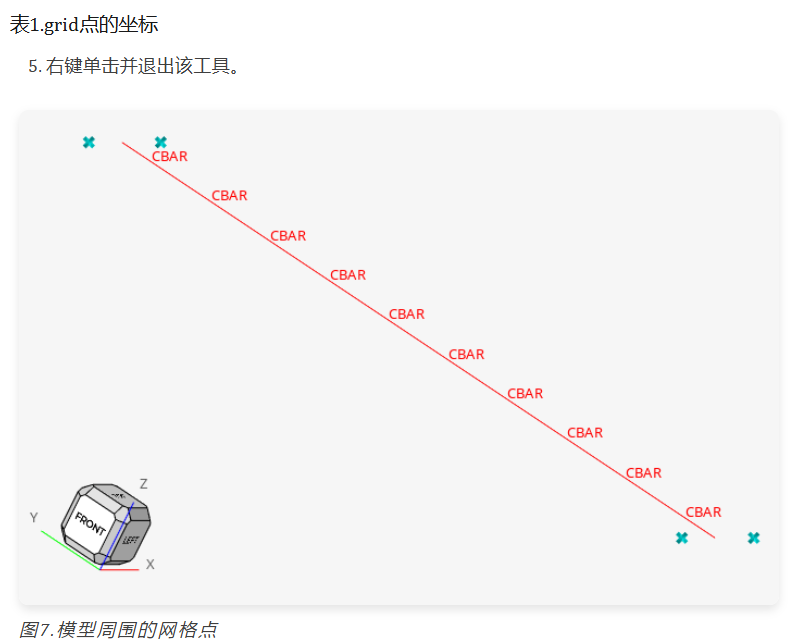
3.3. 创建Aeroelasticity面板
CAERO1条目用于在基础结构模型中创建气动弹性板网格。
- 1. 在气动弹性功能区的Aero网格划分工具组中,单击Panel网格工具。
- 2. 选中Transparent复选框。将显示结构模型周围的点。
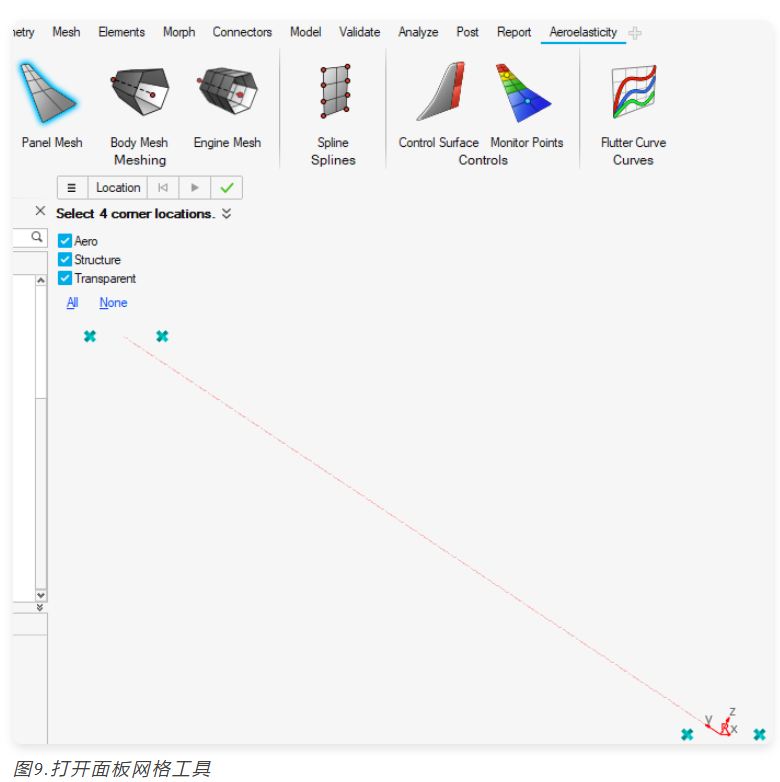
3. 选择CAERO1面板网格的端点,使节点1和节点4沿跨度方向,节点1和2沿弦方向,图10显示了正确的选择顺序。
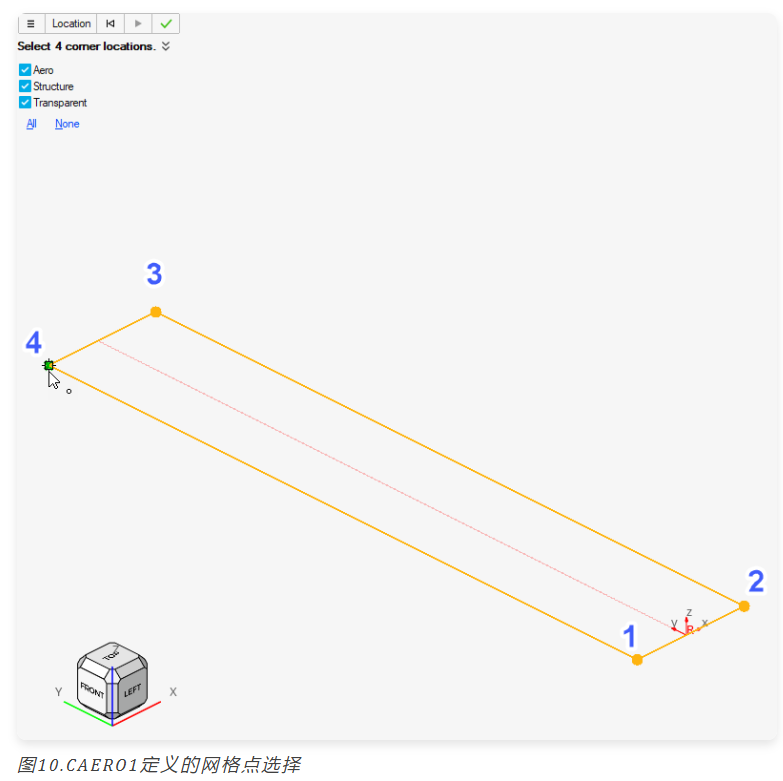

此时将创建面网格。
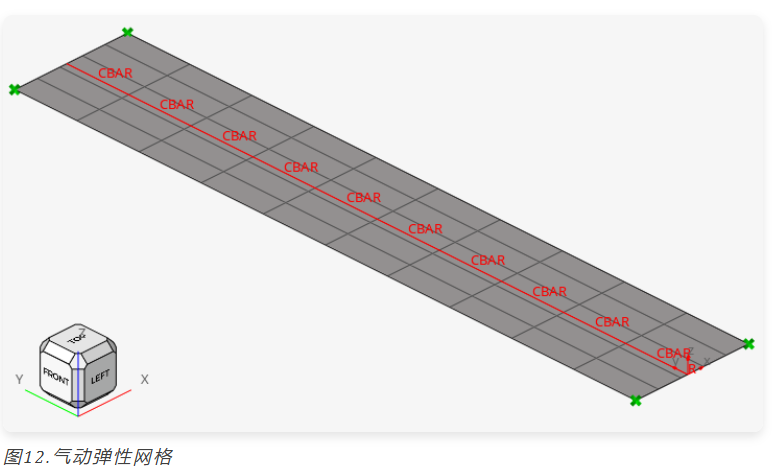
3.4. 创建插值样条曲线
在此步骤中,将创建一个SPLINE2 item,用于在气动弹性域和结构域之间插入运动和/或力。SPLINE2条目是指面板(气动弹性域)、节点集(结构域)和相应的CAERO1条目。结构域的节点集在基本模型中已经可用。
- 1. 在Aeroelasticity功能区上,单击Spline工具。
此时将打开SPLINE2创建工具。
- 2. 单击该图标。
- 3. 对于Spline type,从下拉菜单中选择Linear_Spline_2。
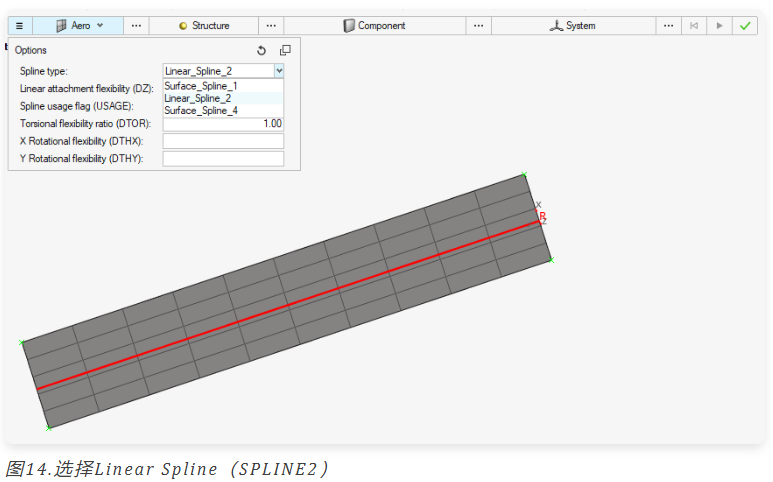
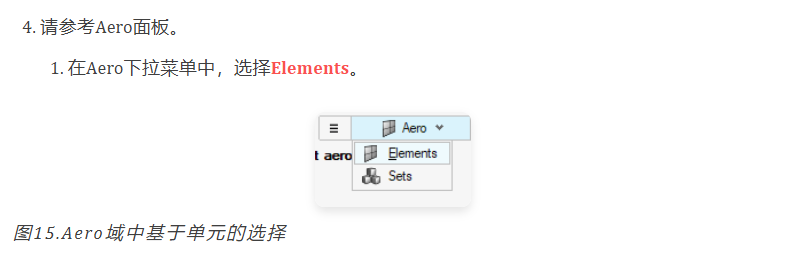
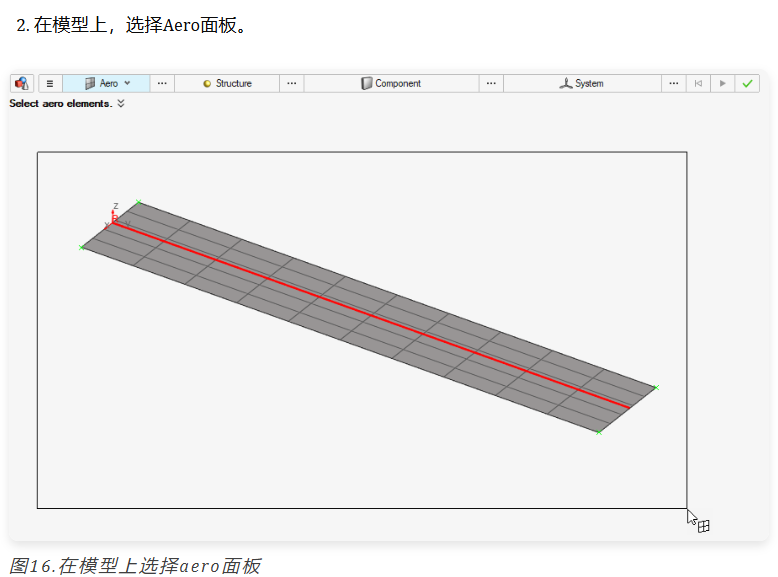
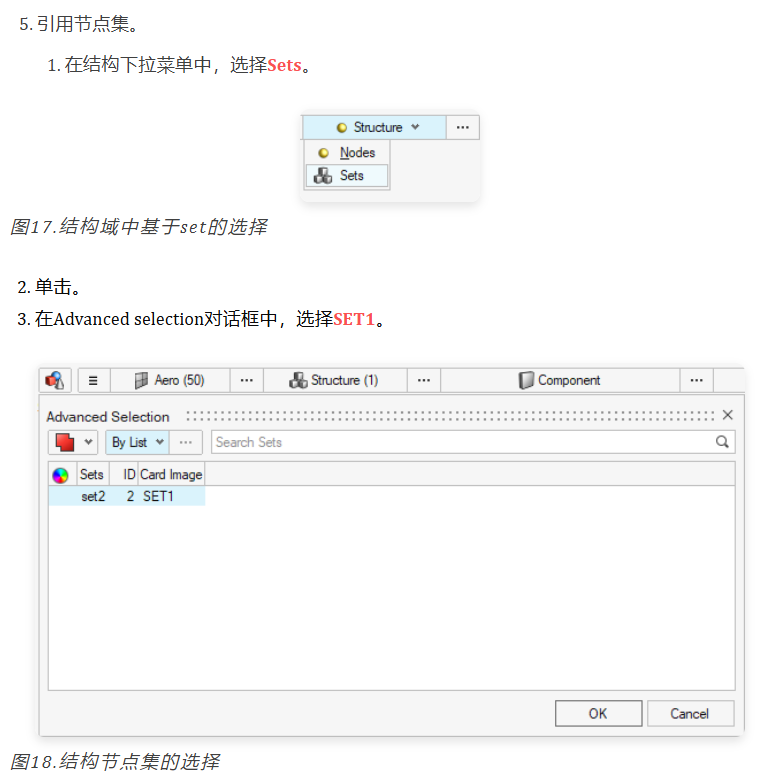
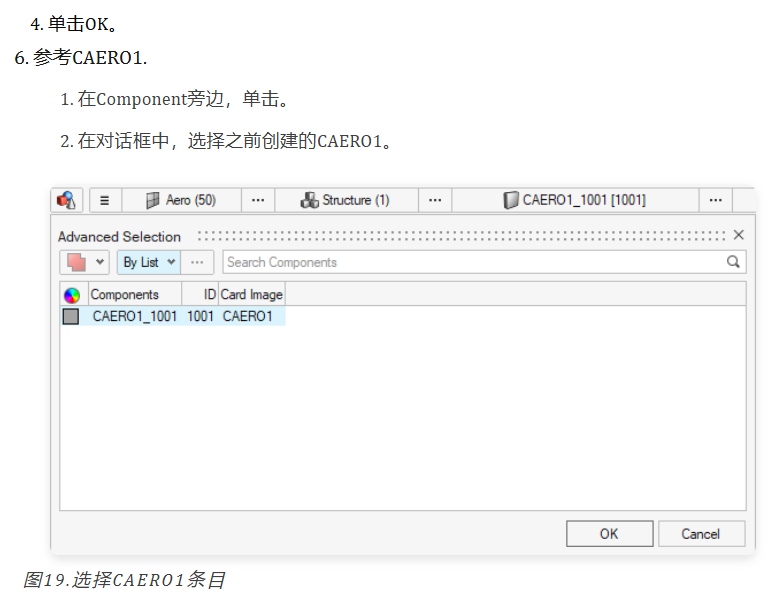
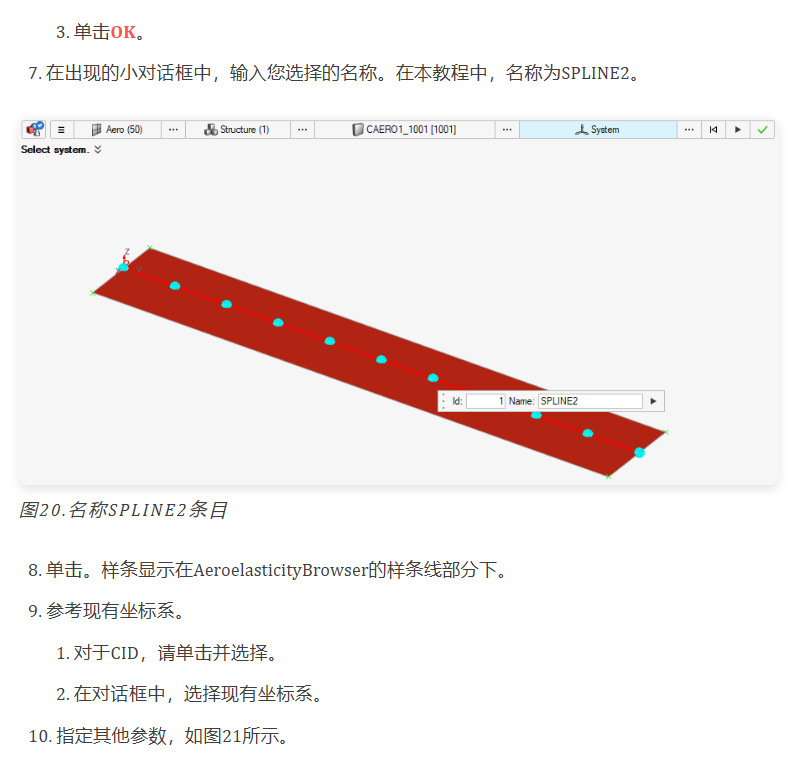
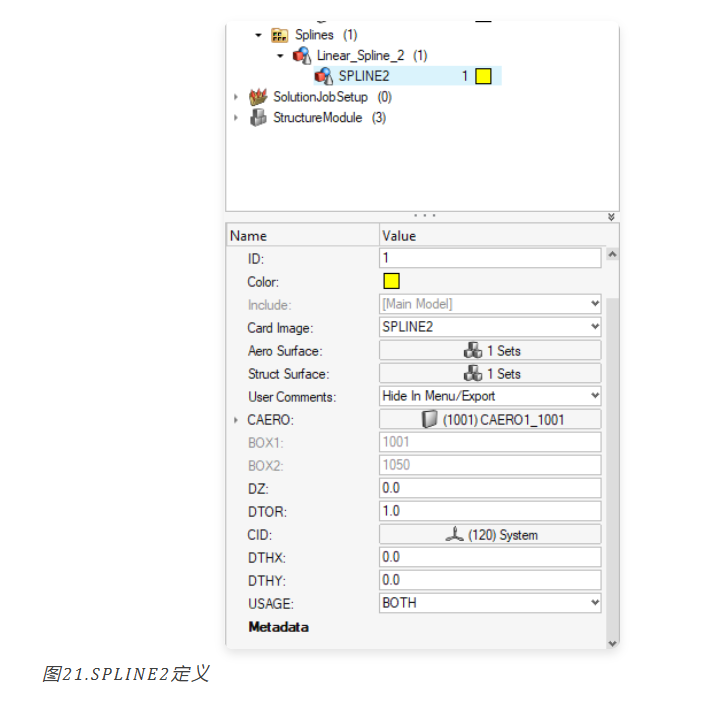
- 3.5. 创建AESTAT条目
AESTAT条目指定刚体运动,这些运动在气动弹性分析中用作修剪变量。稍后在TRIM批量数据输入中引用。
- 1. 在气动弹性Browser中,右键单击Controls,然后选择 Create > AESTAT 。将创建AESTATCollector。
- 2. 对于Name,输入ANGLEA_AESTAT。
- 3. 对于Label,从下拉列表中选择ANGLEA 。将创建攻角的dof。
3.6. 定义TRIM条目
在此步骤中,定义了空气动力学配平变量的马赫数、动态压力和约束值。
- 1. 在气动弹性Browser中,右键单击Aero Loads,然后选择Create > TRIM。
- 2. 对于Name,输入TRIM ANGLEA 0.1 RAD1。
- 3. 对于Q(动态压力),输入1500.0。
- 4. 对于NUM_LABEL,输入1。
- 5. 参考AESTAT。
- 1. 在TRIM1下,对于LABEL,单击并选择。
- 2. 在Advanced Selection对话框中,选择ANGLEA_AESTAT。
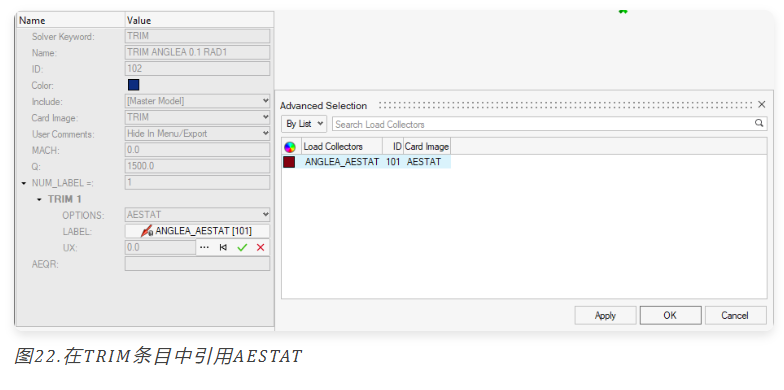
- 1. 单击Click OK。
- 2. 对于UX,输入0.1。攻角限制为0.1弧度。
- 3.7. 引用Subcase中的TRIM项
在此步骤中,将在SUBCASE中引用TRIM条目。
- 1. 在气动弹性Browser中,展开SolutionJobSetup > Case Controls > Subcases,然后单击,TRIM_ANALYSIS SUBCASE。
- 2. 引用TRIM条目。
- 1. 在Subcase Definition下,对于Analysis type ,从下拉菜单中选择Static Aeroelastic Response。
- 2. 对于TRIM,单击并选择。
- 3. 在高级选择对话框中,选择TRIM ANGLEA 0.1 RAD1。
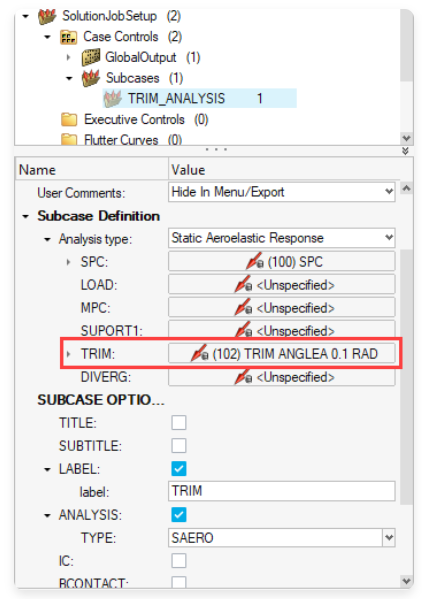
4. 单击OK。
3. 在SUBCASE OPTIONS 下,对于Analysis TYPE ,从下拉菜单中选择SAERO。四、 导出输入文件
在此步骤中,输入文件将导出到工作目录。稍后使用OptiStruct作为求解器来求解此文件。
- 1. 在菜单栏中,单击File > Export > Solver Deck。
- 2. 输入文件的名称。
- 3. 单击Save。此时将打开 Solver Export Options 对话框。
- 4. 在对话框中,接受默认选项。
- 5. 单击Export。该文件现在位于您的工作目录中。
五、 提交作业
Altair Compute Console用于提交作业。
- 1. 在Windows开始菜单中,选择Start > Altair 2022.3 > Compute Console。
- 2. 对于Input file,用于浏览工作目录以查找所需文件。
- 3. 单击Open。
- 4. 对于Options ,单击。
- 1. 在Select Solver Options对话框中,单击-nt复选框。
- 2. 输入4作为参数。
- 3. 单击OK.
- 4. 单击-out复选框。
- 5. 单击Apply Selected。
- 6. 单击Close。
- 7. 单击Run。
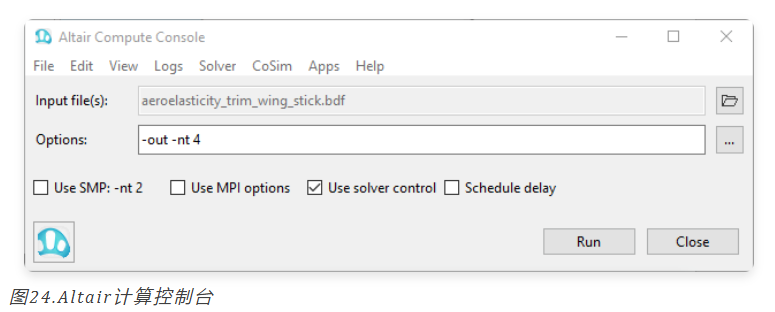
如果作业成功,则新的结果文件应位于工作目录中。如果存在任何错误,请在aeroelasticity_trim_wing_stick.out文件中查找可能有助于调试输入模型的错误消息。
六、 查看云图
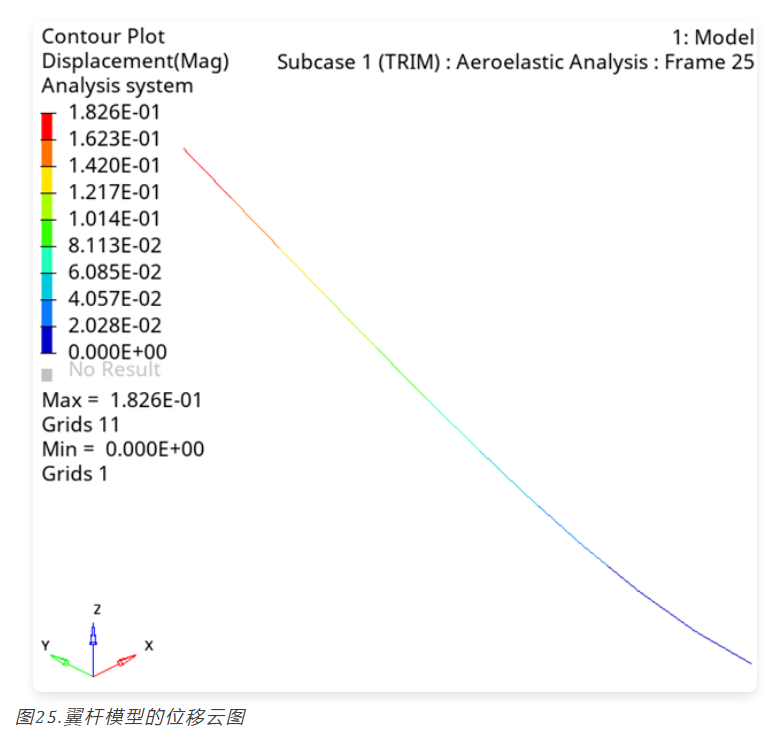
以下步骤介绍如何在HyperView中查看结果。
HyperView是一个完整的后处理和可视化环境,适用于有限元分析、多体系统仿真、视频和工程数据。
- 1. 收到分析完成消息后,单击Results。
- 2. 在HyperView中,单击Contour面板按钮。
- 3. 对于Result type,从第一个下拉菜单中选择Displacement(v)。
- 4. 选择Mag从第二个下拉菜单中。
- 5. 单击Apply。
得到的云图表示气动弹性配平分析的位移云图。
申请免费试用:
如您对 Simcenter 及系列软件及解决方案感兴趣,欢迎联系我们