每周微课
Octave Forte 3DWorx
(原CADWorx)
本次微课为大家分享一篇关于Octave Forte 3DWorx(原CADWorx)图形覆盖(部件替换)的应用。
在我们建立模型的过程中,通常会遇到模型表达不够完美的情况,例如阀门样子没那么真实,那么我们如何改变这些软件自有阀门的外形样子呢?
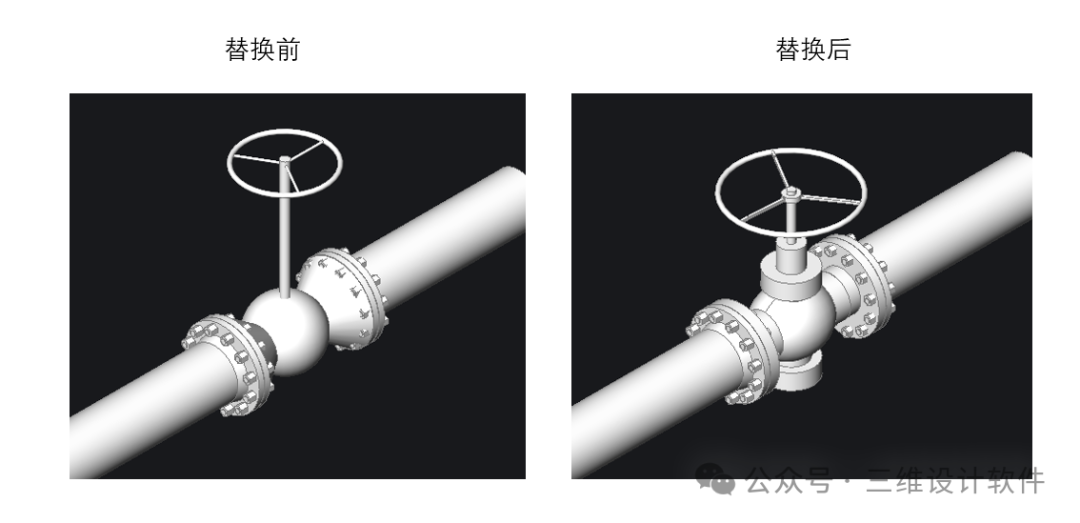
相信大家比较熟悉的都是用自定义元件(User Shape)的方式去新建一个阀门,当然这是一种方法,但本次为大家分享另一个改变阀门外形样式的方法,叫做图形覆盖。也可以叫“外形替换”——即保留软件自带部件(如阀门)的核心参数(公称直径、连接方式、标高)和功能,只替换其外部三维外形,换成我们自己绘制的、符合项目需求的自定义模型。
本功能的核心优势是:不用重新绘制整个部件(避免重复建模、参数出错),直接替换外形,既能贴合实际设备样式,又能保证部件的工程属性(如连接适配、出图参数)不变,大幅提升建模规范性和效率,尤其适合有定制化外形需求的项目。
适用场景:软件自带外形不符合项目设计规范、与实际设备外形不符,需要替换为自定义绘制的模型。
Forte 3DWorx
实施原理
其实做起来很简单,原理就是我们提前做一个阀门外形,然后保存成一个DWG格式的文件,并将其放到默认和库在一起的目录下。这里需要注意下路径问题,实际放哪里都行,但是建议放在和库一起,因为这样即使我们的库拷贝到其它机器也不影响使用,它可以像相对路径一样去读取该文件。
Forte 3DWorx
操作步骤
1,新建我们需要的阀门外形,并将其保存到库的所在目录下。注意阀门的中心点要位于本张图纸的原点(0 0 0点),长度等实际尺寸需要按照我们的尺寸去画。
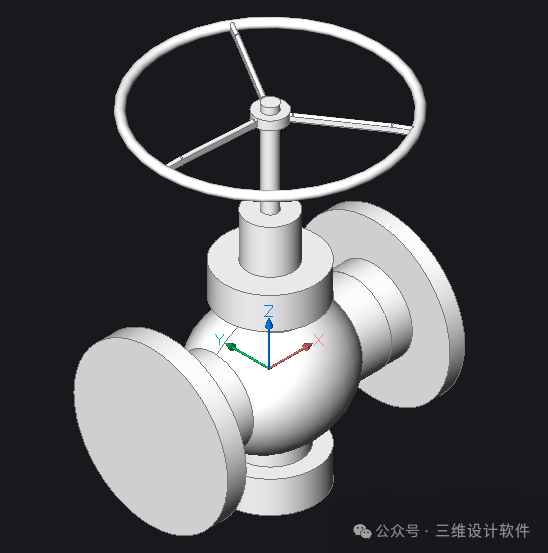
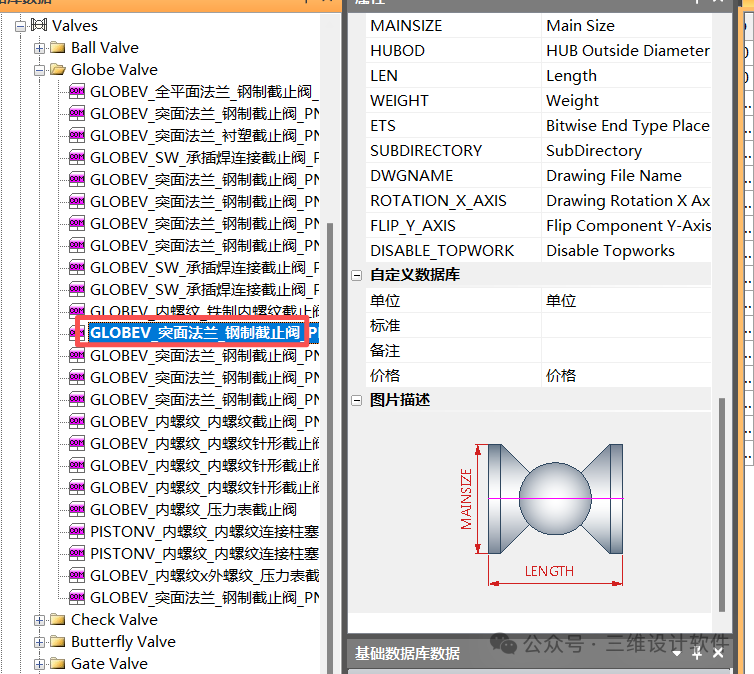
2,打开元件库找到我们想替代外形的阀门,本例中,我们以截止阀为例。
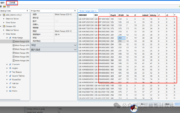
3,找到该阀门表的如下几列,填上我们的自定义外形位置和名称注意加上后缀.dwg。后边那个1是代表禁用原有的阀杆。
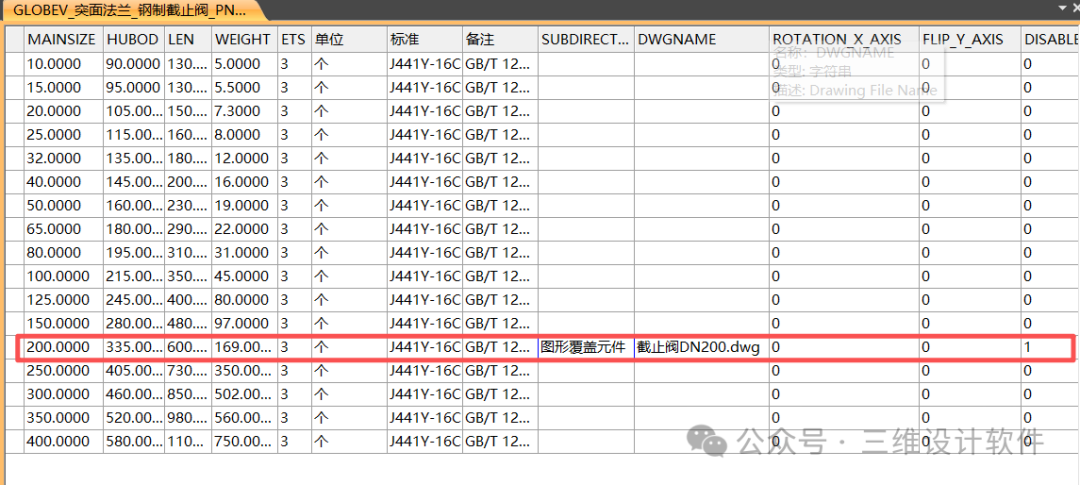
关键点注意
前文提到关于路径,这列(SUBDIRECTORY)可以写完整路径,也可以像上图这样只写一个文件夹,建议是写一个文件夹的名字就可以了,它的规则逻辑是会默认寻找我们PRJ库(等级库)所在的位置,然后去自动搜寻是否有该文件夹存在,若有则会继续往下寻找模型图纸。这样做的优势就是前文所提到的,即使我们的库拷贝到其它机器也不影响使用,它可以像相对路径一样去读取该文件,当然也要连同这个文件夹一起拷走才行。
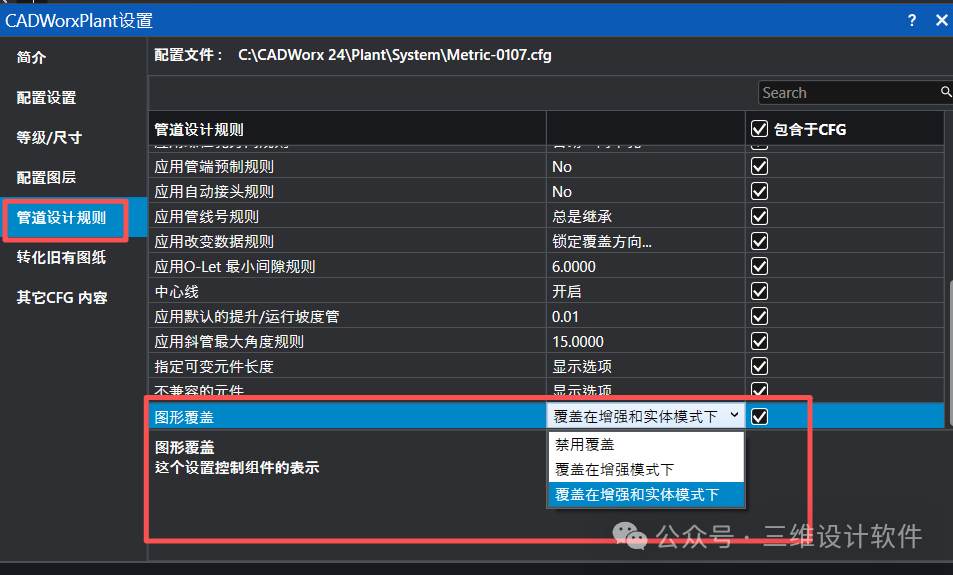
4,然后我们来测试一下吧,进到软件界面首先找到设置—管道设计规则—最后一个图形覆盖选项更改为覆盖在增强和实体模式下(当然可以实时开启和关闭图形的替换)。
5,最终结果如下。
Forte 3DWorx
结语
目前支持外形替换的元件种类有直通类的阀门(闸阀、球阀、截止阀等这类两端接管子的阀门)和管箍(Coupling)类元件。各位同学可以结合实际情况来考虑使用图形覆盖还是自定义元件。
本次分享到此为止,我们下次再见!


25版安装教程-180x77.jpg)