小服AI
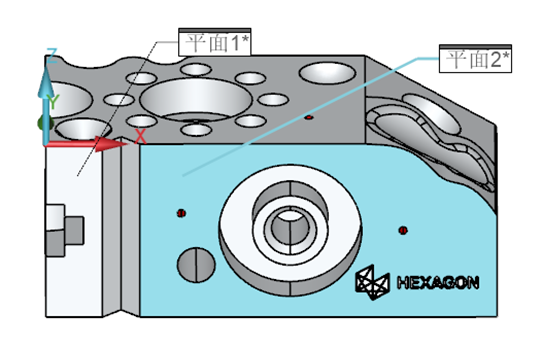
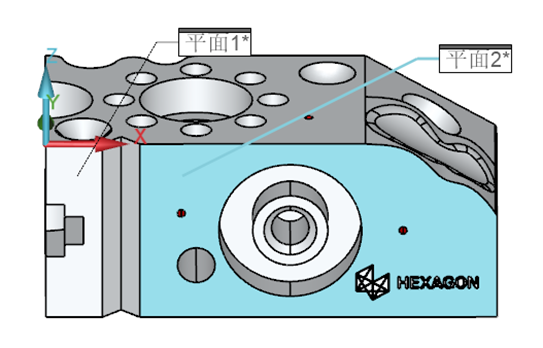
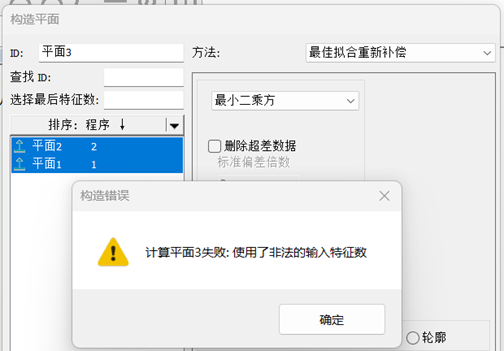
经常会有客户打电话,问如何把两个测量平面构造成一个平面,如下图中把平面1、平面2,构造成一个平面。或者类似几个特征构造成一个特征的问题。直接测量两个平面,然后再构造特征中选择使用这两个平面进行最佳拟合构造是不行的,按照软件的规则,默认至少三个特征(质心点)才能构造最佳拟合平面。
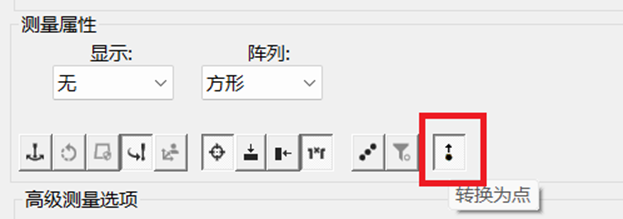
有很多人想到了,把所有特征都当作单点来测量,然后使用单点来构造任何需要的特征元素,这在某些场合是可行的,但是会导致程序编辑窗口行数太多,不利于查看和修改程序。同样的思路,还有使用自动特征功能中的转换为点开关,再通过单点构造。
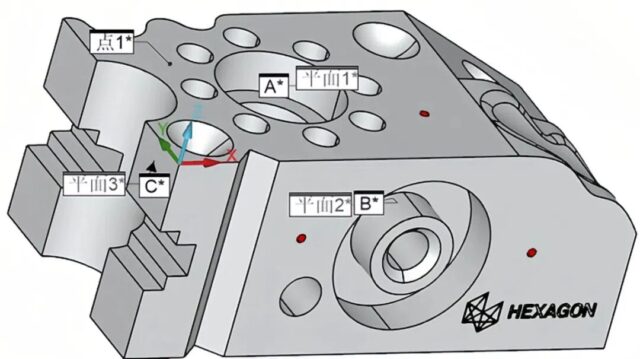
在软件中,我们可以按以下操作方式,来搜集平面中的所有触测点,并且构造特征。在构造平面时,选择平面1,平面2,以及任何一个其他特征,使用最佳拟合的方法构造平面。这里我们在平面2上任取了一个点1,使构造时满足最佳拟合所需要的最少特征数。不要担心,点1在最终构造完成后会删除,不会参与计算。
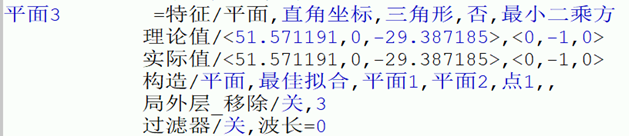
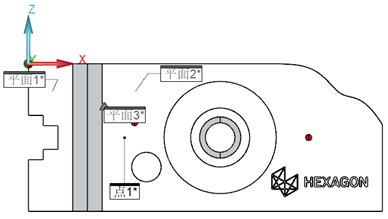
然后在编辑窗口中,直接对蓝色部分的特征进行修改,鼠标在平面1和平面2后,分别插入.hit[..]。最后选中并删除点1。

这样,平面3就是使用平面1和平面2所有触测点组成的平面了。
到此为止,功能已经实现了,下面是一些关于这个方法中赋值变量的原理:
有研究过PC-DMIS高级编程的朋友可能知道,赋值变量中有一种类型叫做数组变量,它可以存放多个数据,而触测点数组,就是数组变量的一种用法。它的结构是:
赋值/V1=平面1.HIT[1].XYZ
代表将平面1的第一个触测点的XYZ赋值给V1变量。如果要取平面1的所有点的XYZ值,则写法是
赋值/V1=平面1.HIT[1..平面1.NUMHITS].XYZ
或者高版本PC-DMIS可以用“..”缺省代表平面1从第一点到最后一点的序号:
赋值/V1=平面1.HIT[..].XYZ
这与我们前面构造平面的赋值写法非常相似了。但还不完全相同,如果去掉后面的扩展.XYZ就完全一样了,但写出来语法不对,命令变红了。这是由于触测点数组必须要有考量特征,即第二扩展名,如X,Y,I,J等。
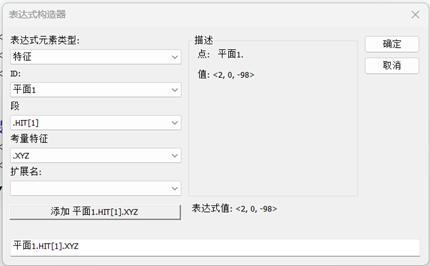

既然赋值中不能直接写平面1.HIT[..],那为什么可以在构造特征中这么写呢,它又是什么含义呢?
我们再来回顾变量的七种类型:整数,实数,字符串,点,特征指针,数组,函数,去除掉所有的不可能,我们把目光投向了特征指针。并且尝试在平面1.HIT[..]的外面套一个{ }。

由此可以看出,平面1.HIT[..]实际上是指向平面1所有触测点集合的特征指针。在赋值表达式中,必须使用{ }来表示。而放到特征构造中,{ }可以缺省。它类似于通过字符串名称的方式去访问一个特征,提供了一种通过变量引用特征的方式。以后,遇到需要引用某个特征的场合,也可以尝试这个方法。
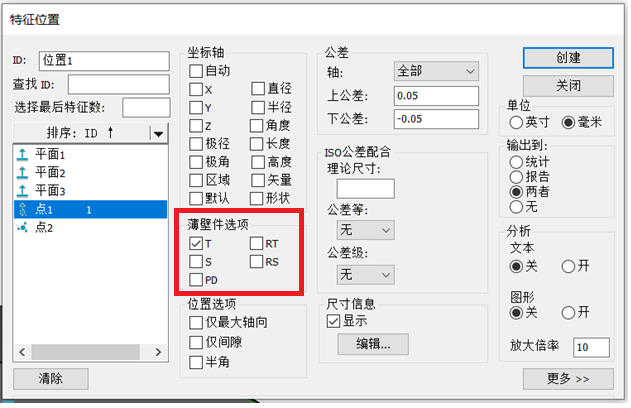
例如下面这段程序,我们观察V5变量的表达式,其目的是取对应评价的特征名。取值的结果是名称为“位置1”的评价的参考元素,即“点1”,这里的“位置1”就是通过指针{ }的方式引用的。
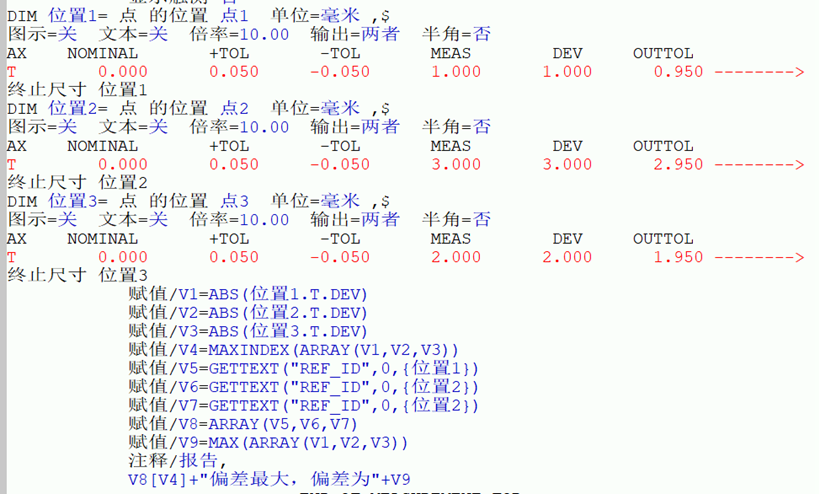
大家也可以看看最后这段程序的目的,欢迎留言讨论,如需详细介绍,我再写一篇。
助力制造发展,持续智能领先,我们下次再见。