在SOLIDWORKS使用过程中,工程师对于重复使用某些核心命令,通过自定义快捷键(如鼠标手势、键盘组合键、快捷工具栏等),能显著提升操作效率。以下是SOLIDWORKS快捷键的实用设置方法。
1、鼠标笔势:
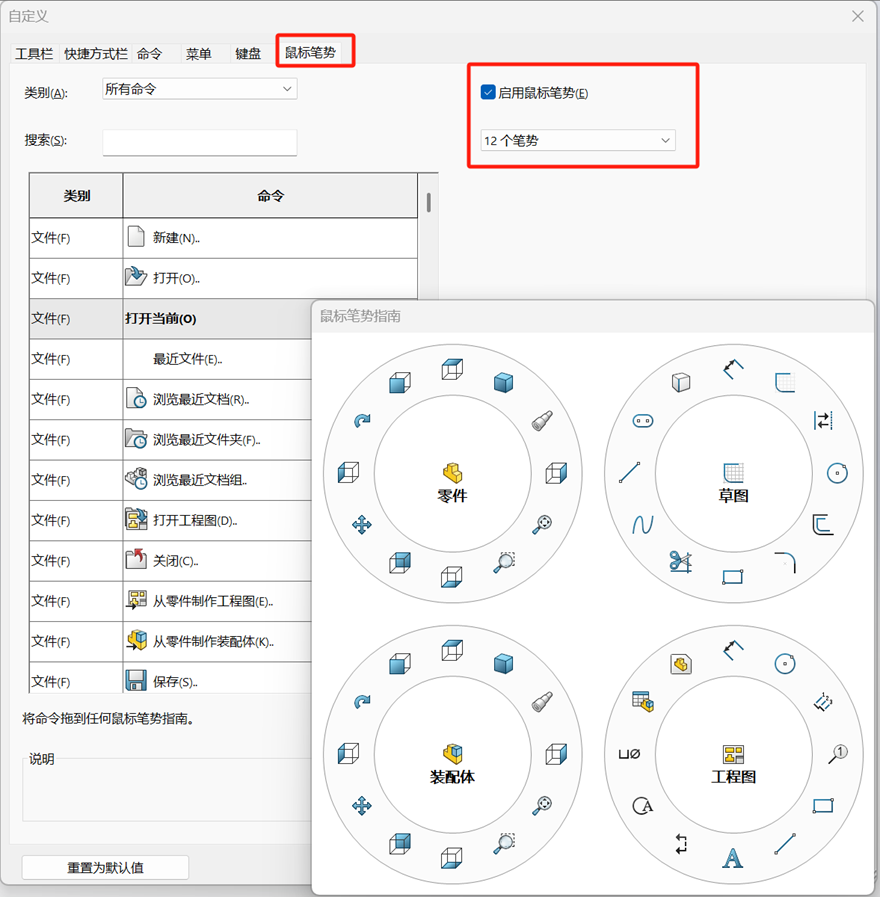
在SOLIDWORKS中,按住鼠标右键并朝不同方向滑动(上、下、左、右等),可快速触发对应命令。此功能适用于草图绘制、零件建模、装配体设计、工程图制作四大模块,各模块下的手势指令可自定义。
设置路径:
通过【工具】→【自定义】→【鼠标笔势】选项卡,可分别配置不同模块的手势命令。
2、键盘快捷键:
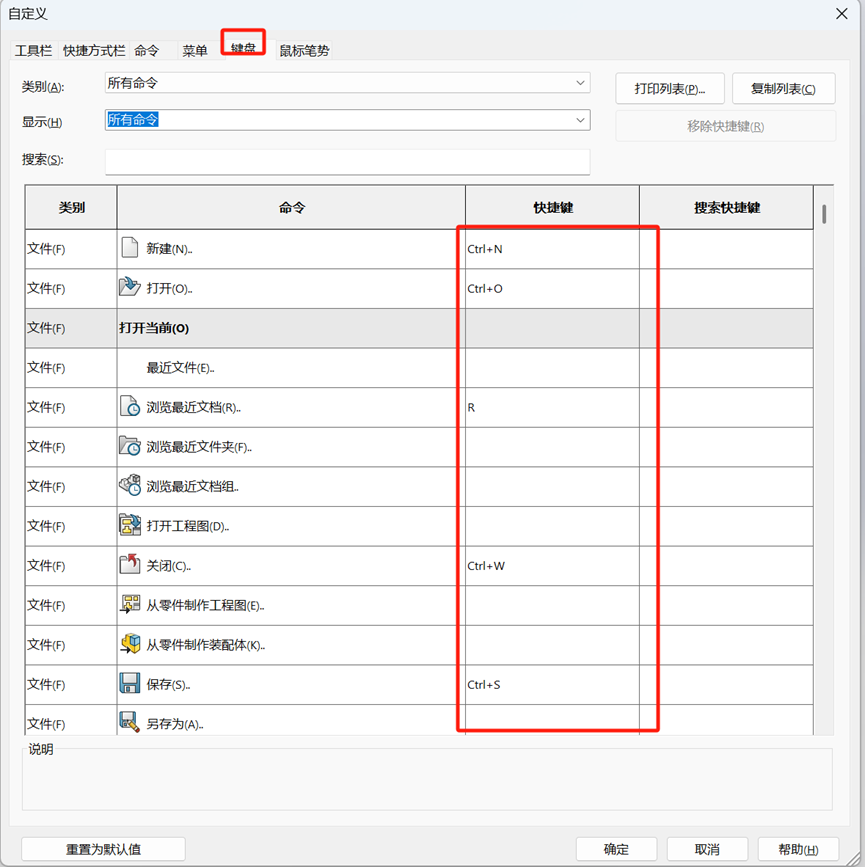
通过按住键盘单键或者是键盘组合键来快速激活相应的命令,设置路径如下:
通过【工具】→【自定义】→【键盘】选项卡,可对快捷键进行设置命令。
根据自己的需求去更改快捷键的命令,在快捷键框内点击输入相应的单键或是键盘上的组合键即可完成对该命令快捷键的设定。避免与系统默认快捷键(如 Ctrl+C、Ctrl+V)冲突,建议新手工程师不要盲目设置此选项卡。
在SOLIDWORKS中,S键是快捷栏的指令,按下S键,即可可以在不同的环境装填下激活相应的命令,
首先我们进入草图绘制状态,然后在英文状态下,按下键盘上的“S”键,则草图环境中的快捷键则被激活。
3、快捷工具栏:
在SOLIDWORKS中,“S”键是快捷栏的指令,按下S键,即可可以在不同的环境装填下激活相应的命令。
首先我们进入草图绘制状态,然后在英文状态下,按下键盘上的“S”键,则草图环境中的快捷键则被激活。
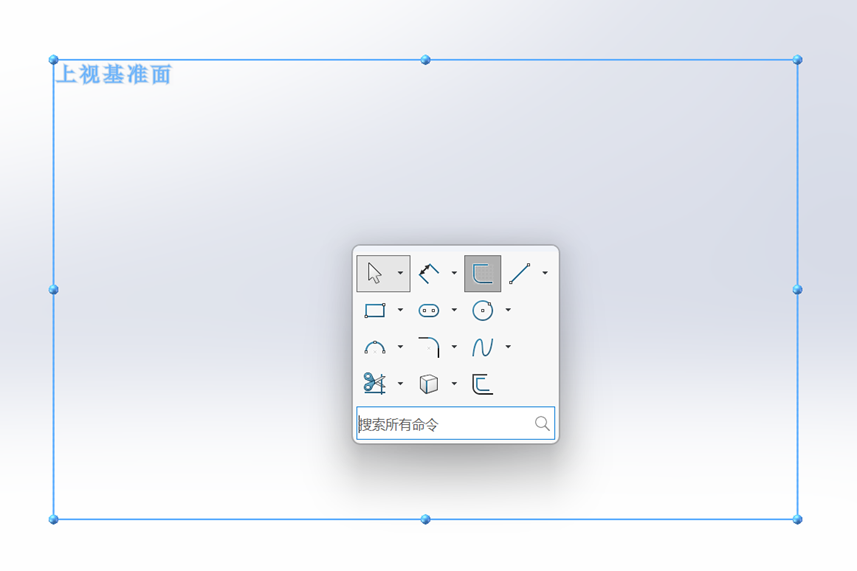
同时,“S”键也有相应的快捷件设置,在自定义快捷菜单栏中,我们可以将自己常用的命令给添加进去,高效辅助我们的设计工作。