使用版本:Plant Simulation V15.2及以上版本

随着Plant Simulation版本的不断更新,可以发现西门子对于Plant Simulation的3D功能正在不断的加强。尤其是在V15.2版本之后,西门子引入了三维机构运动建模,大家可以像Process Simulate里面那样定义关节了。下面我们从三维数据导入开始讲起。
我们Plant simulation是一个仿真软件,它只能创建简单的正方体、圆形等模型,像我们工厂中的各种设备模型,需要从外部三维造型软件中导入,Plant支持的三维格式有很多种:
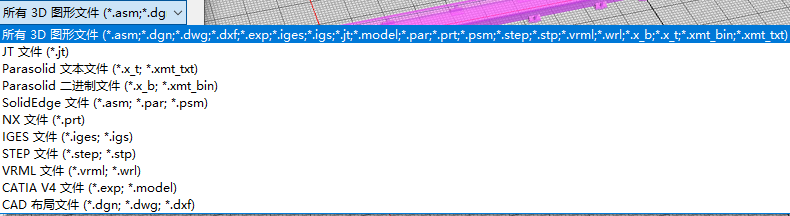
JT 文件 (*.jt)
Parasolid 文本文件(*.x_t, *.xmt_txt)
Parasolid 二进制文件 (*.x_b; *.xmt_bin)
SolidEdge 文件 (*.asm, *.par, *.psm)
Catia V4 文件 (*.exp; *.model)
IGES 文件 (*.igs ; *.iges)
STEP 文件 (*.stp; *.step)
VRML 文件 (*.wrl)
CAD 布局文件 (*.dgn, *.dwg, *.dxf)
下面我们来了解下各种文件如何导入到Plant simulation中的。
导入 s3d 文件:
要导入包含您定义的动画结构的图形,我们可以通过【编辑】下的【交换图形】命令来实现。
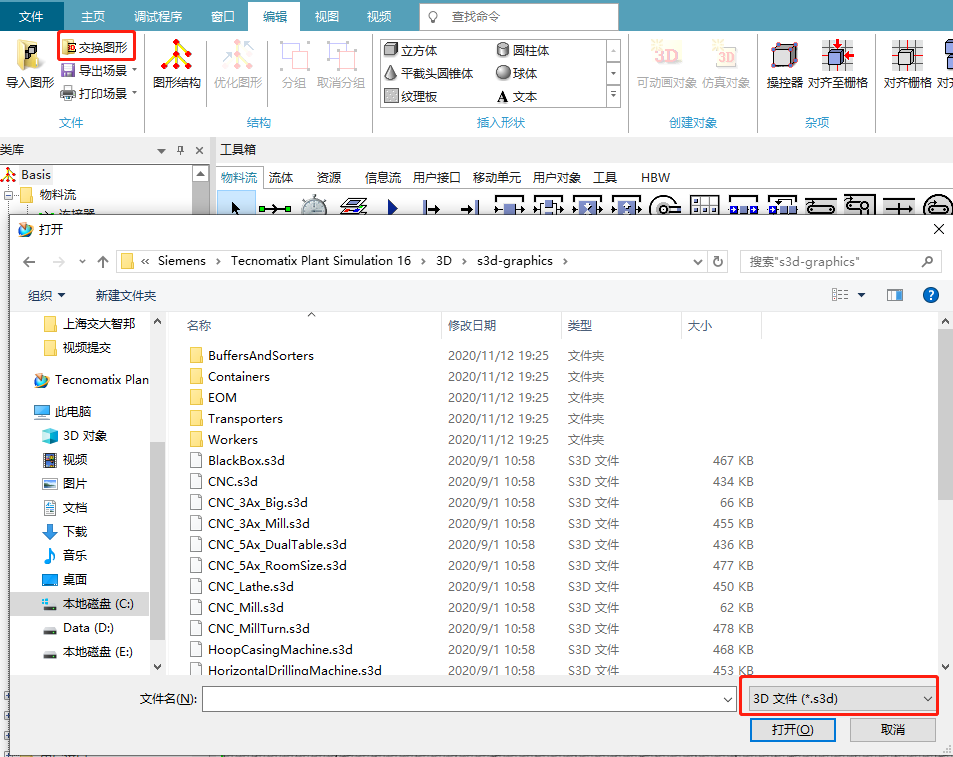
这些图形文件可以是属于您的程序包的文件,也可以是您自己使用【导出图形】命令创建的文件。
单击编辑功能区选项卡上的【导入图形】。导航到包含图形的文件夹,选择它,然后单击打开。
单击编辑功能区选项卡上的【导入图形】。选择 CAD 布局文件,导航到包含图形的文件夹,选择它,然后单击打开。
在 Plant Simulation 打开的两个对话框中应用默认设置或选择不同的设置。
如果您将 CAD 布局文件作为矢量图形导入,您可以选择以下设置:
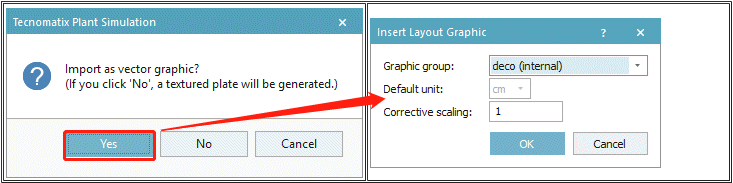
默认单位对矢量图形没有影响,因此您无法选择它。
如果您将 CAD 布局文件作为纹理板导入,您可以选择以下设置:
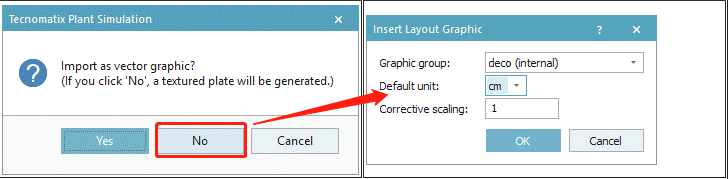
由于篇幅所限,今天就先介绍到这里,后面我会对3D模型仿真持续更新,期待能给大家予以帮助。