复制/粘贴指令
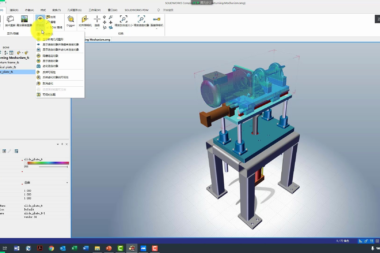
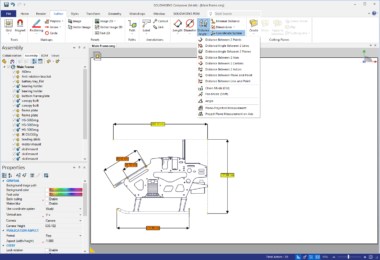
「复制/粘贴」命令可让您复制、剪下及粘贴 Composer 协同作业与几何全景项目。
| 图标 | 命令名称 | 说明 |
|---|---|---|
 |
剪切 ( Ctrl+X) | 与复制 指令一样,但会删除所选全景项目。 指令一样,但会删除所选全景项目。 |
|
复制( Ctrl+C) | 可将选择的全景项目复制到剪贴板,取代剪贴板中之前的内容。 |
 |
粘贴 (Ctrl+V) |
可将剪贴板贴到目前的 Composer 文件中。 |
显示/隐藏指令
「查看」指令可让您访问常用工场和整个动画模式。
| 图标 | 命令名称 | 说明 |
|---|---|---|
 |
动画 | 可切换至动画模式并显示「时间线」。 请参阅时间线。 |
 |
技术图示 | 可显示或隐藏「技术图示」工场。 请参阅技术图标。 |
 |
高分辨率影像 | 可显示或隐藏「高分辨率影像」工场。 请参阅高分辨率图像工场。 |
显示情形指令
「显示情形」指令可让您管理全景中的全景项目显示情形。 您可以显示、隐藏或透明化 (部分透明) 全景项目。
注: 动画不会记录对全景项目显示情形所做的变更。 若要在动画中隐藏或显示全景项目,请在动画模式下时显示参与动画的所有全景项目(显示全部 或选择性地显示全景项目),然后设定不透明度属性定点以变更全景项目显示情形。
| 图标 | 命令名称 | 说明 | |
|---|---|---|---|
|
显示全部 | 可显示所有全景项目。 | |
 |
显示所有几何 | 可在不影响协同作业全景项目显示情形的状况下,显示所有几何全景项目。 | |
 |
显示选择并隐藏其他 | 可显示所选全景项目并隐藏其他所有全景项目。 | |
 |
显示选择并将其他透明化 | 可显示所选全景项目、透明化(以部分透明方式显示)其他所有几何全景项目,以及隐藏其他所有协同作业全景项目。
注:
|
|
 |
隐藏选择 | 可在不影响其他全景项目显示情形的状况下,隐藏所选全景项目。
|
|
 |
显示选择 | 可在不影响其他全景项目显示情形的状况下,显示所选全景项目。 | |
 |
透明化选择 | 可在不影响其他全景项目显示情形的状况下,让所选全景项目部分透明。
注:
|
|
 |
倒转显示情形 | 可隐藏可见全景项目并显示隐藏和透明化的全景项目。 | |
 |
使用透明化倒转显示情形 | 可透明化可见全景项目并显示隐藏和透明化的全景项目。 | |
 |
取消透明化 | 可还原所有透明化全景项目的完整显示情形。 | |
 |
还原使用中视图的显示情形 | 可还原使用中视图的所有全景项目的显示情形。 当您已于视图中进行变更(例如变更全景项目的位置、加入全景项目、变更全景项目的显示情形),然后想要将所有全景项目的显示情形还原成上一次更新状态时,请使用此指令。 将不会还原其他属性,例如色彩、不透明度、位置等等。
注: 此命令不适用于以下项目 :
|
|
 |
在显示情形上加载 | 可视需要加载尚未加载的产品几何,以在视埠中显示全景项目。 | |
 |
协同作业 | 可显示或隐藏可见的协同作业全景项目。 例如,如果您有五个协同作业全景项目,其中三个可见,按一下此指令会隐藏三个可见的全景项目,再按一下指令则可以显示三个之前可见的全景项目(而非全部五个全景项目)。 | |
 |
标注 | 可显示/隐藏所有标注。
|
|
 |
BOM 表格 | 可显示或隐藏视埠中的 BOM 表 (「矢量影像」面板)。 每个文件都有 BOM 表格,在您从「BOM 工场」产生 ID 之前,该表格为空。 请参阅BOM 工场。
您可以从 BOM 窗格视图及修改 BOM 表栏。 请参阅BOM。 |
Digger 指令
Digger 工具的作用类似于放大镜,可隔离全景的各区域。
您可以修改不透明度、显示情形及放大(缩放),然后抓取 2D 影像。 您可以设定动画定点,以在动画中显示 Digger。 如果您想要显示 Digger,请在视端口中按下首页> Digger > Digger 或按下空格键、X或Ctrl+D。 若要移动Digger,请拖曳Digger环。
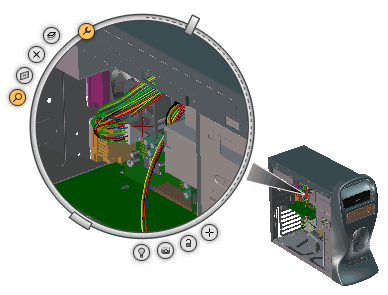
注:细部放大图 (使用 Digger、「高分辨率」工场或「技术图标」工场生成者) 不会自动更新。 您必须手动更新细部放大图。
| 图标 | 命令名称 | 说明 |
|---|---|---|
 |
半径 | 可调整 Digger 区域大小。 请向内或向外拖曳半径控制点。 |
 |
百分比 | 可改变洋葱皮、X 光、切割平面及缩放工具。 请绕Digger拖曳百分比控制点。 |
 |
显示/隐藏工具 | 可显示或隐藏 Digger 工具 (例如洋葱皮和X 光)。 |
 |
缩放 | 可放大Digger区域中的对象。 单击可启动,然后拖曳百分比控制点即可。 |
 |
切割平面 | 可显示切割平面。 切割平面与屏幕平行。 单击可启动,然后拖曳百分比控制点即可。
注: 因为技术限制的缘故,启用切割平面 |
 |
X 光 | 可剥离模型的图层。 随着深度增加,全景项目就会变成透明化轮廓,然后消失。 单击可启动,然后拖曳百分比控制点即可。 |
 |
洋葱皮 | 可剥离模型的图层。 随着深度增加,全景项目就会消失。 单击可启动,然后拖曳百分比控制点即可。 |
 |
光源变更 | 可在 Digger 区域中显示暂时的聚光光源。 若要显示光源,请将图标拖曳到 Digger 区域中。 若要恢复为原始光源,请将工具拖曳到Digger区域之外。
注: 因为技术限制的缘故,光源变更 |
 |
抓取 2D 图像中的图片 | 可生成 Digger 区域的 2D 图像面板,然后您可以将它拖曳到全景中的某个位置。 影像分辨率由「高解析度影像」工场分辨率设定决定,并针对视埠大小缩放。 若要变更属性(例如边框色彩和附加直线形状),请选择面板并在「属性」窗格中修改属性。 |
 |
锁住/解除锁住深度方向 | 当锁住时,洋葱皮、X 光和切割平面工具会在您于视端口中移动模型或 Digger 时,维持其原始图层深度。 解除锁住时,这些工具会在视埠变更时更新。 |
 |
变更兴趣中心 | 可变更 Digger 区域中显示的项目。 若要变更兴趣中心,请将工具拖曳到全景中想要的位置。 若要让兴趣中心返回至 Digger 中心,请将工具拖曳到 Digger 内部。 |
注:每个像素光源渲染模式与同时选择切割平面和锁住深度方向时不兼容。 在此情况下,会自动在 Digger 区域内禁用每个像素光源。 依赖的功能也是如此(例如阴影对应、周围吸收或发光)。
导览指令
「导览」命令可让您透过移动摄影机的位置与方位导览视埠。
| 图标 | 命令名称 | 说明 | |||||||||||
|---|---|---|---|---|---|---|---|---|---|---|---|---|---|
 |
可调整模型方位,让所选全景项目面与视埠平行。 若要对正面:
|
||||||||||||
 |
可将模型方位调整至预定义的摄像机视图。 若要在对称视图(例如,「前视」与「后视」视图) 之间交换,请再按一下工具。 这些工具也会缩放成符合模型大小,或如果已选择全景项目,则会缩放成符合选择大小。 |
||||||||||||
 |
|||||||||||||
 |
|||||||||||||
 |
|||||||||||||
 |
|||||||||||||
 |
|||||||||||||
 |
|||||||||||||
 |
可将模型方位调整至用户定义的摄影机视图。 如需详细信息,请参阅( 默认) 文档属性 – 视埠。
注: 视图名称旁边的(o)指示正交视图 (无远近透视)。 |
||||||||||||
 |
自定义 2 | ||||||||||||
 |
自定义 3 | ||||||||||||
 |
自定义 4 | ||||||||||||
 |
当您在视埠中按一下时,可选择全景项目。 这是默认模式。
注: 下列模式随时都能使用:
|
||||||||||||
 |
可选择相同色彩的所有全景项目。
注: 此命令一律会使用默认选择模式选择全景项目 (请参阅组合件选择模式)。 |
||||||||||||
 |
可选择所选几何副本的所有副本。 当您选择不是副本的全景项目时,只会选择该全景项目。 | ||||||||||||
 |
可选择完全由球形选择窗口包含的所有全景项目。 按一下可放置球形中心,拖曳可变更球形大小,再按一下即完成选择。
注: 此命令一律会使用默认选择模式选择全景项目 (请参阅组合件选择模式)。 |
||||||||||||
 |
可选择由球形选择窗口包含或与窗口相交的所有全景项目。 按一下可放置球形中心,拖曳可变更球形大小,再按一下即完成选择。
注: 此命令一律会使用默认选择模式选择全景项目 (请参阅组合件选择模式)。 |
||||||||||||
| 选择相邻的零件 | 可选择与目前选零部件接触或相交的所有零部件。
注: 只有在选择一个或多个零件 (即几何全景项目) 时,才能使用此指令。 |
||||||||||||
可选择所有可见全景项目,协同作业与几何全景项目都包括在内。
|
|||||||||||||
 |
可选择未选择的全景项目并清除已选择的全景项目。
注: 此命令可清除组合件选择模式。 |
||||||||||||
| 可将隐藏和透明化的全景项目从目前选择中移除。
注: 此命令可清除组合件选择模式。 |
|||||||||||||
 |
可选择发布至 3DVIA Studio 不支持的所有协同作业全景项目。 例如,可在发布至 3DVIA Studio 之前,先使用此指令隐藏或删除所有不支持的全景项目,或查看将不会输出哪些全景项目。 不支持的所有协同作业全景项目。 例如,可在发布至 3DVIA Studio 之前,先使用此指令隐藏或删除所有不支持的全景项目,或查看将不会输出哪些全景项目。 |
||||||||||||
 |
可让您选择几何全景项目。 如果清除,您将无法无法选择零件,但在已启用组合件选择模式时可选择组合件。 | ||||||||||||
 |
可让您选择或取消选择协同作业全景项目。 选择此选项可让协同作业全景项目在显示在选择中。 | ||||||||||||
 |
在视埠中按一下鼠左键并拖曳时,可旋转摄影机。 依照预设,旋转方向是与垂直轴相对的。 按一下几何全景项目并拖曳,就能绕着按一下的点
|
||||||||||||
 |
在视埠中按一下鼠左键并拖曳时,可在整个全景中移动摄影机。 若要移动纸张空间,请按下Ctrl并拖曳。
|
||||||||||||
 |
在视埠中按一下鼠左键并拖曳时,可缩放 3D 空间。 缩放时只会影响 3D 全景项目。 这种缩放方式会移动摄影机,可让您穿透几何。
|
||||||||||||
 |
在视埠中按一下鼠左键并拖曳时,可产生一个缩放区域。
|
||||||||||||
 |
可像在飞行一样移动摄影机。 若要移动靠近模型,请按住鼠标左键。 若要移动远离模型,请按住鼠标右键。 若要控制飞过效果的速度,请按下向上箭头或向下箭头键。 | ||||||||||||
 |
可使摄影机在旋转或移动模型之后继续移动。 您旋转或移动模型的速度越快,当您停止时,它移动的距离越远。
注: 选择惯性模式 |
||||||||||||
 |
可符合整个全景大小,同时维持相同的摄影机方向。
|
||||||||||||
 |
可缩放至所选全景项目,同时维持相同的摄影机方向。
|
||||||||||||
 |
可将摄像头目标
摄影机会以固定距离跟随附加的全景项目。
注: 设定此模式会清除此摄影机的所有摄影机动画定点。 |
||||||||||||
 |
“目标”模式(保持位置跟随) |
可将摄像头目标
摄影机会维持静止不动,但会追踪所附加全景项目的移动。
注: 设定此模式会清除此摄影机的所有摄影机动画定点。 |
|||||||||||
 |
“并列移动”模式( 刚性附加文件) |
可将摄像头
摄影机会以和所附加全景项目连锁的方式移动。
注: 设定此模式会清除此摄影机的所有摄影机动画定点。 |
|||||||||||
 |
“自由”模式(分离) |
可将摄像头
摄影机可在视埠中自由移动。 注: 设定此模式会清除此摄影机的所有摄影机动画定点。 |
|||||||||||
 |
将目标附加至选择 | 可将摄影机目标 附加至所选全景项目。 目标会与全景项目一起移动。 目标不需要位于全景项目上。 附加至所选全景项目。 目标会与全景项目一起移动。 目标不需要位于全景项目上。
注:
|
|||||||||||
 |
将中心附加至选择 | 可将摄影机 附加至所选全景项目。 摄影机会与全景项目一起移动。 摄影机不需要位于全景项目上。 附加至所选全景项目。 摄影机会与全景项目一起移动。 摄影机不需要位于全景项目上。
注:
|
|||||||||||
 |
分离目标 | (当摄影机目标附加至全景项目时可用。 )可将摄影机目标从所附加的全景项目分离。 目标固定锚点不再会与全景项目一起移动。
注:
|
|||||||||||
 |
分離中心 | (當攝影機中心附加至全景項目時可用。)可將攝影機 從其所附加的全景項目分離。攝影機不再會與全景項目一起移動。
註:
|
|||||||||||
 |
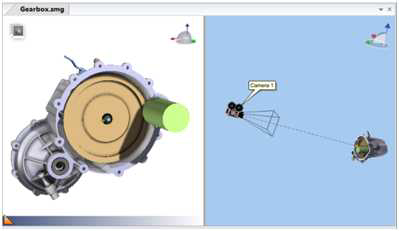
加入攝影機 | 可在目前的視埠攝影機位置產生一個新的攝影機全景項目。請確定您在產生攝影機之前,已先將視埠攝影機方位設定至所需方位,以避免必須重新定義攝影機的初始方位。
註:
|

 为 。
为 。 为 。
为 。 为 。
为 。 为 。
为 。 旋转摄影机。 否则,会绕着视埠中心旋转。
 。
。