输入及打开文件 |
||||||
|
|
|||||
输入及开启文件
您可以输入各种文件格式,也可以从打开旧文件对话框打开原始 Composer 文件。
-
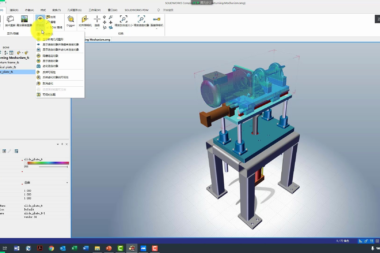
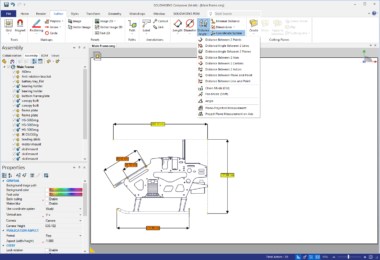
单击文件>打开旧文件
 。
。 -
打开旧文件对话框中选择要输入或打开的文件,然后单击打开旧文件。
如果您需要输入或打开选项的详细信息,请参阅打开旧文件。

从 Windows 文件管理打开文件
您可以直接从 Windows 文件总管开启原始 Composer (*.smg、*.smgXml、*.smgGeom、*. Geom、*.smgProj) 或 Sync (*.seeb、*.smgSeeb) 文件。
-
从 Windows 文件管理,用鼠标右键单击 Composer 或 Sync 文件。
-
在显示的文意感应菜单中,选择选项。
选项 说明 开启旧文件 - 如果没有正在执行的 Composer 会话,会在新窗口中打开文件。
- 如果有会话已在执行中,会在已开启的 Composer 窗口中打开文件。
在新窗口中开启 在新窗口中打开文件(也就是 Composer 的新会话)。 在 CATIA Composer Player 中播放 在 Player 中开启文件。 注: 若已安装数个 Composer、Sync 或 Player 版本,会使用最新版本。