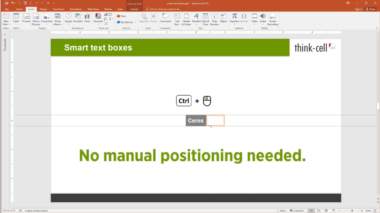
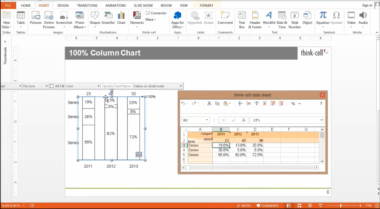
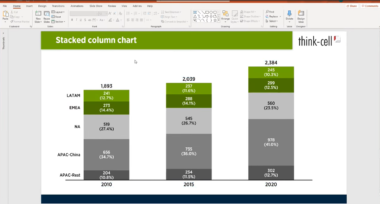
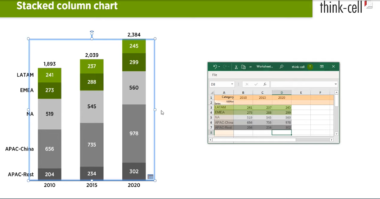
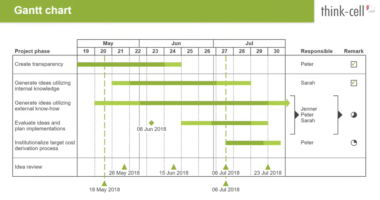
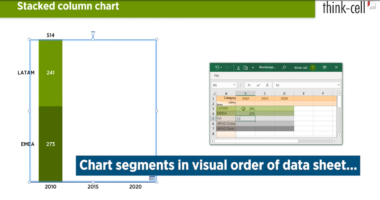
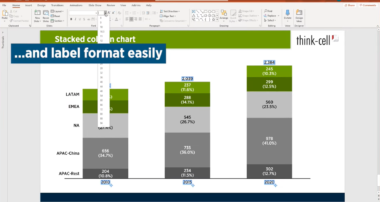
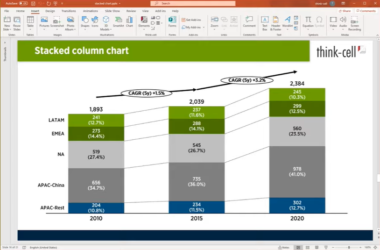
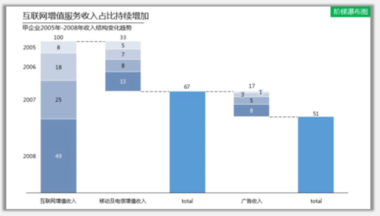
Think-cell是一款功能强大的数据图表制作工具,支持与Excel和PowerPoint的无缝集成,而且可以分别对其进行定制,支持高亮、字体大小和颜色更改、支持拖拽式傻瓜执行和标记功能,是Aspose公司旗下的最全的一套office文档管理方案。

Think-cell如何制作Excel甘特图?
1、首先,用户打开用来制作甘特图的源Excel表格。点击Excel“插入”菜单栏中的“Charts”,并从中点击“Thinkcell”。
2、然后,在Thinkcel界面中,根据自己的项目计划,鼠标右键单击月份一栏,从而打开日历选项。
3、在Thinkcel日历中,可以通过它的拖动滑块手柄来调整项目的时间显示范围。
4、如果用户觉得时间格式不符合阅读习惯,就右键单击月份显示的第一行和第二行,在日期格式菜单中,选择自己要的格式类型。
5、Thinkcell制作甘特图的日期格式设置完成,接下来,要为项目添加进度条。右键单击矩形框,在出现的几个矩形中选择甘特图所要的进度条类型,比如选择第一个类型。
6、此时,在Thinkcell的甘特图中,便可以看到刚才选择的进度条类型的展示效果了。
7、点击Thinkcell甘特图的进度条时,会出现一个红色锚点,我们可以直接拖动它来更改项目工作内容的进度。
8、同理,Thinkcell甘特图的其他项工作内容的进度也可以通过锚点来调整进度。
9、Thinkcell甘特图的进度条制作完成后,可以为每个进度条添加日期信息。点击需要添加日期的进度条,在其右键编辑菜单中直接标记即可。
10、此外,在Thinkcell甘特图的制作过程中,还可以在底部空白处单击鼠标右键,为它添加项目的跟踪线,你可以看到它的跟踪线是红色的。
11、Thinkcell制作甘特图时,除了可以添加跟踪线,还可以替换它的背景颜色,让整个甘特图看起来更美观。
12、最后,Thinkcell甘特图还可以添加相关的负责人和备注,让项目更有效执行。