
JetBrains ReSharper 是一个非常实用的插件,他能帮助Microsoft Visual Studio成为一个更佳的IDE工具。ReSharper提供的功能可用于C#、VB.net、XML、Asp.net、XAML和构建脚本。你可以进行深度代码分析、智能代码协助、实时错误代码高亮显示、解决方案范围内代码分析、快速代码更正,一步完成代码格式化和清理,业界领先的自动代码重构,高级的集成单元测试方案和强大的解决方案内导航和搜索,让你更具效率。

 JetBrains ReSharper功能与配置
集中了解JetBrains ReSharper的产品介绍、版本配置、功能模块、新版发布以及系统与硬件要求,便于快速判断产品能力和部署条件。
软件介绍
特点
ReSharper让Visual Studio变成一个极好的IDE

代码分析
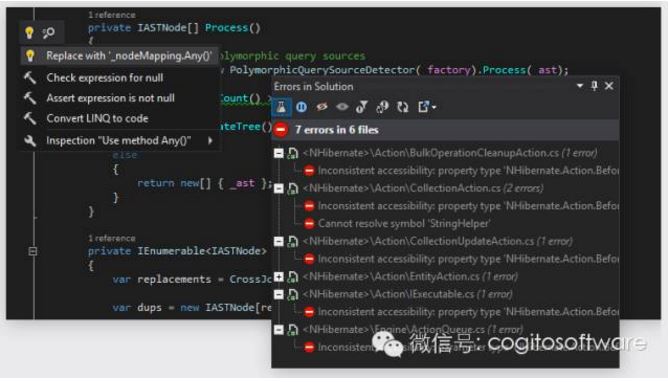
ReSharper在Visual Studio中加入了1700多个实时代码监控器,针对C#, VB.NET, ASP.NET, JavaScript, TypeScript 以及其他相关技术。对于大多数监控器来说,ReSharper提供快速修复功能以一种或多种方式优化代码。
找到或不需要从未用过的代码?将你的代码迁移到C#6?找到并阻止有可能的异常?使用通常标准命名?所有这些以及很多其他的代码优化在ReSharper的代码分析之下都成为可能。
重构
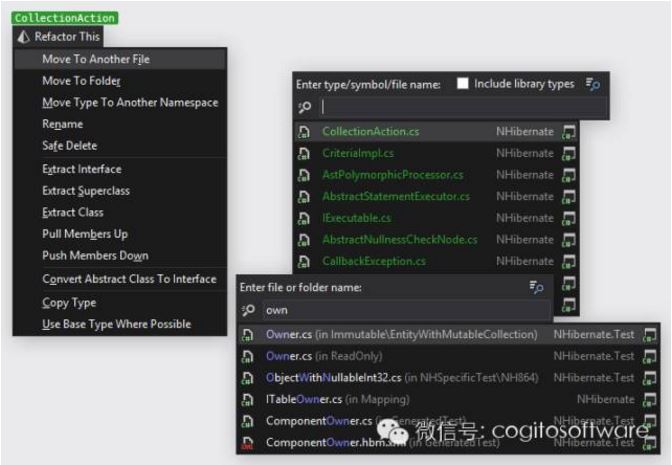
40+重构和200+的指令行为帮助你安全地阻止代码并且将它在解决方案中使用,分配任务、解耦、降低复杂度,或者只是简单地使用多种的语法。
导航和搜索
ReSharper帮助你在解决方案中快速定位至任何代码,无论它有多大。它还能帮你在任何与代码相关的符号之间导航,比如已有界面的补全,等级之间的延展方法,以及域的使用。
代码格式化和清理
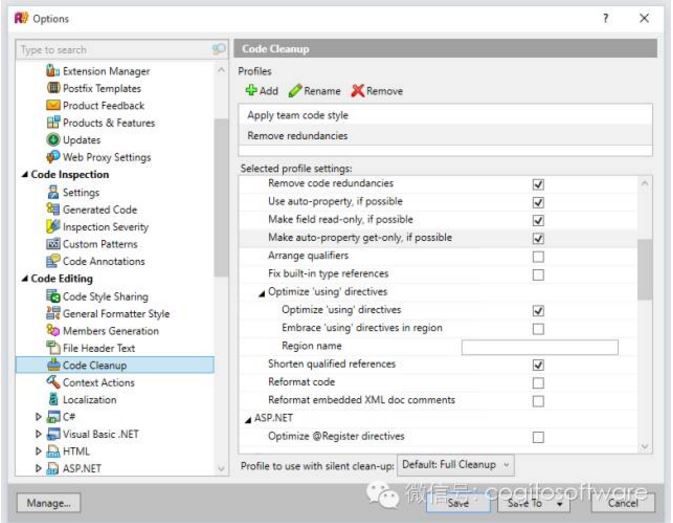
根据你的个人喜好或团队标准来配置和应用代码风格。代码风格和格式化设定,对于C#, VB.NET, ASP.NET, JavaScript, TypeScript 和其他语言可以被应用于任何范围,从一个选择到一个解决方案。
生成代码
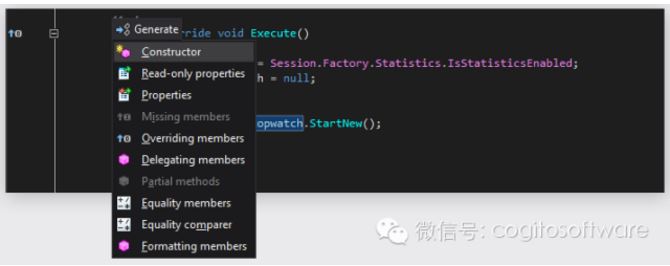
ReSharper快捷键:
(1)编辑
Ctrl +Space 代 码完成
Ctrl +Shift + Space代码完成
Ctrl +Alt + Space代码完成
Ctrl + P显示参 数信息
Alt +Insert 生 成构造函数,属性,重载成员函数,实现接口
Ctrl +Alt + J 生成if,try..catch,#region块
Ctrl + /注释及 取消//注释
Ctrl +Shift + / 注释及取消/**/注释
Ctrl + W增量选 择块
Ctrl +Shift + W 增量反选
Alt +Enter 显 示错误的修正方法
Ctrl +Alt + F 格式化代码
Ctrl +Alt + O 根据指示修改优化
Ctrl + D复制当 前行或选定的块
(2)查找
Alt + F7查找变 量,方法的引用
Alt +Shift + F7 在设定范围中查找
Ctrl +Shift + F7 高亮显示
Ctrl +Alt + Up / Down 定位到下/前一个引用
Ctrl +Alt + F7 快速定位引用位置
Ctrl +Shift + F4 关闭查找结果tab
Ctrl +Alt + U 定位到查找结果
(3)导航
Ctrl + N定位到 类型
Ctrl +Shift + N根据文件名定位
Ctrl + E最近文件列表
Ctrl +Shift +Backspace 上次编辑位置
Ctrl + B跳到变 量申明处
Ctrl +Alt + B 跳到继承类或接口处
Ctrl + U调到基 类
Ctrl +Shift + T 跳到类型申明处
Alt + Up/ Down跳到下/上一个方法
Ctrl +F12
F2 /Shift + F2 下/上一个高亮度显示的错误
Ctrl +Shift + E Stack Trace
Refactoring
F6将类移入另外的命名 空间
Shift +F6 方 法更名
Ctrl +F6 更改 签名
Ctrl +Alt + N
Ctrl +Alt + M 将选定块抽取为一个方法
Ctrl +Alt + V 更改变量名称和类型
(4)模板
Tab根据缩写生成模板
Ctrl + J插入模 板
(5)内置模板:
asrt 生成assertion
ear生成空数组
foreach生成foreach 块
ital生成ArrayList的迭代循环
itar 生成array的迭代循环
itdic 生成dictionary的迭代循环
loop生成loop循环
out 打印 串
outv 打印变量值
pcipublic const int
pcspublic const string
proprotected
psrpublic static readonly
psvmmain() method declaration
ritarIterate an array in reverse order
sfcSafely cast variable
thrthrow new
toar将ArrayList 转化为array
新版发布
系统与硬件要求
JetBrains ReSharper资料与动态
汇总JetBrains ReSharper的下载与安装教程、文章资讯、视频演示、优惠信息和会议培训,便于按资料类型继续查看。