小服AI
在CAD中输入坐标数值有两种主要方式:传统的命令行输入模式和后来新增的动态输入模式。很多新手刚接触CAD时会混淆这两种输入方式,甚至因为模式切换导致输入错误。理解两种模式的工作原理、操作差异和适用场景,选择适合自己的输入方式,是提升CAD操作熟练度的重要基础。
命令行输入是CAD最经典的坐标输入方式,从早期版本沿用至今。操作时所有数值和命令都在软件底部的命令行窗口中输入,每输入一个参数按回车确认,命令行会一步步提示下一步要输入什么内容。这种方式的特点是信息完整,命令执行的全过程都记录在命令行历史中,可以随时往上翻看之前输入的参数,出了问题也容易排查原因。对于复杂命令和需要多步参数的操作,命令行模式逻辑清晰,不容易搞错步骤。
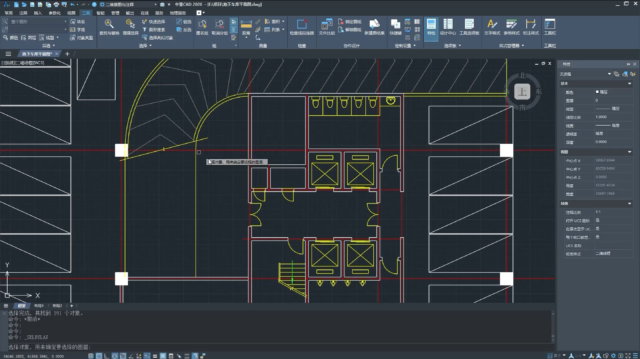
动态输入(DYN)是CAD 2006版本以后推出的功能,按下状态栏上的DYN按钮或者F12键可以开关。开启动态输入后,光标旁边会跟随显示一个小型输入框,直接在光标位置输入数值即可,不用眼睛来回切换看命令行。动态输入分为指针输入和标注输入两种:指针输入显示的是光标当前的坐标值,可以直接输入坐标;标注输入则在执行绘图或编辑命令时显示长度和角度参数,画直线时直接输入长度数值就能确定下一点,非常直观。
两种模式最直观的区别是输入位置不同。命令行输入固定在屏幕底部,输入时视线要从绘图区移到命令行;动态输入跟随光标,眼睛不用离开绘图区域。对于熟练的盲打用户来说区别不大,但对于需要看键盘输入的用户,动态输入能减少视线移动频率,操作更连贯。不过动态输入框显示的信息有限,参数多的时候会显得拥挤,复杂命令还是命令行显示更清晰。
坐标输入的语法也有差异。在命令行模式下输入相对坐标需要加@前缀,比如@100,50表示相对于上一点X方向100、Y方向50。而在动态输入模式下,默认就是相对坐标模式,直接输入100,50就表示相对位移,不需要加@,反而要输入绝对坐标时需要加#前缀。这是新手最容易踩坑的地方,两种模式混用时常出现坐标偏差。画直线时输入长度,动态输入默认就是线段长度,配合Tab键可以切换长度和角度输入,比命令行输入极坐标格式要直观很多。
动态输入还有一个优势是可以实时预览。画圆时拖动鼠标,动态输入框实时显示半径数值,边拖边看大小,满意了再确认;移动对象时实时显示位移距离和方向,调整起来更直观。命令行模式下只能看到参数文字,没有图形反馈,对空间感要求更高。不过动态输入在屏幕元素密集时,输入框可能会和附近的图形重叠影响视线,这时可以临时按F12关闭,需要时再打开。
实际工作中建议两种模式配合使用。日常简单绘图开启动态输入,快速输入长度距离,提高操作流畅度;执行复杂命令、需要确认多个参数或者排查错误时,关注命令行获取完整信息。熟练的用户通常保持动态输入常开,同时眼睛余光留意命令行提示,两者结合效率最高。另外可以在动态输入设置中调整显示内容,比如只开启标注输入、关闭指针输入,根据个人习惯定制最顺手的交互方式。