配平分析是飞行器设计和飞行控制中的关键环节,确保飞行器在不同飞行条件下(如起飞、巡航、降落等)保持平衡和稳定。通过配平分析,可以调整飞行器的重心位置、操纵面偏角等参数,使飞行器在各种飞行状态下都能保持稳定的姿态。
本教学案例演示了完整飞机模型的配平分析。
在开始之前,请将本教程中使用的文件复制到您的工作目录。
- http://majorv.help.altair.com/minorv/simulation/tutorials/hwsolvers/optistruct/OS-T-8010/aeroelasticity_trim.zip
预处理是使用Nastran MSC用户配置文件中的Altair HyperMesh完成的。使用具有现有数据的结构模型作为基础模型,本教程演示了如何在气动弹性域中创建实体。
包括以下练习:
- • 创建面板网格分割(AEFACT)
- • 创建面板(CAERO1)
- • Ceate气动弹性箱清单(AELIST)
- • 创建插值样条曲线(SPLINE1)
- • 为气动弹性TRIM变量(AESTAT)创建刚体运动
- • 创建空气动力学控制面(AESURF)
- • 定义TRIM变量并链接控制面(AELINK)
- • 提交作业
- • 查看结果
Note:在本教程中,HyperMesh被用作预处理器。由于HyperMesh不完全支持某些气动弹性entity,因此稍后在本教程过程中会手动将它们添加到输入文件中。
一、启动HyperMesh并设置NastranMSC用户配置文件
- 1. 启动HyperMesh。
- 2. 在User Profiles对话框中,对于Application,从下拉菜单中选择Engineering Solutions。
- 3. 单击Aerospace单选按钮。
- 4. 在Aerospace旁边的下拉列表中,选择Nastran MSC。
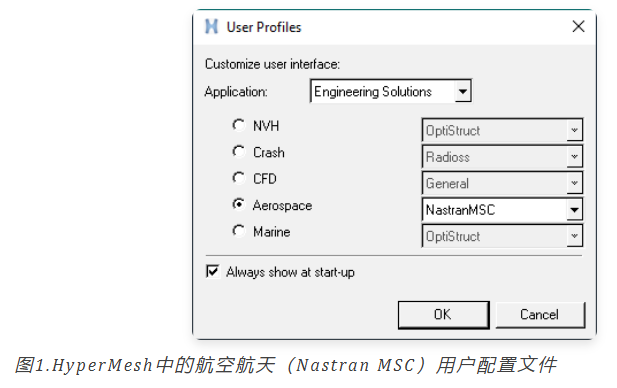
- 5. 单击OK.
Aerospace(Nastran MSC)用户配置文件加载。HyperMesh的功能与正确的模板、宏菜单和导入阅读器,以在Nastran MSC中创建气动弹性模型。
二、 打开模型和气动弹性浏览器
Aeroelasticity浏览器对于本教程中即将执行的任务非常有用。
- 1. 在菜单栏中,单击File >Import>SolverDeck。
- 2. 选择复制到工作目录的aeroelasticity_trim.bdf文件。
- 3. 单击Open。
- 4. 单击Import。
模型数据库被加载到HyperMesh会话中。
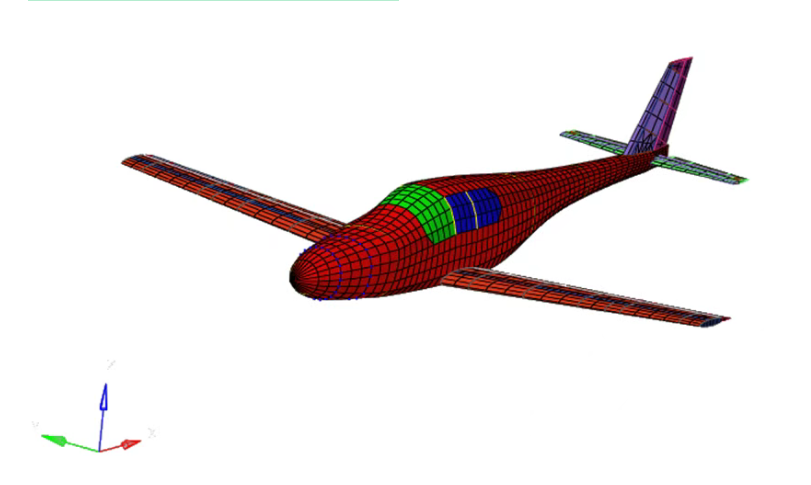
- 5. 在菜单栏上,选择Aerospace>Aeroelasticity>Aeroelasticity浏览器。Aeroelasticity浏览器打开。
三、 设置模型
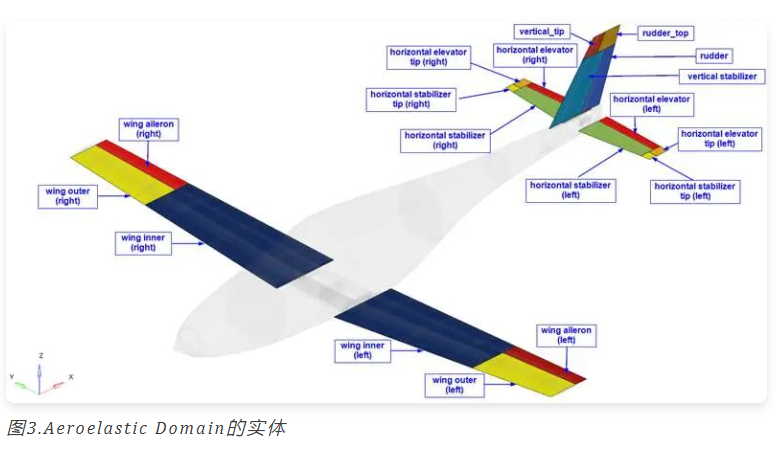
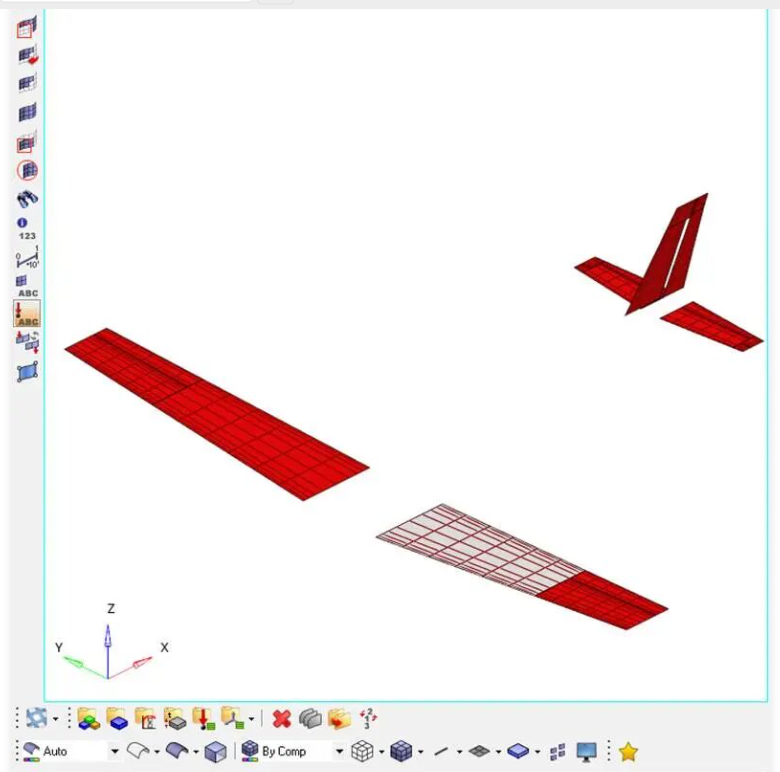
本节是本教程的主要部分;定义了气动弹性域。总共有18个实体,如图3所示。结构域以浅灰色显示。
3.1 创建AEROSEntry
在此步骤中,定义了模拟的基本/参考参数。
- 1. 在Aeroelasticity浏览器中,展开AeroModule。
- 2. 右键单击Controls文件夹并选择Create>AEROS。
在Controls下创建AEROS的collector。
- 3. 单击AEROS collector。
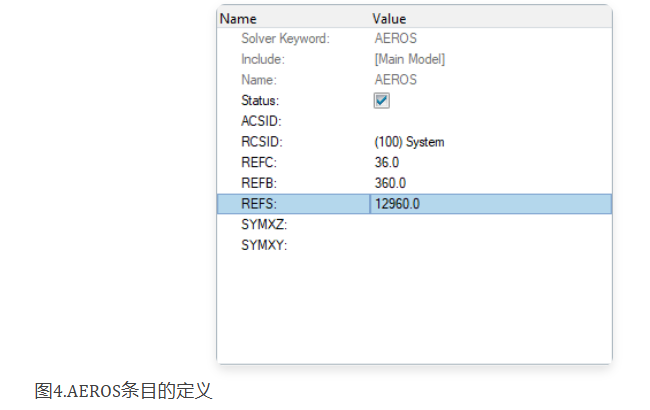
- 4. 定义刚体运动的参考坐标系标识。
- 5. 单击RCSID。
- 6. 选择System按钮。
- 7. 在面板上,单击system。
- 8. 对于id,输入100。按输入确认。
- 9. 单击proceed。
- 10. 对于REFC(Referencechordlength),输入36.0。
- 11. 对于REFB(Referencespan),输入360.0。
- 12. 对于REFS(Referencewingarea),输入12960.0。
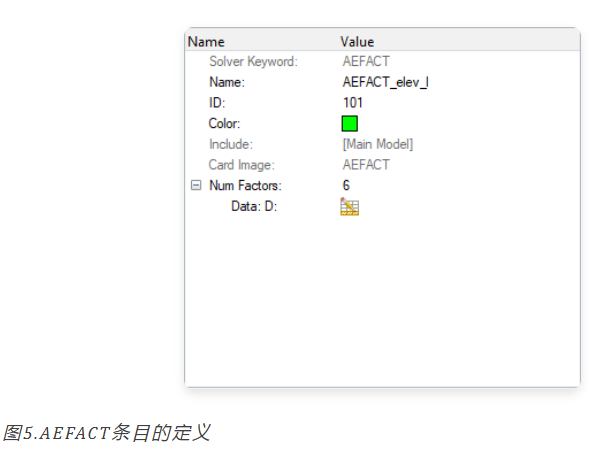
3.2 创建AEFACT条目
AEFACT条目用于创建Aero面板的分割点的表格数据;这些面板稍后将在CAERO1条目中引用。
- 1. 右键单击Controls文件夹并选择Create>AEFACT。
AEFACT的收集器将在Controls文件夹中创建。
- 2. 单击AEFACT收集器。
- 3. 对于ID,输入101。
- 4. 对于Name,输入AEFACT_elev_l。
- 5. 对于NumFactors,输入6。DataD行和表图标
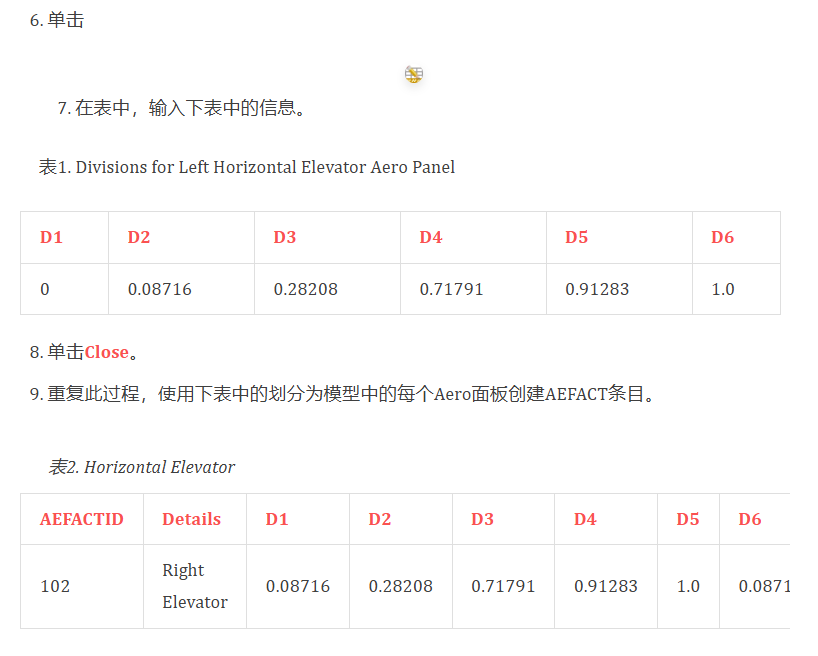
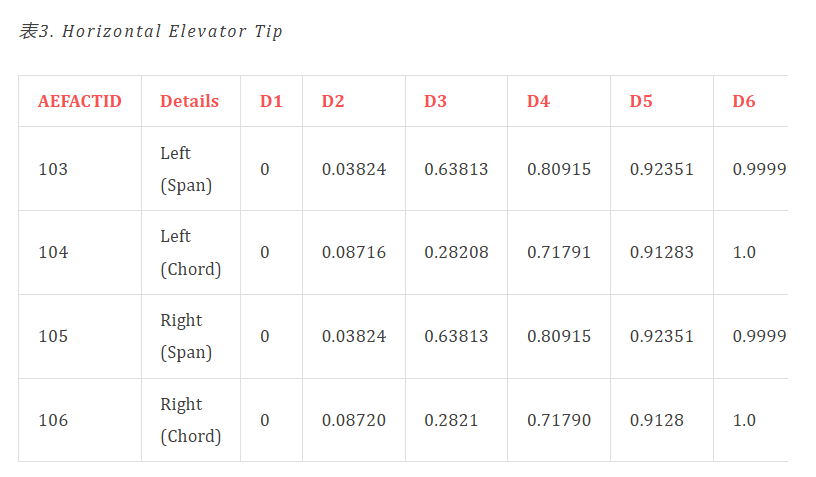
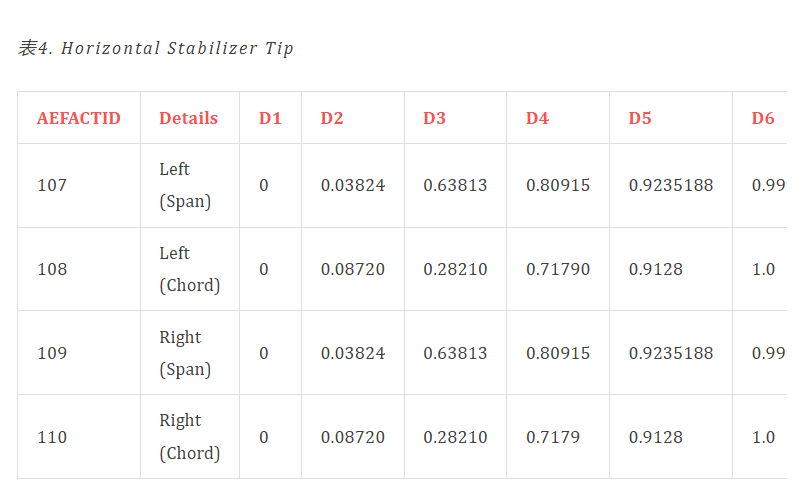
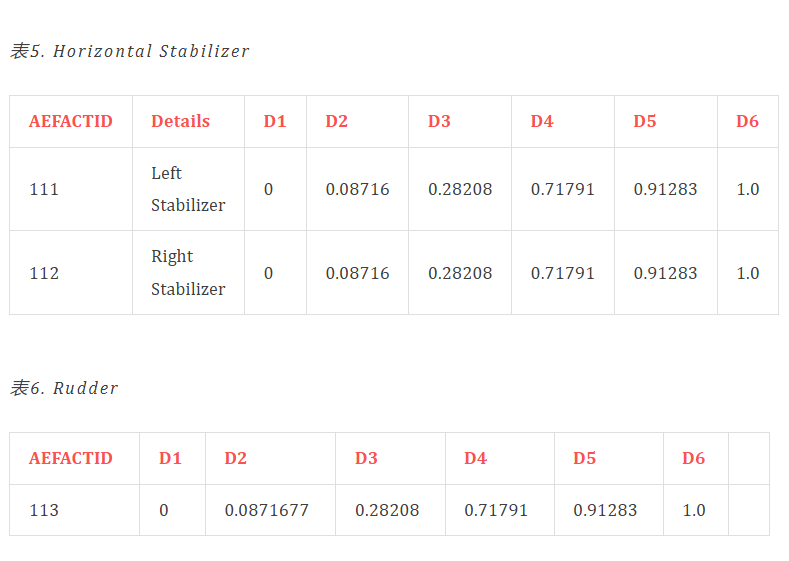
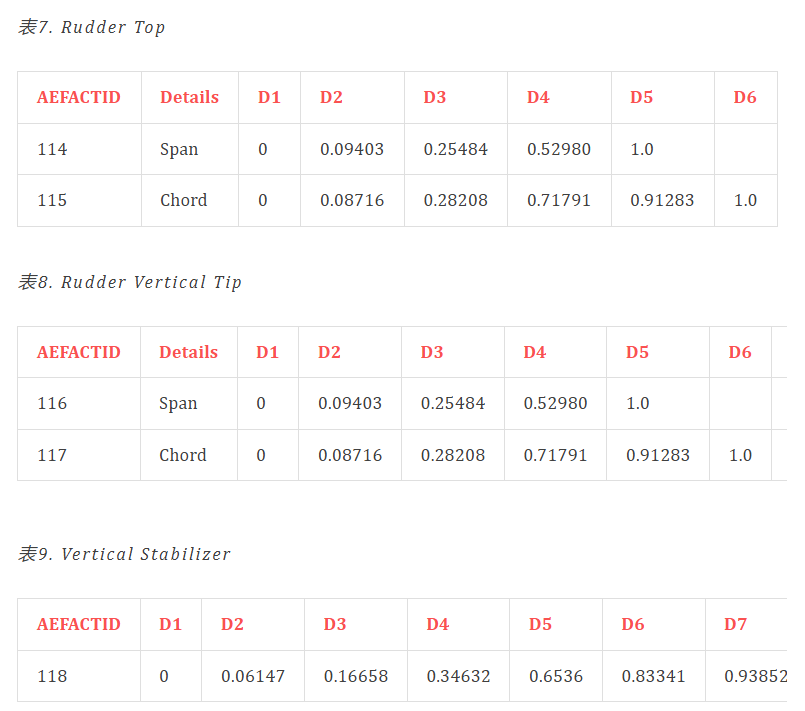
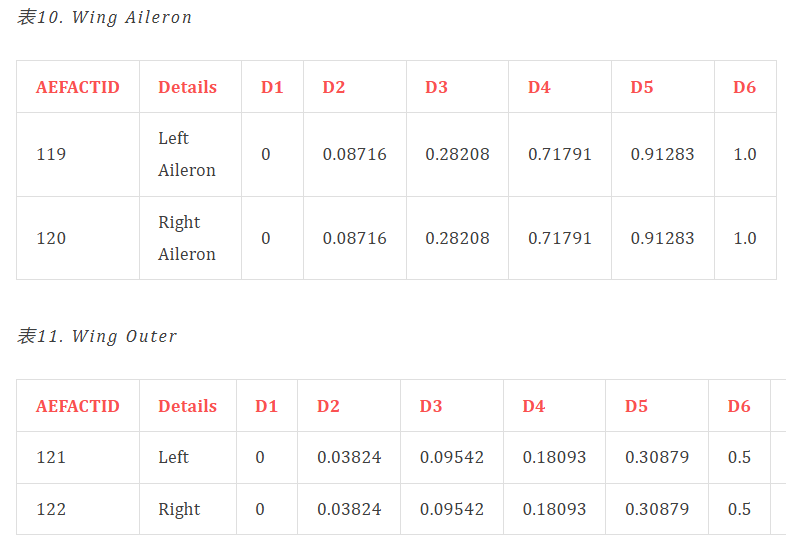
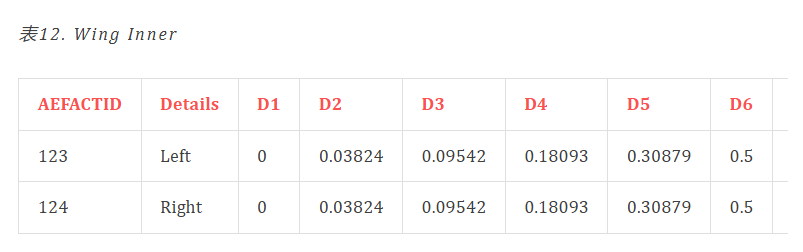
3.3 创建Aeroelasticity面板
CAERO1条目用于在基础结构模型中创建气动弹性板网格。AEFACT条目用于在面板网格中沿弦和跨度方向创建分割。
- 1. 在菜单栏上,单击Aerospace>Aeroelasticity>PanelMeshCAERO1。
- 2. 在面板网格工具中,对于点1-4,选择nodes。
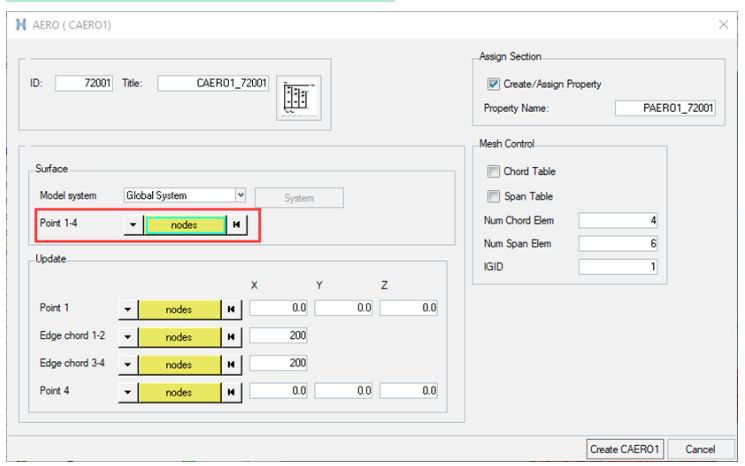
- 3. 在面板中,验证node list是否已选中。
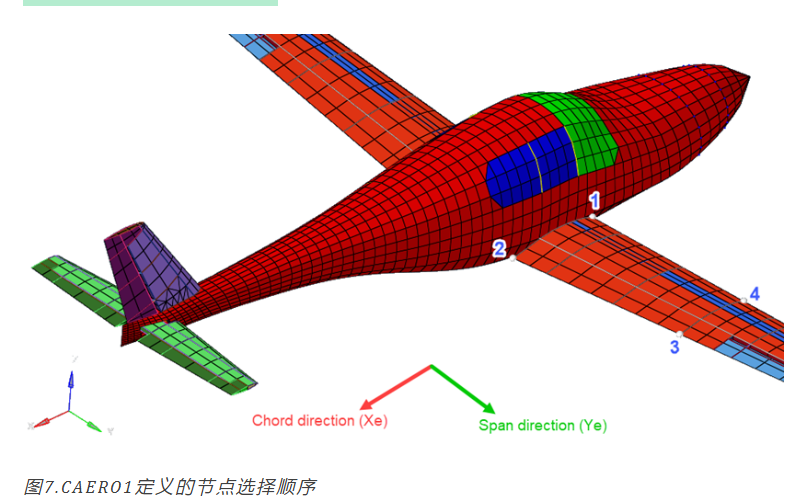
- 4. 选择CAERO1面板网格的端点,使节点1和节点4沿跨度方向,节点1和2沿弦方向。
图7显示了正确的选择顺序。
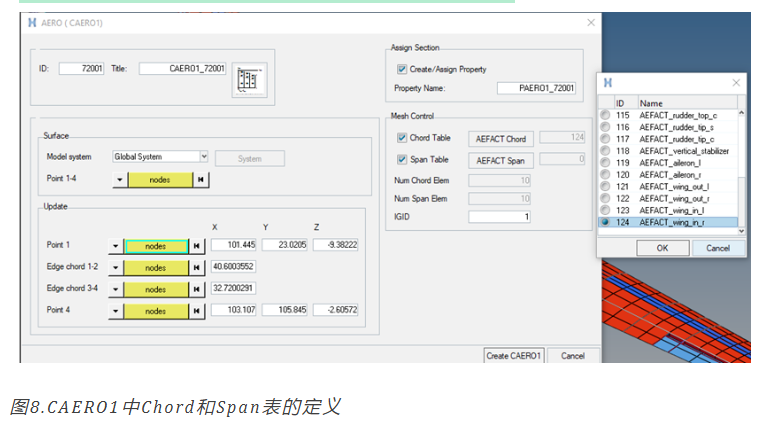
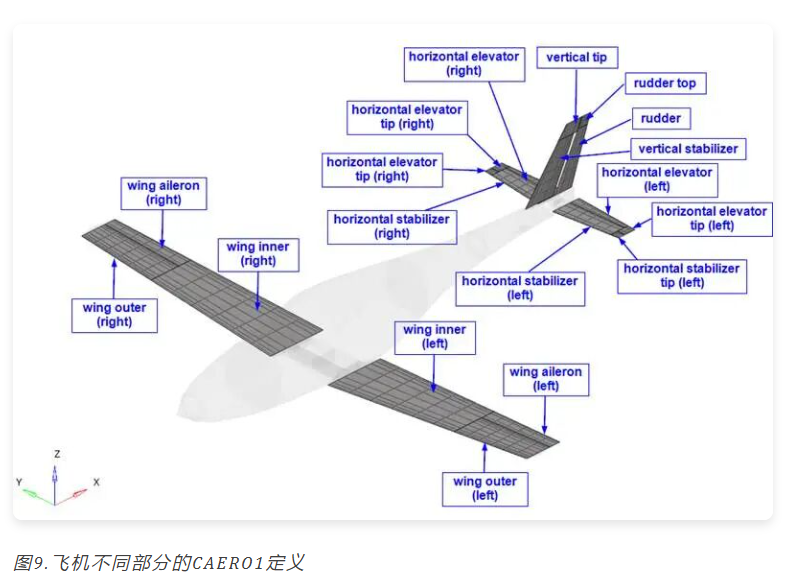
- 7. 使用图9作为点选择的参考重复上述过程。
结构域灰显以获得更好的可见性。
3.4 创建气动弹性框列表
AELIST条目用于从面板网格(CAERO1)创建气动弹性框列表。
- 1. 在气动弹性浏览器中,右键单击AeroSets文件夹,然后选择Create>AELIST。
AELIST的收集器在AeroSets下创建。
- 2. 在EntityID旁边,单击并选择Elements。
- 3. 在面板中,单击elems并选择单元选择方法。
- 4. 选择与其中一个CAERO1收集器相对应的单元。
- 5. 选择完成后,单击proceed。
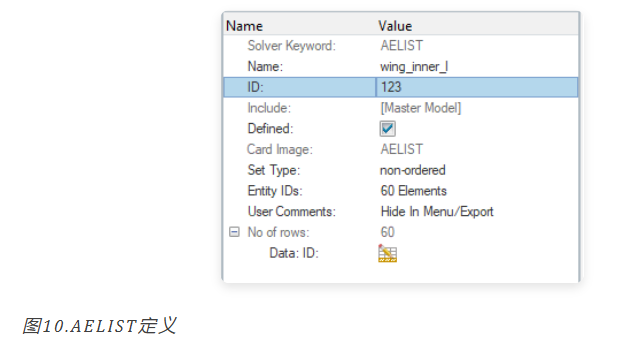
- 6. 使用此过程为每个CAERO1收集器创建AELIST条目。
3.5 创建插值样条曲线
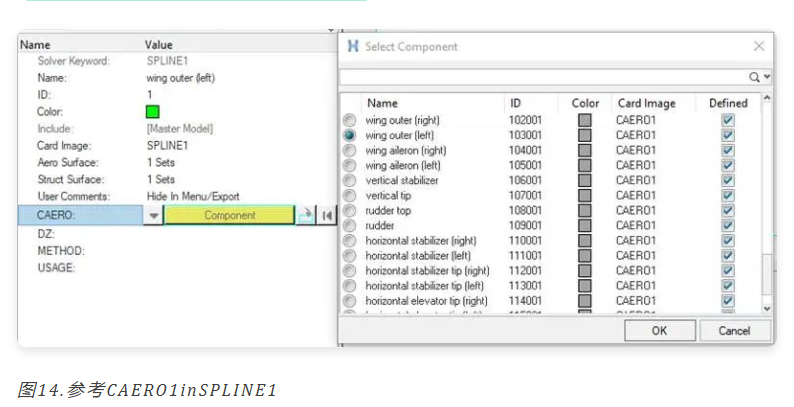
在此步骤中,将创建SPLINE1条目,用于在气动弹性域和结构域之间插入运动和/或力。每个SPLINE1条目都引用了一个AELIST集(气动弹性域)、一个节点集(结构域)和相应的CAERO1条目。为气动弹性域中的18个实体中的每个实体创建了18个SPLINE1条目。结构域的节点集在基础模型中已经可用。
- 1. 在气动弹性浏览器中,右键单击Splines,然后选择Create>SPLINE2。
将创建SPLINE2收集器。
- 2. 对于Name,输入wingouter(left)。
- 3. 请参考AELIST。
- 4. 在AeroSurface旁边,单击并选择Sets。
- 5. 在对话框中,选择相应的AESTAT条目。
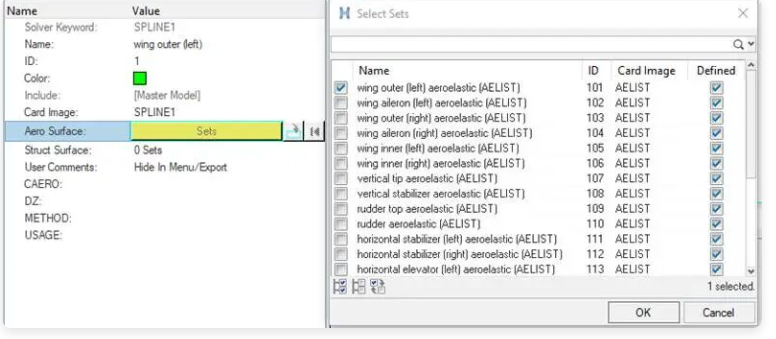
- 3. 单击OK。
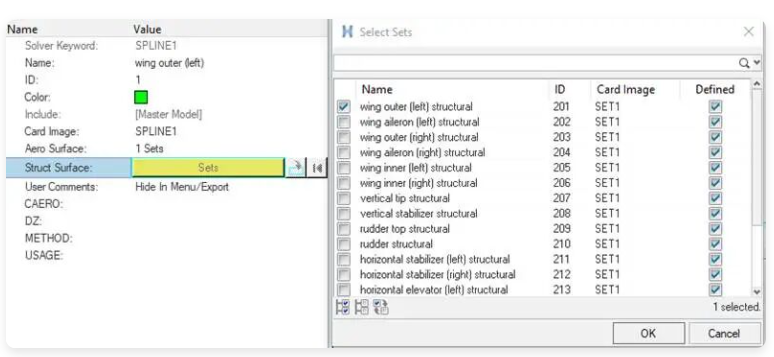
- 4. 引用节点集。
- 5. 在StructSurface旁边,单击并选择Sets。
- 6. 在对话框中,选择模型中已存在的相应结构集。
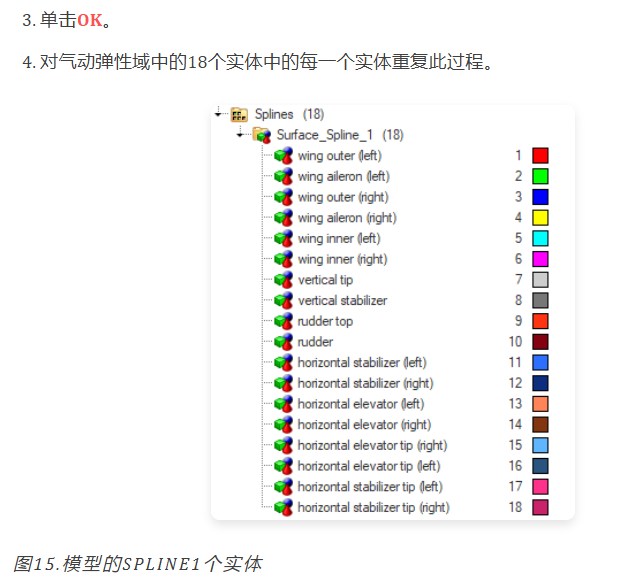
3.6 创建AESTAT条目
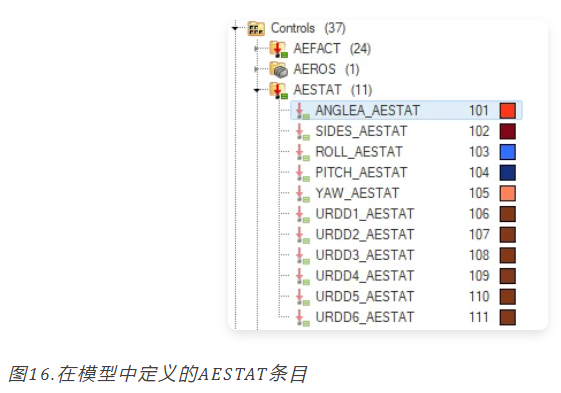
AESTAT条目指定刚体运动,这些运动在气动弹性分析中用作修剪变量。稍后在TRIM批量数据输入中引用。
- 1. 在气动弹性浏览器中,右键单击Controls,然后选择Create>AESTAT。
将创建AESTAT收集器。
- 2. 对于Name,输入ANGLEA_AESTAT。
- 3. 对于Label,从下拉列表中选择ANGLEA。将创建攻角的自由度。
- 4. 使用此过程为每个DoF创建AESTAT条目。有关更多信息,请参阅AESTAT。
3.7 创建AESURF条目
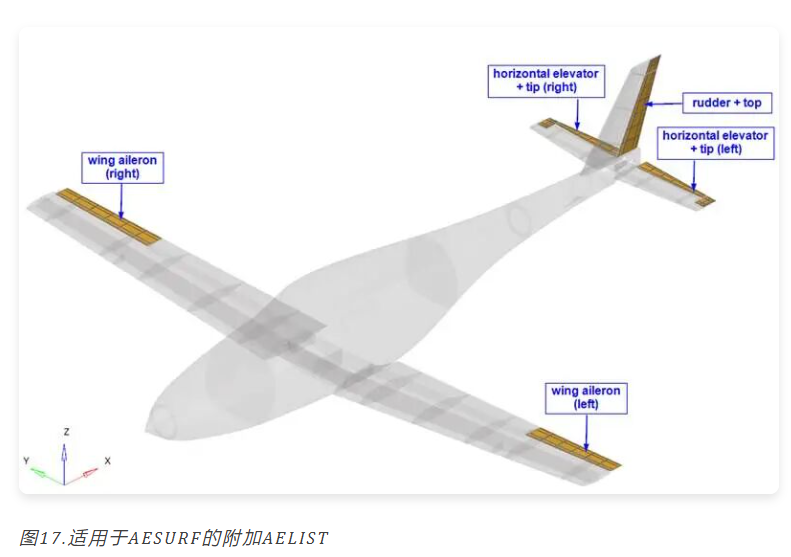
在此步骤中,定义了空气动力学控制面。
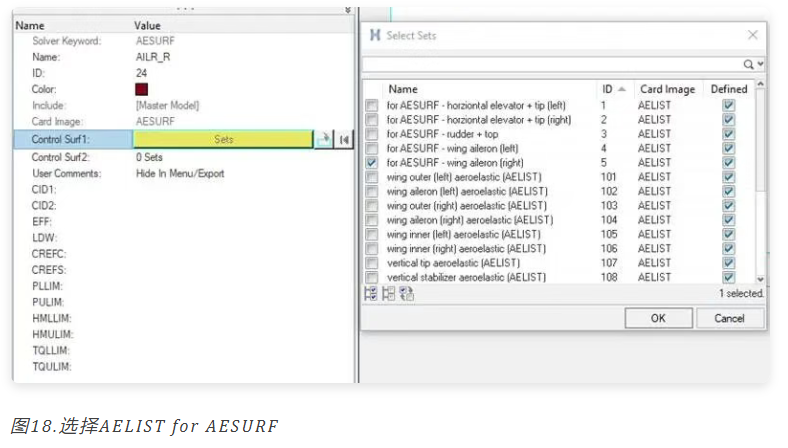
- 1. 创建与图17中的实体相对应的5个。
- 2. 在气动弹性浏览器中,右键单击ControlSurface,然后选择Create。
AESURF收集器创建完毕。
- 3. 对于Name,输入AILR_R。
- 4. 在ControlSurf1旁边,单击并选择Sets。
- 5. 在弹出窗口中,选择右翼alieron对应的AELIST。
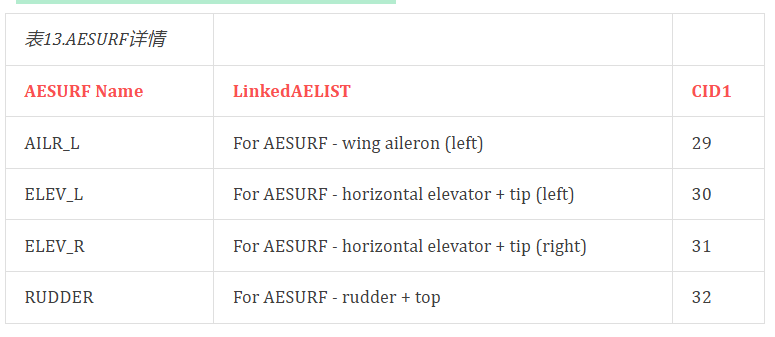
- 13. 对所有条目使用相同的EFF、PLLIM和PULIM值。
- 14. 验证每个AESURFentry的名称是否与本教程中指定的名称完全匹配。
这很重要,因为这些名称稍后会在AELINK条目中引用。
四、 导出输入文件并添加Aeroelastic实体
在以下步骤中,使用文本编辑器手动将HyperMesh中不完全支持的某些实体添加到输入文件中。
4.1 导出输入文件
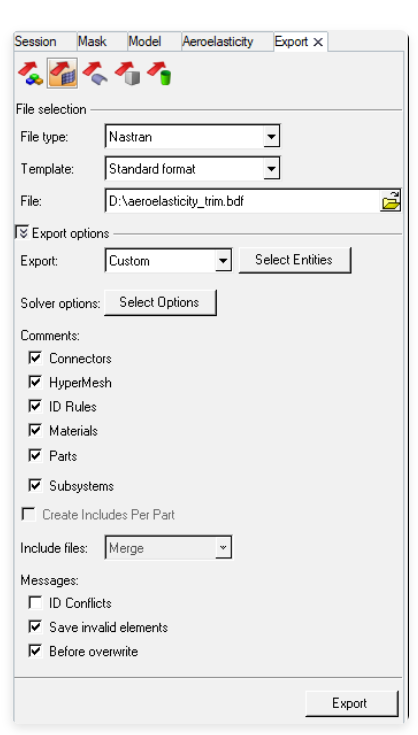
- 1. 在菜单栏中,单击File>Export>SolverDeck。
- 2. 在Export浏览器中,单击。
- 3. 输入文件的名称。
- 4. 单击Save。
- 5. 接受默认导出选项。
- 6. 单击Export。
4.2 定义TRIM条目
在此步骤中,定义了空气动力学配平变量的马赫数、动态压力和约束值。
- 1. 从文件目录中,在文本编辑器中打开输入文件。
- 2. 在Bulk Data部分(在“BEGINBULK”关键字之后),粘贴以下代码段。
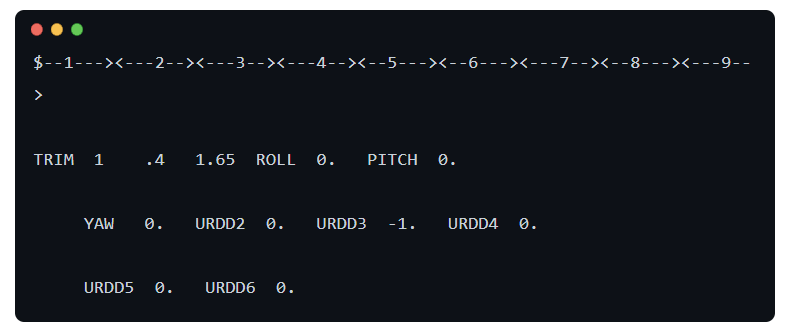
- 3. 保存输入文件。
4.3 定义AELINK条目
在此步骤中,AELINK条目用于定义AESURF条目之间的关系。
- 1. 在BulkData部分(在“BEGINBULK”关键字之后),将以下代码段粘贴到输入文件中。
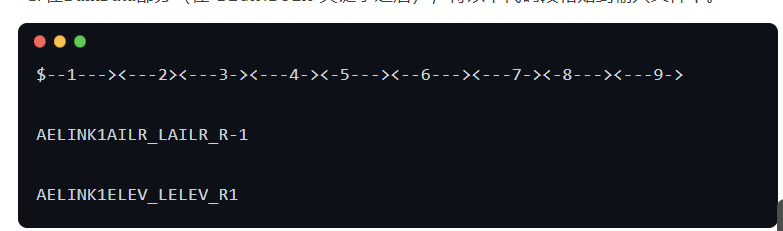
- 2. 保存文件。
Note:AELINK的ID必须与引用的TRIM条目的ID匹配。
4.4 定义Aeroelastic子工况信息条目
在此步骤中,
- • 在子案例中引用了TRIM批量数据输入。
- • 添加了Aeroelastic输出请求。
- • 添加了对称标志。
- • 在BulkData部分(在“BEGINBULK”关键字之后),将以下代码段粘贴到输入文件中。
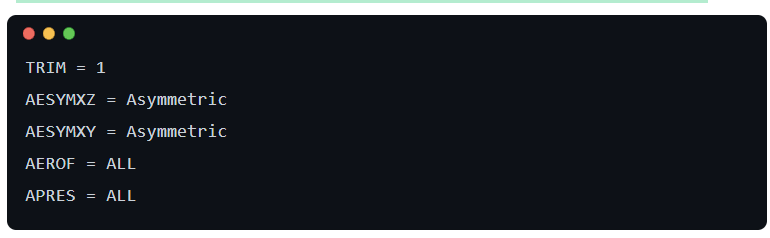
- 2. 保存文件。
4.5 对输入文件执行校正
由于某些HyperMesh导出问题,输入文件需要一些手动更正。这些问题将在将来的版本中得到解决。
- 1. 在SPLINE1中,检查BOX1ID和BOX2ID是否与相应CAERO1条目的上限和下限匹配。
- 2. 如果边界不正确,请查看CAERO1条目并在SPLINE1中更正它们。
- 3. 在SPLINE1中验证BOX1ID<BOX2ID。
- 4. 如果值不正确,请相应地交换它们。
- 5. 将AESURF中的EFF值从0.0更改为0.1。
五、 提交作业
- 1. 在Windows“开始”菜单中,选择Start>Altair2022.3>ComputeConsole。
- 2. 对于Inputfile,用于浏览工作目录以查找所需文件。
- 3. 单击Open。
- 4. 对于Options,单击。
- 5. 在Select Solver Options对话框中,单击-nt复选框。
- 6. 输入8作为参数。
- 7. 单击OK.
- 8. 单击-out复选框。
- 9. 单击Apply Selected。
- 10. 单击Close。
- 11. 单击Run。
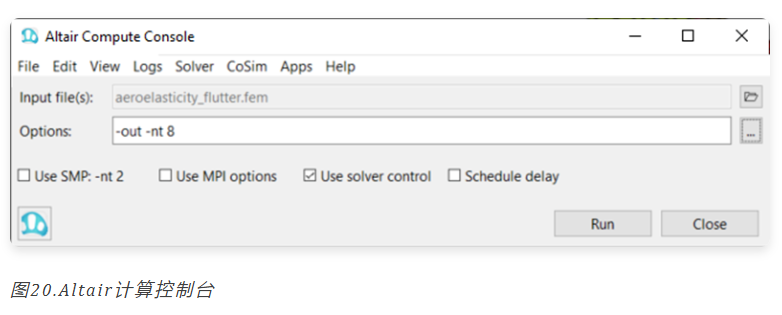
如果作业成功,则新的结果文件应位于工作目录中。如果存在任何错误,请在aeroelasticity_trim.out文件中查找可能有助于调试inputdeck的错误消息。
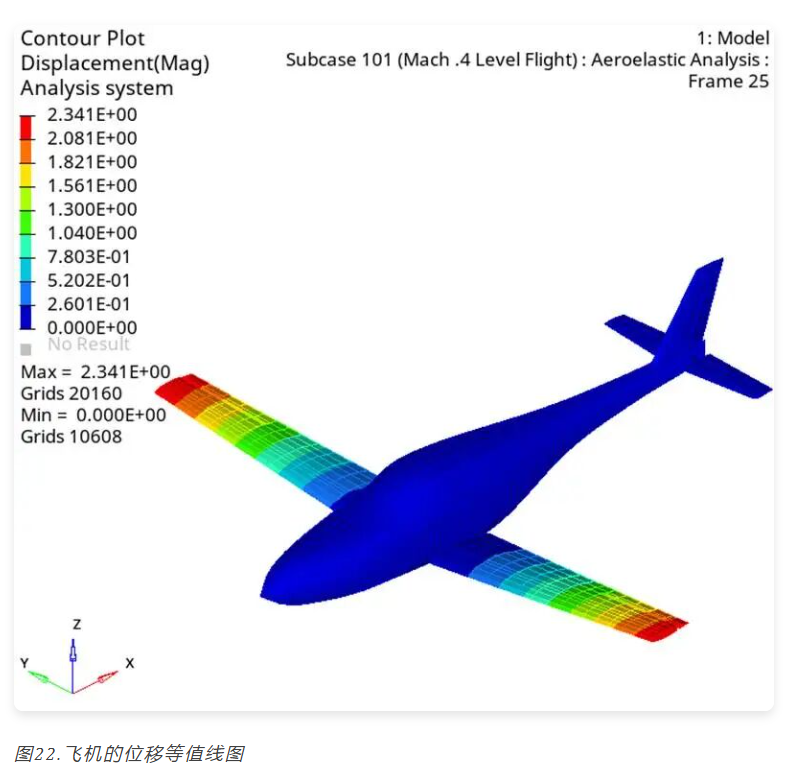
六、 查看结果云图
- 1. 收到分析完成消息后,单击Results。
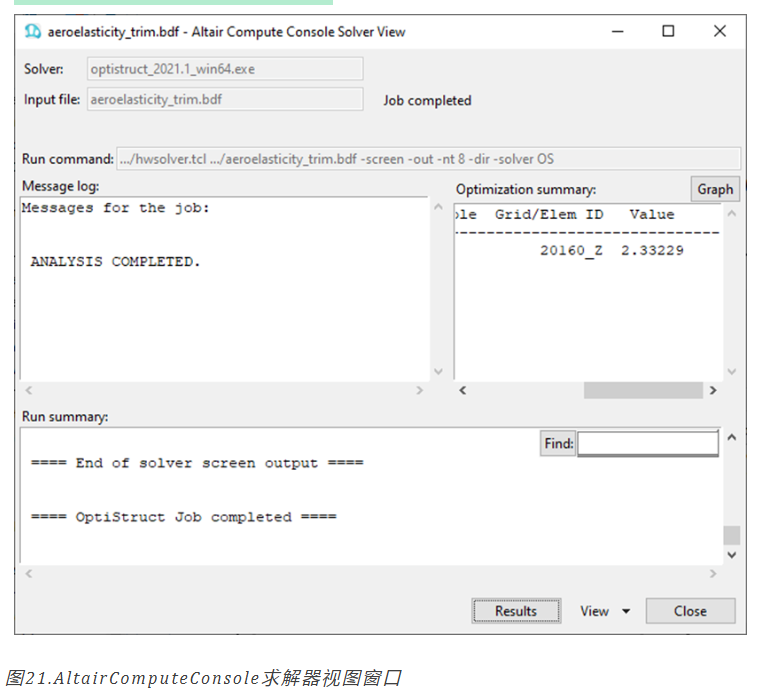
- 2. 在HyperView中,单击Contour面板按钮。
- 3. 对于Resulttype,从第一个下拉菜单中选择Displacement(v)。
- 4. 选择Mag从第二个下拉菜单中。
- 5. 单击Apply。
得到的等值线表示气动弹性配平分析的位移场。
申请免费试用:
如您对 Simcenter 及系列软件及解决方案感兴趣,欢迎联系我们