小服AI
耀唐解读

在CATIA里完成3D结构设计后,一般会需要出2D工程图给到后续的生产部门来进行生产指导。CATIA本身可以直接出2D工程图,不仅可以使二维工程图和三维数模保持关联,有利于后续的更改,也可以保持3D方案和2D工程图的一致性。那么在实际业务中,很多企业的2D工程图绘制时都会根据企业自身或者客户的要求使用对应的图框和标题栏。
对于CATIA V5制作2D 模板大家应该很熟悉了,并且网络上也有非常多的教程,那么今天我们来介绍下绍如何在3DEXPERIENCE CATIA中将DWG格式(比如企业采用Autocad等2D制图软件绘制)的图档导入到3DEXPERIENCE CATIA 中并作成2D图框模板。
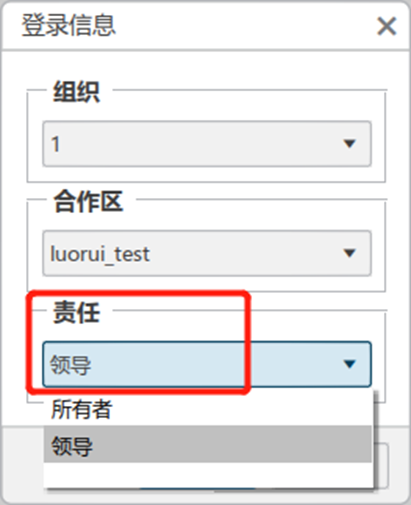
3DEXPERIENCE切换到Leader权限登录,以导入dwg数据。
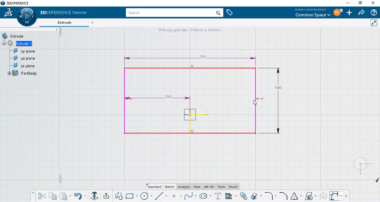
点击右上角+号导入,选择dwg数据导入,并确保导入成功。
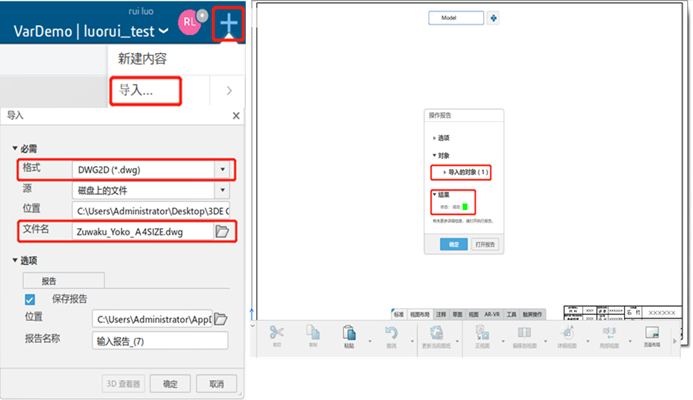
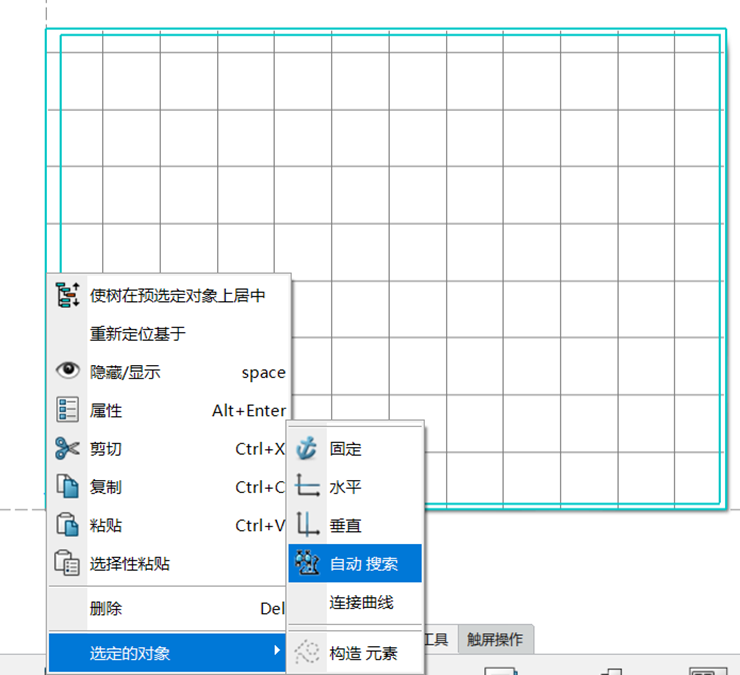
框选视图内的图框线段,剪切(ctrl+x)。(tips:可选中其中一条线段,右键自动搜索)
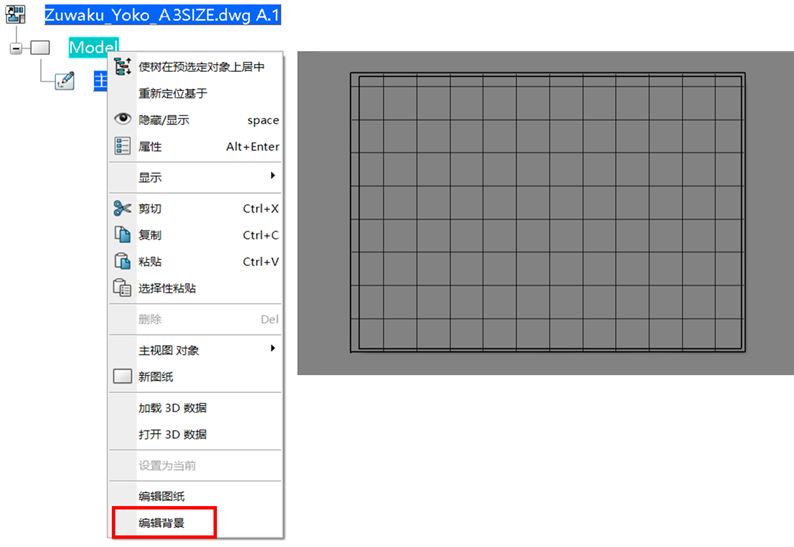
点击结构树中图纸1,右键点击编辑背景,切换到背景视图,粘贴Step3剪切的内容。(ctrl+v)
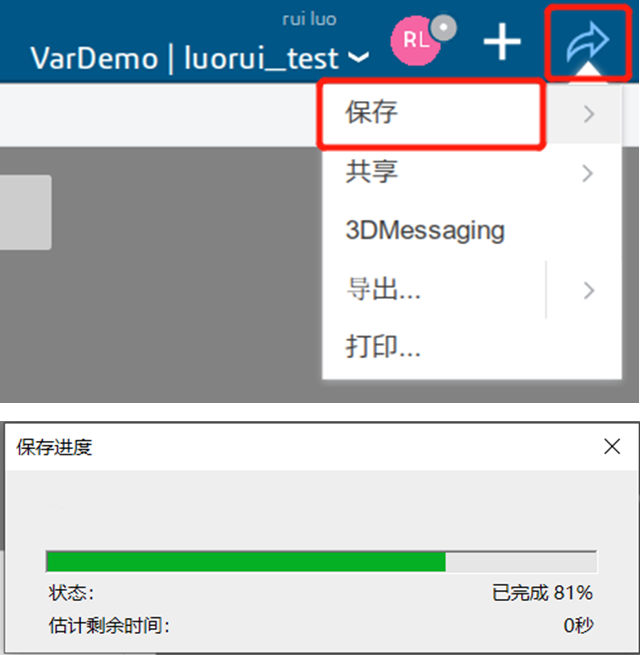
点击右上角箭头,点击保存,保存当前图纸。
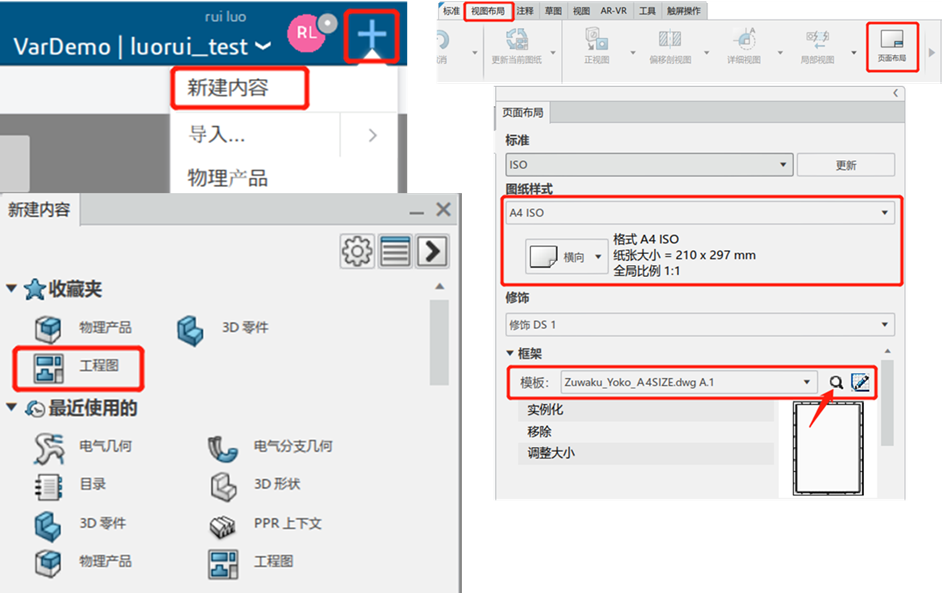
点击右上角+号,新建工程图,点击视图布局中的页面布局命令。选择图纸大小和框架模板。
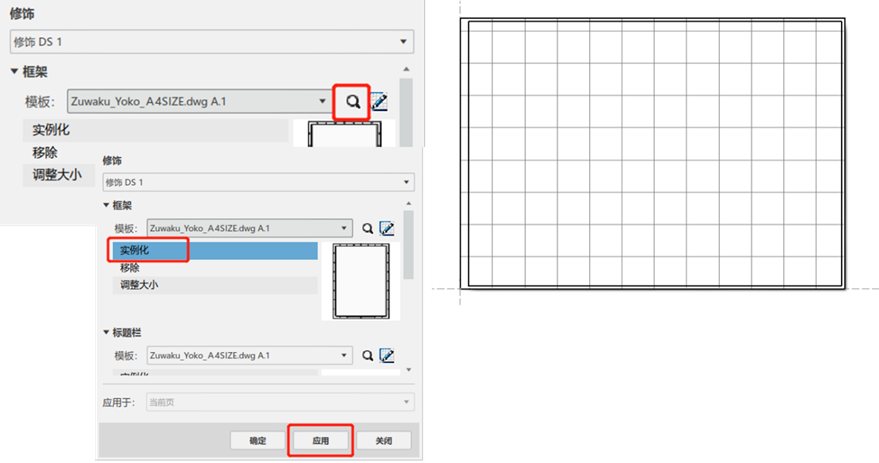
点击搜索找到Step5创建的模板,点击实例化,应用即可。
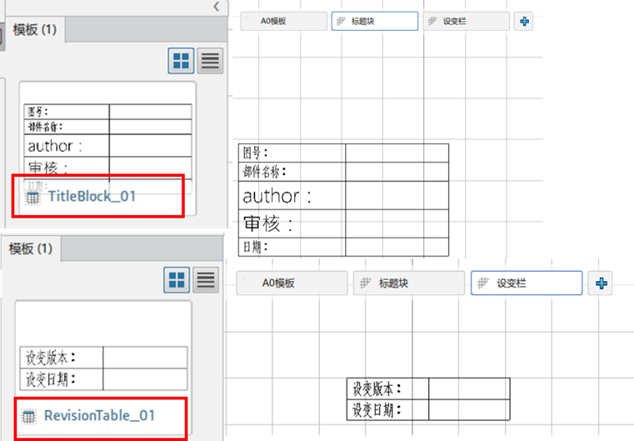
补充:图框、标题块&修订版表可以一起创建,也可以分开创建。
-
图框:在当前图纸的背景中基于图纸格式创建图纸框架;
-
标题栏:直接在当前图纸中创建表,在其名称中 TitleBlock_ 添加前缀;
-
设变表:直接在当前图纸中创建表,在其名称中 RevisionTable_添加前缀。
通过在3DEXPERIENCE CATIA中对企业现有的一些2D制图图框、标题栏、设变栏作成模板后,可以快速的规范化企业的2D图纸,并且可以提升2D 工程图的绘制效率,相较于CATIA V5的制作步骤上有稍许的区别,大家可以通过演示步骤打开手边的3DEXPERIENCE CATIA去体验下。
除了2D 图框、标题栏等,如果有一些常用的图块(如标题栏、LOGO、技术要求),怎么样可以和CATIA V5一样导入到详图中进行快速复用,后面将继续和大家分享,敬请期待!
END