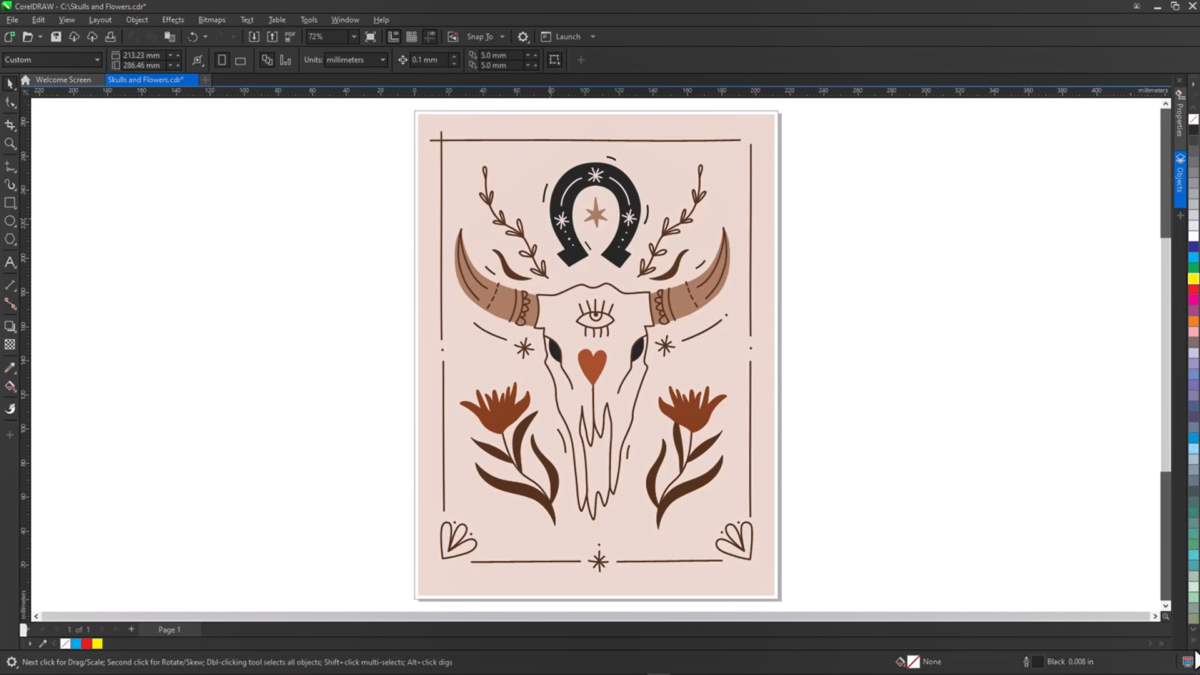
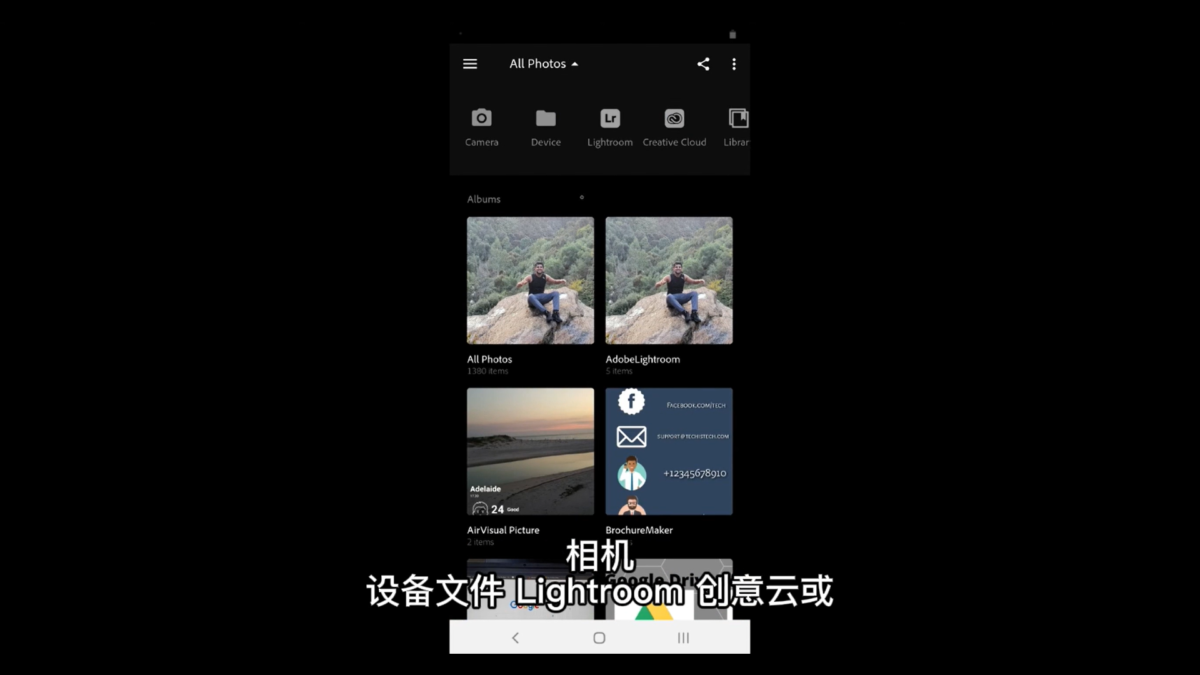
在 Adobe Express 中轻松地使用链接的 Adobe Photoshop 和 Adobe Illustrator 创意资源。
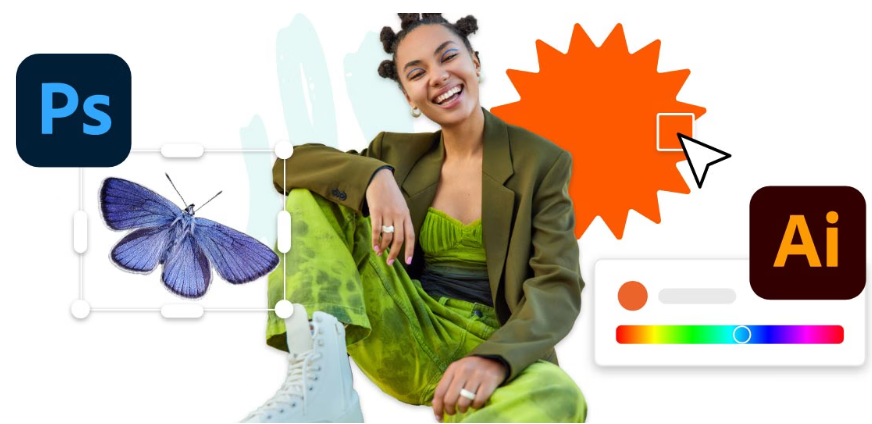
在您的 Adobe Express 设计中加入来自 Adobe Photoshop 和 Adobe Illustrator 的资源。当使用链接的资源时,任何在 Photoshop 或 Illustrator 中作出的编辑都反映在您在 Adobe Express 中的设计中,这意味着您将始终保持同步。
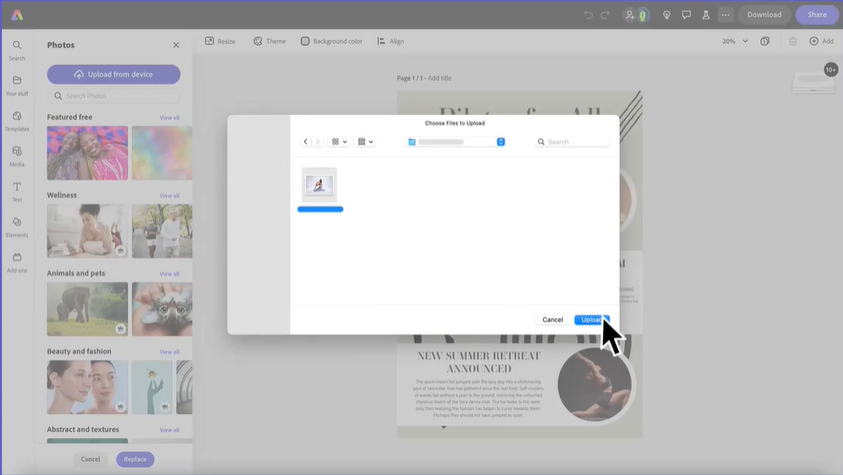
通过添加醒目的文本、图像、品牌、颜色、动画等,使静态、陈旧的 PDF 焕然一新。
将您的旧 PDF 文件(从传单到小册子等)导入为可编辑的 Adobe Express 文件并增强它,以使其看起来新颖而美观。
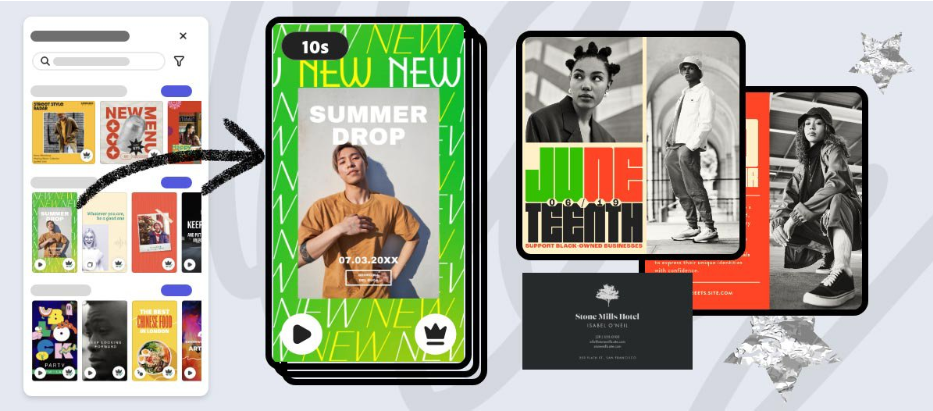
开始使用专业设计的视频和多页模板,外加全新的 Adobe Stock 视频和音乐。
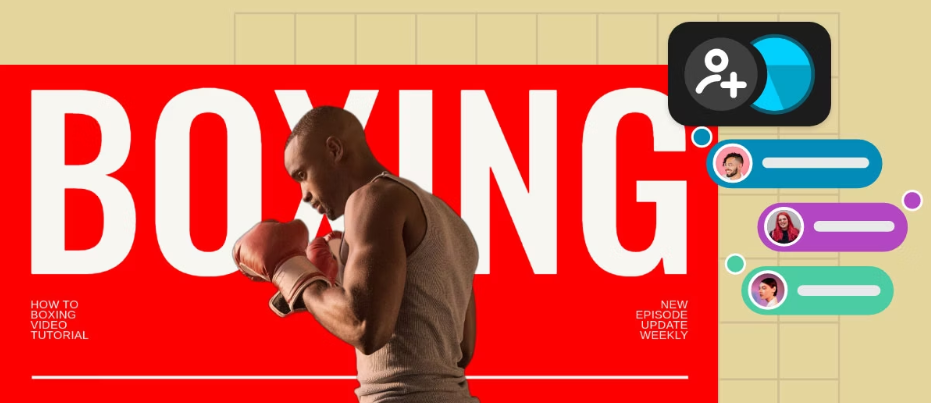
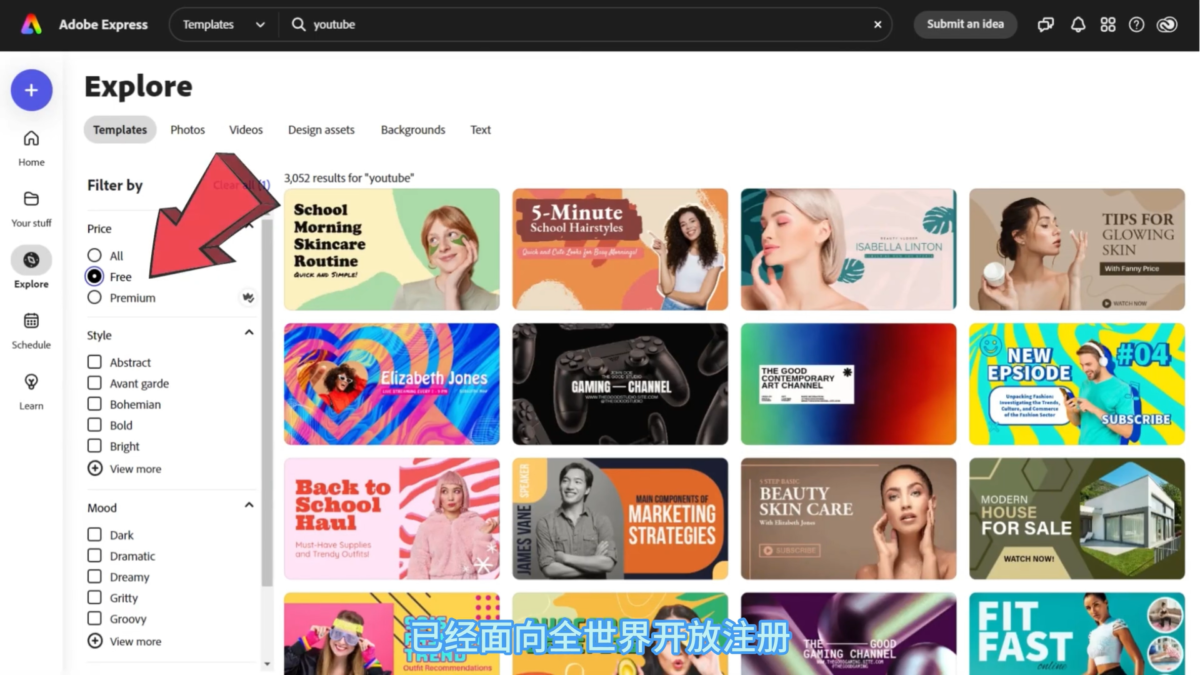
Adobe Express 提供成千上万个专业设计的独特模板,可满足您的所有社交媒体和营销需求。探索模板以创作精美的社交帖子、视频、轮播、传单、演示文稿等并使其个性化。
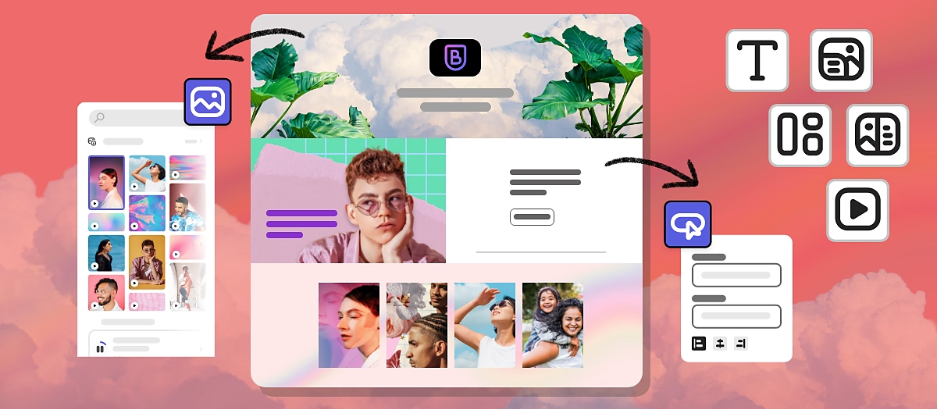
使用 Adobe Express 创建、托管和共享单页网页。
为作品集、简历、演示文稿、博客帖子和照片图库等创建单页网页。还可使用这些网页展示产品目录、宣传特别优惠或充当企业的每周或每月新闻稿。
使用 Adobe Express 在单个文件中添加任何大小的多个页面。
通过在同一个文件中处理任何大小的页面,快速而轻松地在 Instagram、TikTok、数字广告等渠道上制作外观一致的营销活动。

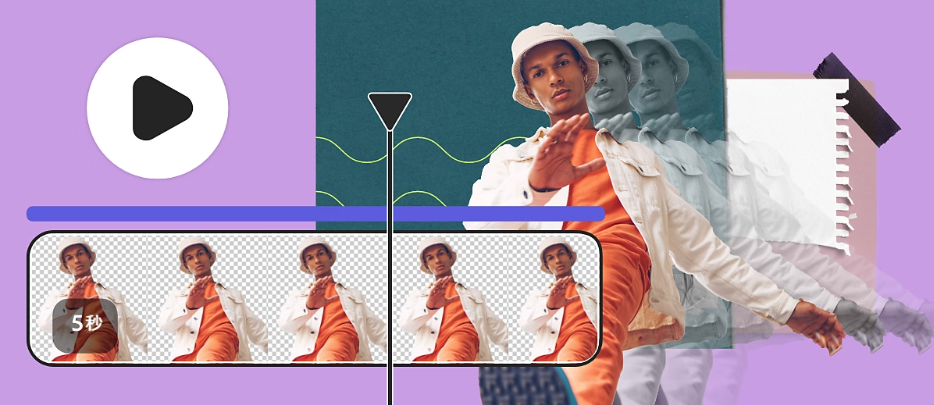
使用 Adobe Express 制作吸引人的视频。
现在通过拖放创建视频即可轻松而快速地制作出色的视频。使用模板或以自己的静态设计开始,然后添加您的品牌、设计资产、Adobe Stock 视频和音乐等。您还可以轻松调整单个对象的时间选择,使您的内容栩栩如生。
找到在 Adobe Express 中创建的 Adobe Stock 音乐曲目的 Content ID 代码,并使用它来回应 YouTube 上的版权声明。
借助 Adobe Express,您可以访问数以千计的 Adobe Stock 音乐曲目并将它们添加到您的视频中。将视频上传到 YouTube 时,系统可能会要求您提供内容 ID 或许可证代码。YouTube 使用内容 ID 系统帮助版权所有者保护他们的音乐。当您将新视频上传到您的频道时,YouTube 会自动在其内容 ID 数据库中检查匹配的音乐。如果找到匹配项,您可能会收到版权声明。
如果您已收到 YouTube 对包含 Adobe Stock 音乐曲目的视频的版权声明,则必须为视频中使用的每个 Adobe Stock 音乐曲目提交内容 ID 代码。
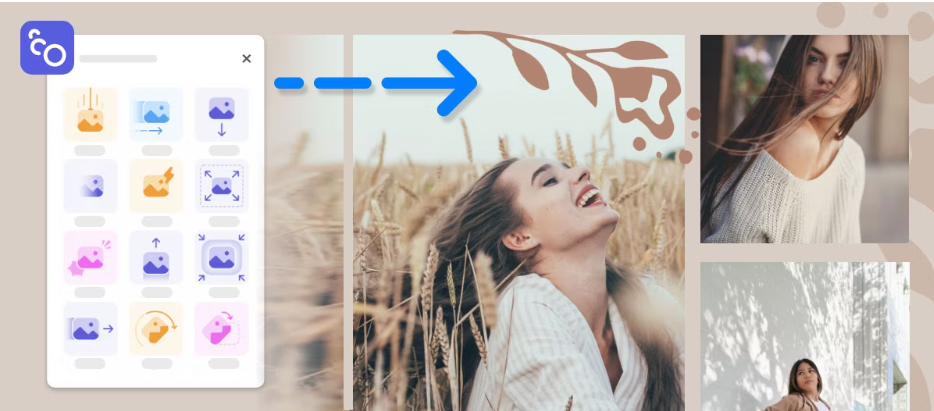
通过使用 Adobe Express 为文本、照片和视频制作动画,为您的设计增添亮点。
通过向设计中的任何元素(包括文本、照片甚至视频)添加动画,让您的内容栩栩如生。您可以从三种主要动画类型中进行选择:向内、循环和向外。用方向、速度等设置自定义您的动画,并轻松地调整动画应何时出现在您的设计中的时间安排。
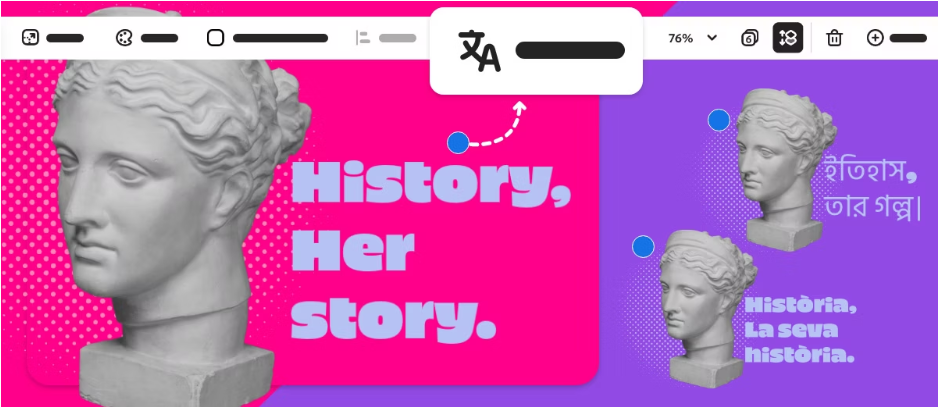
只需点击几下即可在 Adobe Express 中翻译文件。
您可高效地将单页和多页文件上的文本翻译成所选的 46 种语言,不再需要人工翻译,并且比外部翻译工具更便利。此外,还可通过将文本翻译成首选语言而充分利用多种多样的英语模板。
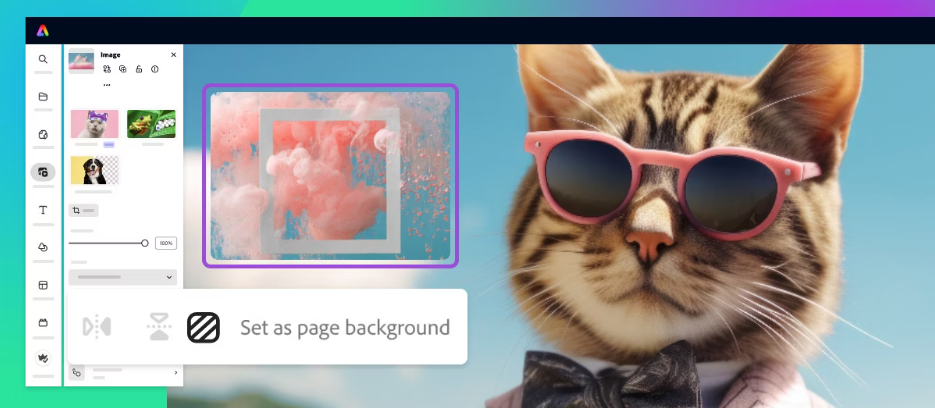
1、将背景图像添加到设计
轻松地将吸引人的背景图像添加到设计。
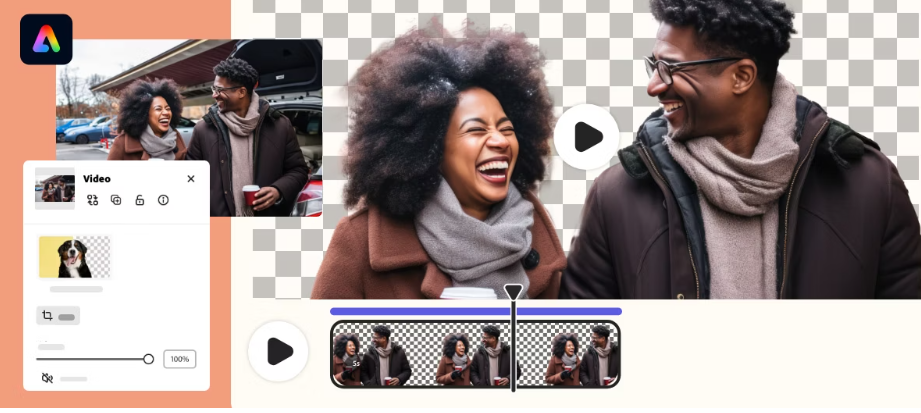
2、从视频中去除背景
使用 Adobe Express 背景功能去除背景。从视频中通过去除背景可创建引人注目的视觉效果。
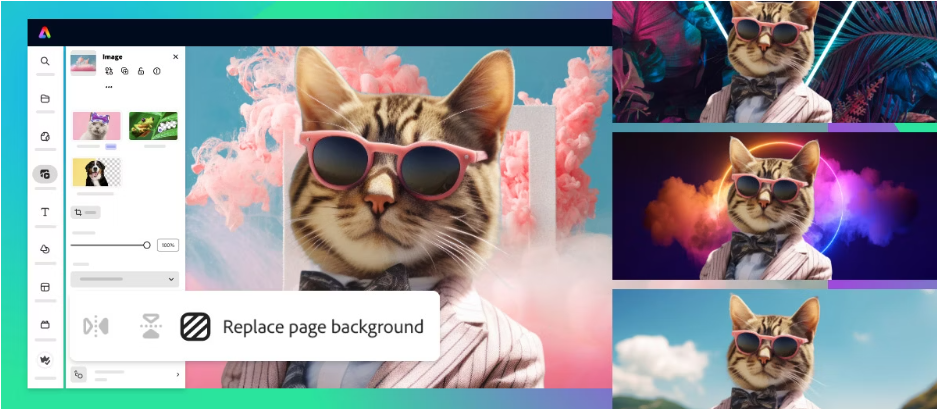
3、替换图像中的页面背景
轻松替换设计中的页面背景。提高您的创造力,像专家一样进行设计调整。
使用 Adobe Express 中的文字生成图像功能,从一条描述即可制作出色的图像。
使用 Adobe Express 中的文字生成图像功能,将您的愿景变为现实。描述您的图像,让生成式 AI 为您创造奇迹。使用快速操作菜单中的文字生成图像快速获得有趣的结果,或在编辑器中使用该功能作为 Adobe Express 中另一个设计的一部分。
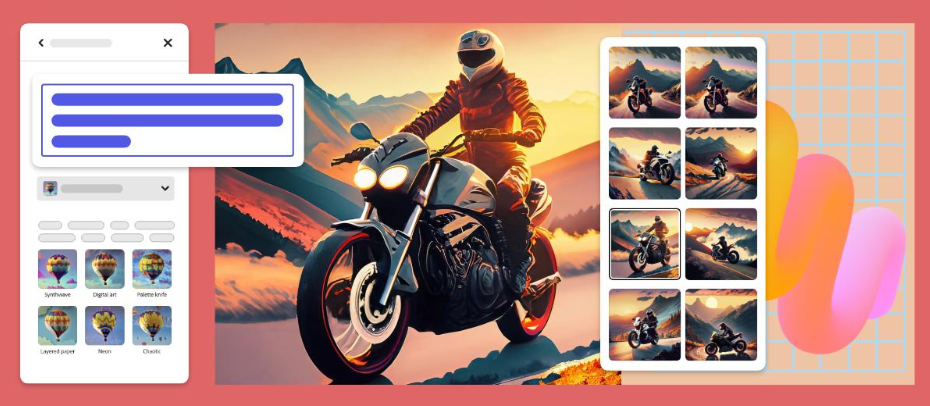
使用“文字生成图像”为您的设计生成出色的图像
使用文字生成图像立即生成时尚有趣、专业品质的图像,例如产品照片、数字艺术、赛博朋克等。查看如何使用 Adobe Express 中的文字生成图像 AI 功能为 Facebook 帖子生成图像。
使用 Adobe Express 从一条描述即可应用独特的样式和纹理以产生出色的文本效果。
使用 Adobe Express 主页上快速操作菜单中的文本效果快速获得有趣的效果,或在编辑器中使用该功能作为 Adobe Express 中另一个设计的一部分。
使用文本效果让您的设计引人注目
通过生成高质量的效果和纹理,轻松为您的文本添加创意。可轻松地将这些文本效果作为大字标题添加到您的设计,包括社交媒体帖子、宣传材料等。
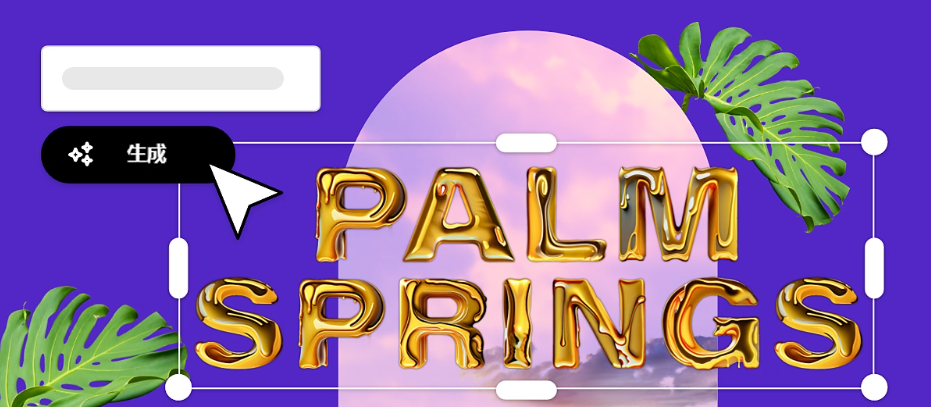
重新设想可使用 Adobe Express 中的生成式填充功能完成的工作。通过使用简单的文本输入,只需几秒钟即可在图像中插入或替换对象并获得高质量结果。

在几秒钟内轻松地从图像中删除对象!利用生成式填充功能,您可以轻松消除图像中的干扰,将注意力吸引到预期的焦点上,从而产生高质量的视觉效果。

在几秒钟内从文本描述中生成社交帖子、海报、传单和卡片的可编辑模板。
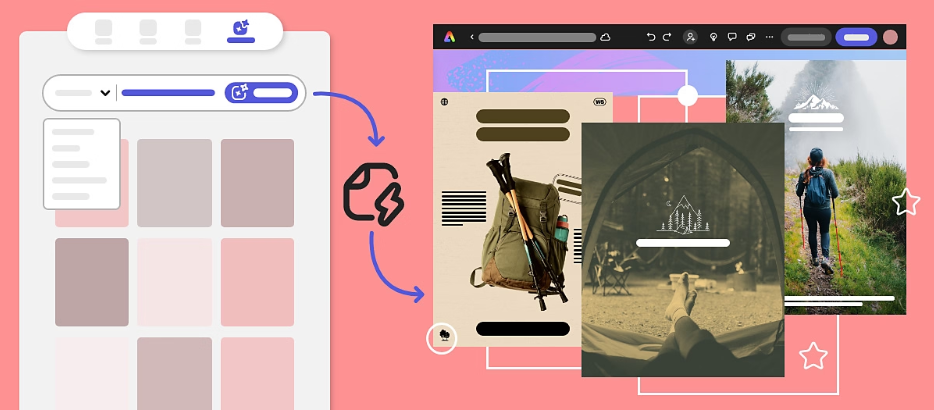
将您的想法变为现实的提示:
1、指定要为其生成模板的主题或场合:例如,指定它是否为即将举行的活动的传单。
2、试用模板变体:选择模板标题上的查看变体以查看类似设计并选择您喜欢的设计。
3、从模板开始,将它变成自己的模板:选择模板设计后,可以通过以下方式在编辑器中对其进行个性化设置:添加文字效果、更改字体、替换背景等。
在 Adobe Express 中快速轻松地创建一致的品牌内容。
在 Adobe Express 中设置您的品牌,包括字体、颜色和徽标,以便轻松地将品牌资产应用到任何设计中。
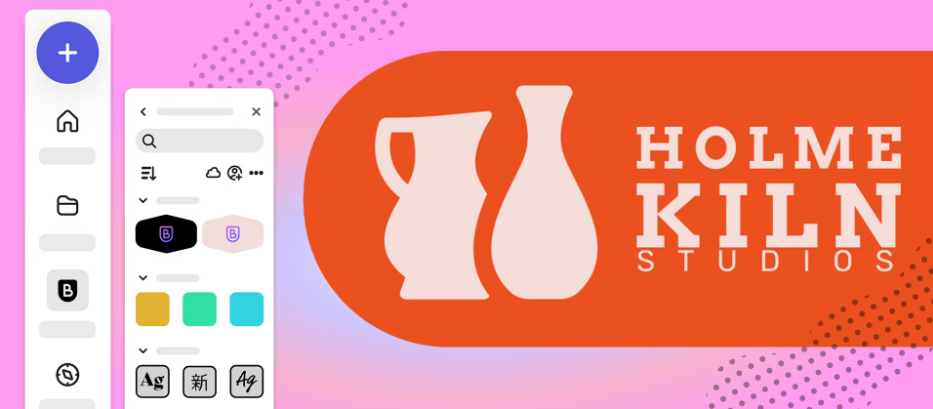
通过使用共享品牌套件在整个团队中创建一致的品牌内容,管理 Adobe Express 中的共享品牌。
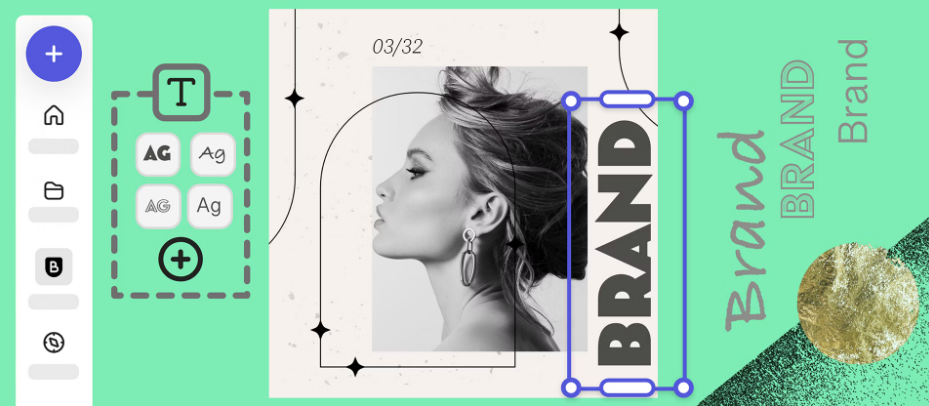
将您的字体添加到 Web 上的 Adobe Express,并快速轻松地管理品牌和样式指南。
通过 Adobe 自定义字体,您可以微调品牌参数、调整字符构成并无缝地体现您独特的身份和价值观。您可以将自己的字体引入 Adobe Express 并将其添加到字体选择器中。
支持的字体文件:Adobe Express 支持小于 512 MB 的 .otf 和 .ttf 字体文件。详细了解如何将字体上传到 Creative Cloud。
您使用 Adobe Fonts 服务和上传自定义字体受 Adobe 的一般使用条款约束。您有责任确保拥有使用字体以及将其上传到 Adobe Express 服务的适当权利和许可。如果确定您没有使用所上传字体的适当权利和许可,则 Adobe 可能会删除该字体并将其替换为另一种字体,或者可能会停用您的帐户。请注意,如果我们用另一种字体替换您上传的任何字体,则 Adobe Express 内容的设计和外观可能会发生变化。
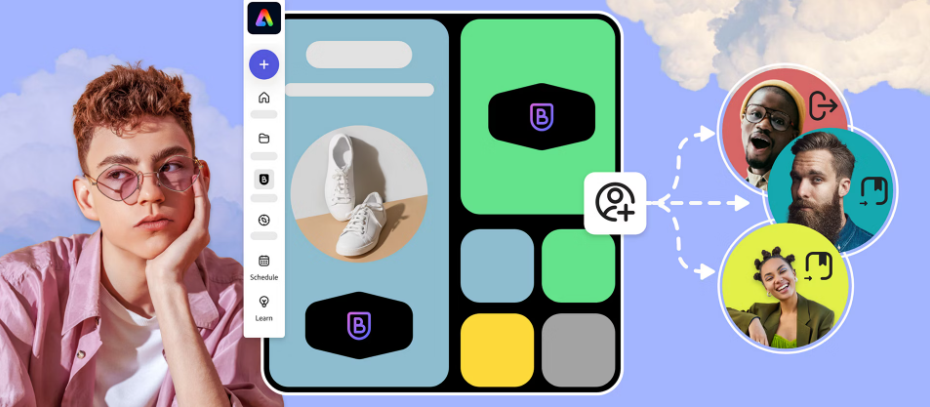
将设计资源全部集中在一处,并使用 Adobe Express 轻松与您的团队一同创建一致的内容。
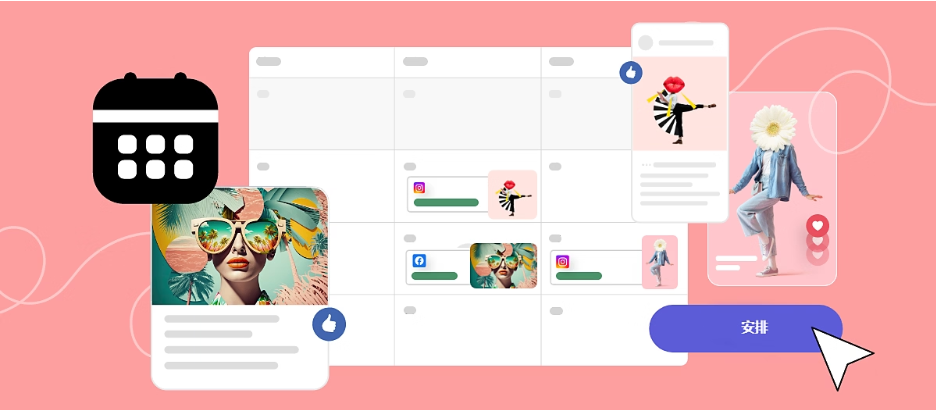
使用 Adobe Express 上的内容调度程序,只需点击一下即可在多个社交媒体渠道上规划、预览、安排和发布内容。
通过 Adobe Express 中的内容调度程序可节省时间,只需点击一下即可规划、预览、安排并发布到您的所有社交媒体渠道。
规划:通过起草和构思工具规划您的主题、话题和活动。
预览:可预览帖子发布后的效果,以使您可放心地发布各种内容。
安排:将您的内容设置为在恰当的时间精准投放,以确保您的内容引起尽可能多的观众注意。
发布:只需点击一下即可在 Instagram、Facebook、X (Twitter)、Pinterest、LinkedIn 和 TikTok 上发布帖子,从而节省时间。
将 Adobe Express 内容调度程序连接到您的社交媒体帐户,然后再开始安排帖子。
将社交媒体帐户连接到内容调度程序
您可以将 Adobe Express 内容调度程序连接到您的 Facebook、Instagram、X (Twitter)、Pinterest、LinkedIn 和 TikTok 帐户。
规划、预览和安排您的内容,并轻松地在多个社交媒体渠道上发布帖子。
使用内容调度程序管理您的内容日程表,从而无缝地规划工作流程并在多个社交媒体平台上发布工作流程。
1、使用快速操作调整图像大小
使用 Adobe Express 调整图像大小以使其完全适合所有社交媒体平台。
调整图像大小以创建精美的设计:可使用快速操作轻松地调整图像大小,然后立即将它下载到您的设备,或在另一个 Adobe Express 设计中使用它。
2、使用快速操作从图像中去除背景
使用 Adobe Express 快速操作去除图像的背景并添加新的背景、图形等。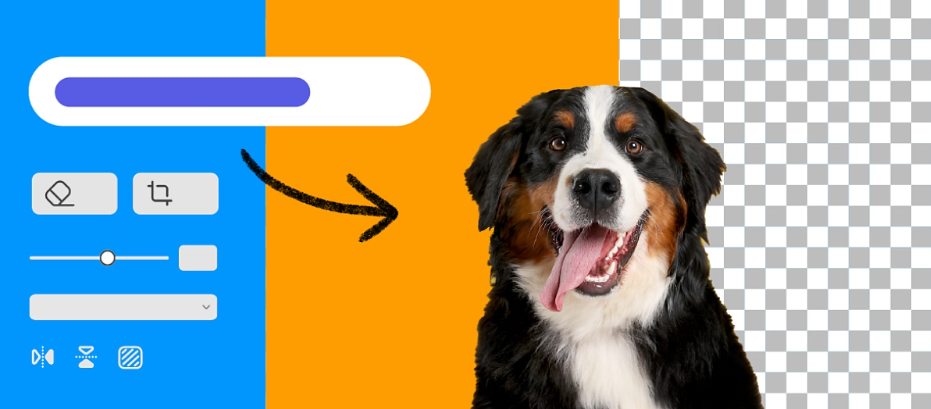
3、使用快速操作转换图像的文件格式
使用 Adobe Express 中的快速操作,将图像转换为不同的文件格式。下载图像以在线共享它们或在您的设计中使用它们。
支持的文件格式:JPG、PNG、SVG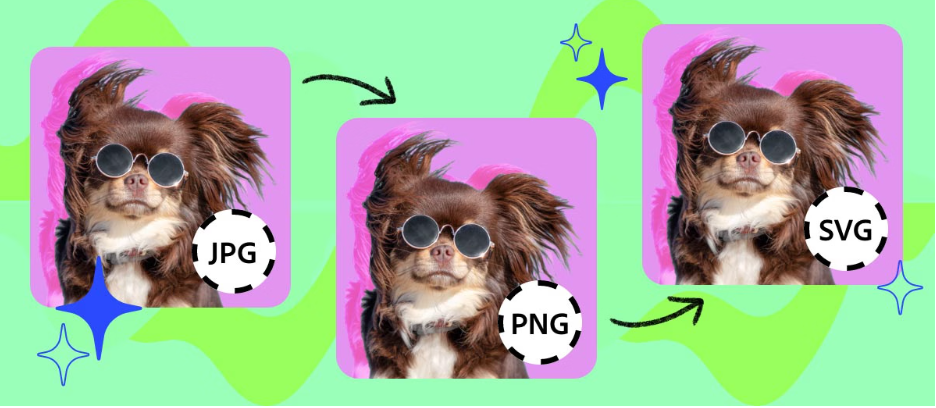
4、使用快速操作裁切图像
使用 Adobe Express 中的“裁切图像”快速操作在几秒钟内将您的图像转换为完美的形状或尺寸。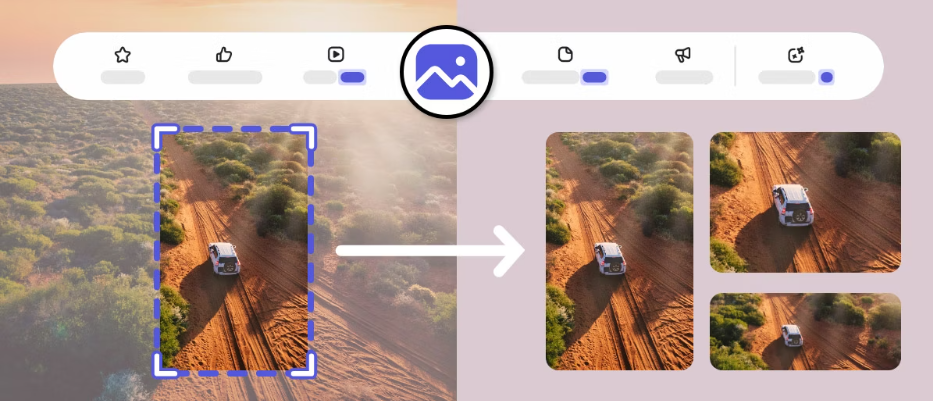
5、从音频为角色制作动画
使用 Adobe Express 快速操作通过您的嗓音为角色制作动画。
从音频为角色制作动画并将它添加到您的设计:使用从音频制作动画快速操作通过您的嗓音或音频文件创建头像。下载您的动画角色,以立即与在线受众共享,或将其用于 Adobe Express 中的设计。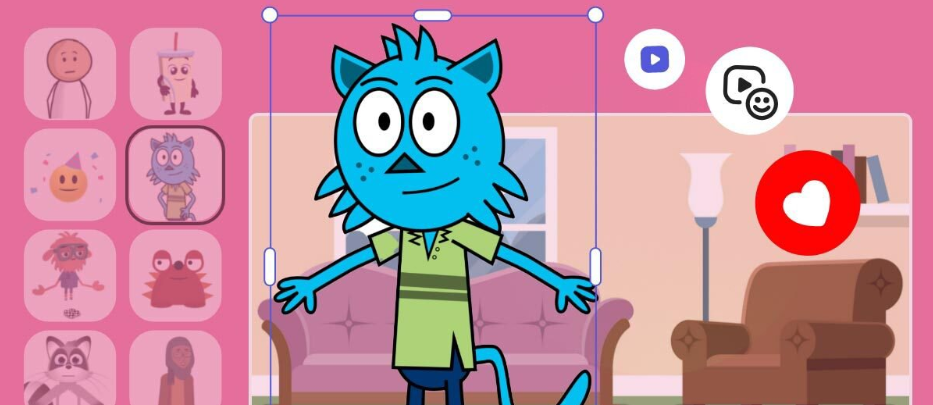
6、使用快速操作向视频添加字幕
使用 Adobe Express 轻松为视频生成字幕。
使用为视频添加字幕功能可自动使用视频中的音频内容创建字幕。还可通过为 Instagram Reels、TikTok 视频、教程、教学短片等生成字幕而改善视频的辅助功能和观众参与度。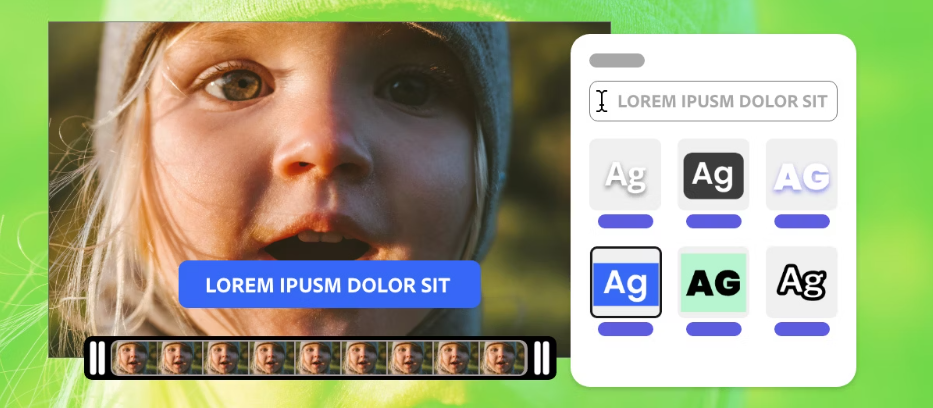
7、使用“快速操作”修剪视频
使用快速操作在 Adobe Express 中轻松地修剪视频。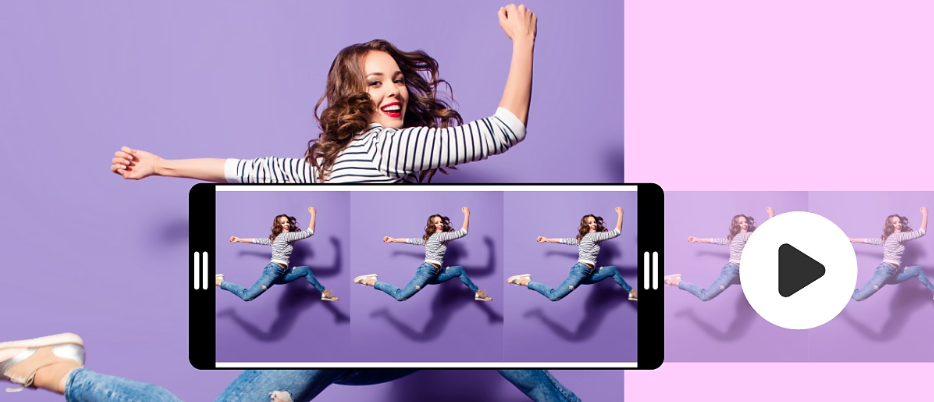
8、使用“快速操作”调整视频大小
使用 Adobe Express 调整视频大小,以便在任何社交平台上进行共享。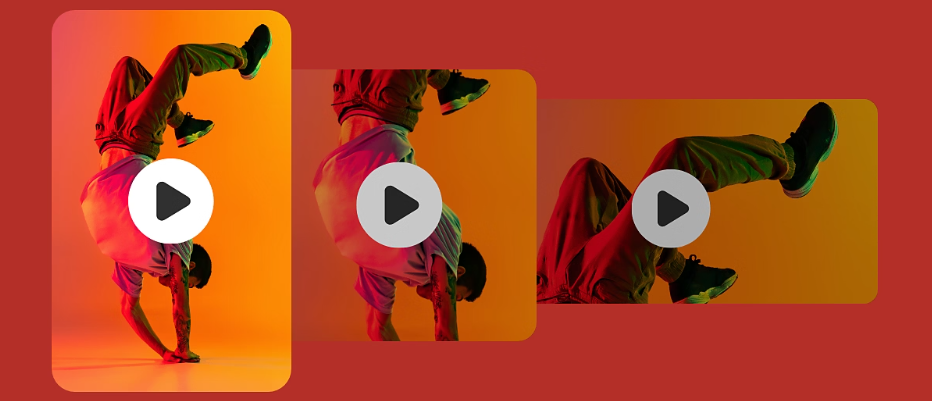
9、使用快速操作将视频转换为 GIF
使用 Adobe Express 将视频转换为 GIF 并在社交媒体上分享。
将您喜爱的视频剪辑转换为梗图、表情包 GIF 动图等。既快速又简单。上传您的内容,根据要在哪里发布并与在线受众分享,选择质量类型。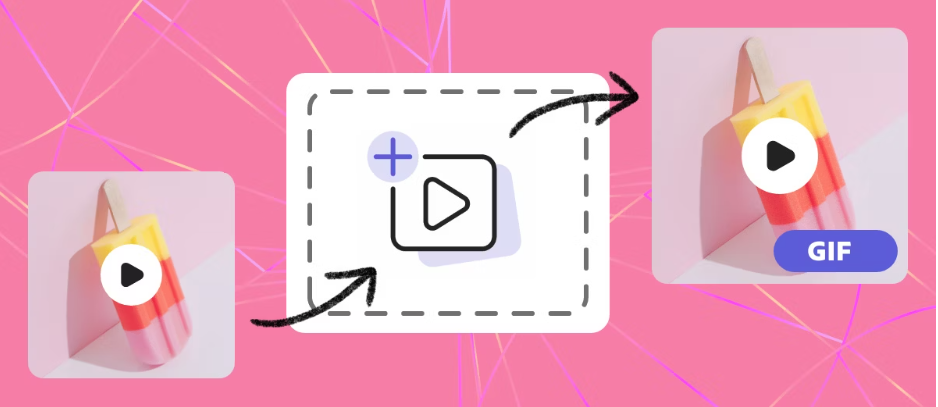
10、使用快速操作将视频转换为 MP4
使用 Adobe Express 将视频转换为 MP4 格式,以便更轻松地共享。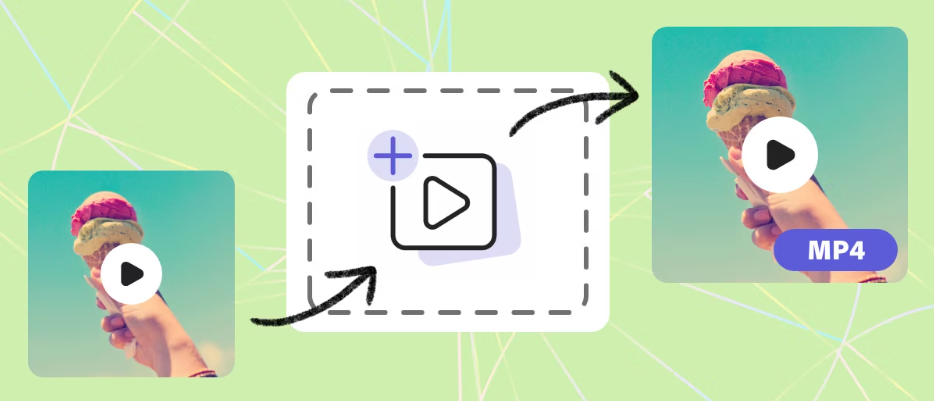
11、使用“快速操作”在几秒钟内裁切视频
快速裁切您的视频并调整其纵横比,以将您的视频剪辑分享到任何社交媒体渠道。
12、使用“快速操作”合并视频和图像
结合视频和图像,在几秒钟内创建幻灯片放映、剪辑内容和引人注目的视频内容。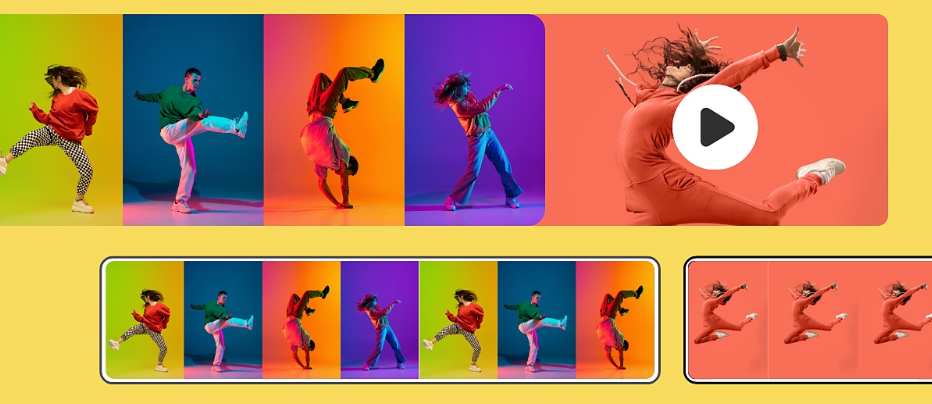
13、使用快速操作转换为 PDF 或从 PDF 转换
使用 Adobe Express 快速将文件转换为 PDF 或从 PDF 转换,以便您能够以最适合团队的方式进行协作。
转换为 PDF:将 Microsoft Word、Excel、Powerpoint 或图像文件转换为 PDF 以便移植文档或协作处理文档。
从 PDF 转换:将 PDF 导出为 Microsoft Word、Excel 或 Powerpoint 文档,以及 JPEG 或 PNG 等图像文件。
14、使用“快速操作”编辑 PDF 文本和图像
使用 Adobe Express 对 PDF 中的文本和图像进行快速编辑。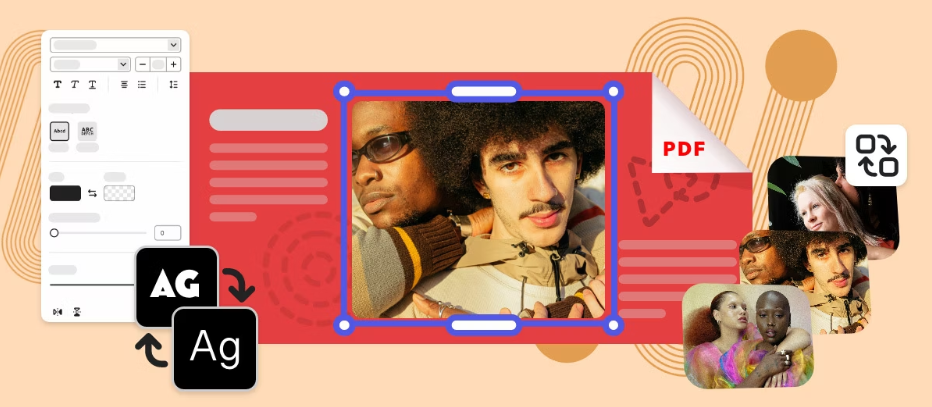
15、使用快速操作将多个文件合并为单个 PDF
使用 Adobe Express 将不同的文件格式合并为一个文档。
合并文件:可将多种文件格式(包括 PDF、Microsoft Excel 文档、JPG 和 RTF)合并为单个 PDF。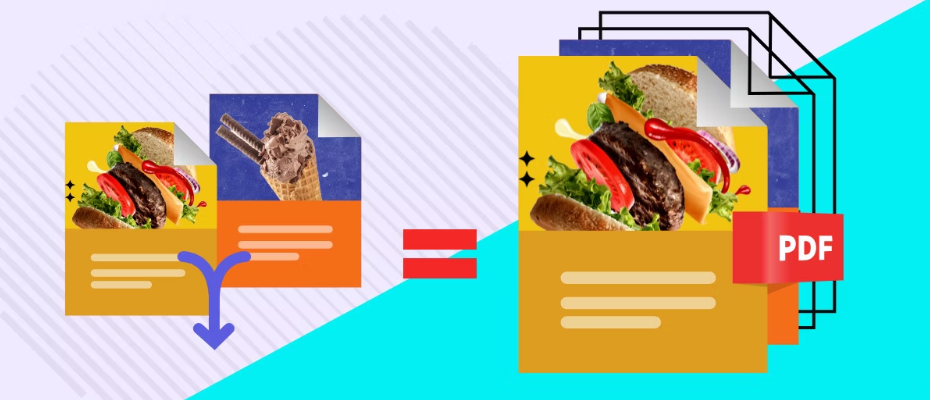
16、使用快速操作将多个页面组织为单个 PDF
使用 Adobe Express 将各种文件格式的页面组织在一个文档中。
17、使用快速操作生成 QR 代码
创建个性化的 QR 代码可改善您的品牌知名度并提高客户参与度。
在 Adobe Express 上生成 QR 代码并使用它自定义您的设计:使用生成 QR 代码快速操作功能轻松制作 QR 代码,并将其下载到您的设备。将其用于无数设计,包括传单、名片、横幅、菜单等。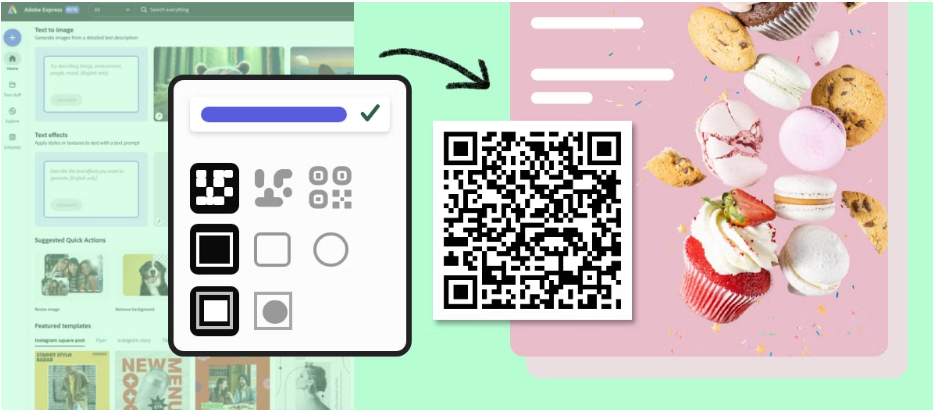
1、在 Adobe Express 中协作和发表评论
使用 Adobe Express 只需在一处即可实时创作、构思和共享反馈。
轻松邀请您的团队实时协作处理您的设计。只需在一处即可发表评论、标出团队成员并处理评论,帮助您保持条理并高效地合作。
2、使用 Adobe Express 托管网页
借助 Adobe Express 网页设计要点,Web 托管变得轻而易举。
将您的网页从预览模式托管到实时模式。使用 Adobe Express 共享单页网站,无需单独注册托管。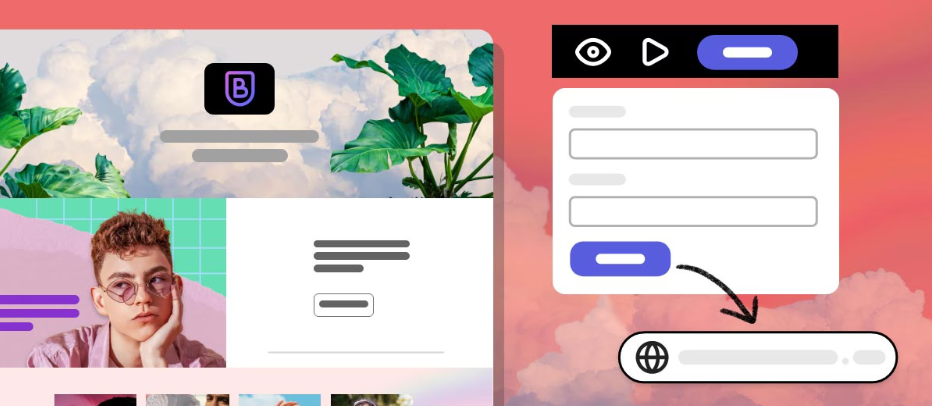
3、在帐户之间复制文件
通过在 Adobe Express 中共享文件的可编辑版本,将文件从一个帐户复制到另一个帐户。