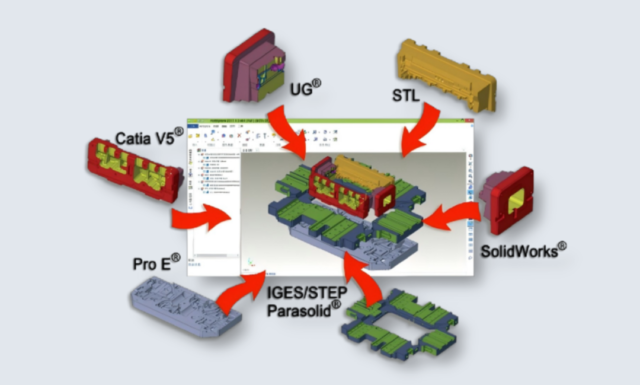
创建CAM坐标系可以将设计模型的坐标系转换为机床能够理解和执行的坐标系,从而使加工过程能够顺利在机床上实现。比如五轴联动加工中心,需要通过合理的CAM坐标系设置,才能够充分发挥其多轴联动的优势,实现复杂曲面的高效加工。

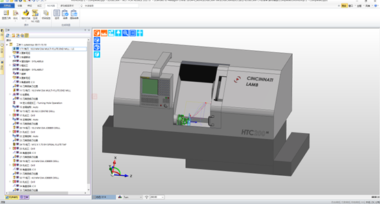
海克斯康工业软件EDGECAM使用“WCS(工作坐标系)”功能来创建多方向坐标系。在EDGECAM中通过“工作平面”选项,可以灵活地拖动、旋转坐标系,使它符合你想要的方向。例如下图,当加工一个有复杂斜面的零件时,把坐标系旋转到斜面方向,能更方便地设置刀具轴向和加工路径方向,实现复杂零件的加工和工艺规划,大大提高零件加工的准确性和效率,降低生产成本,提高企业竞争力。
接下来我们就以下图模型为例,为各位讲解如何在EDGECAM中创建多方向坐标系来满足加工。
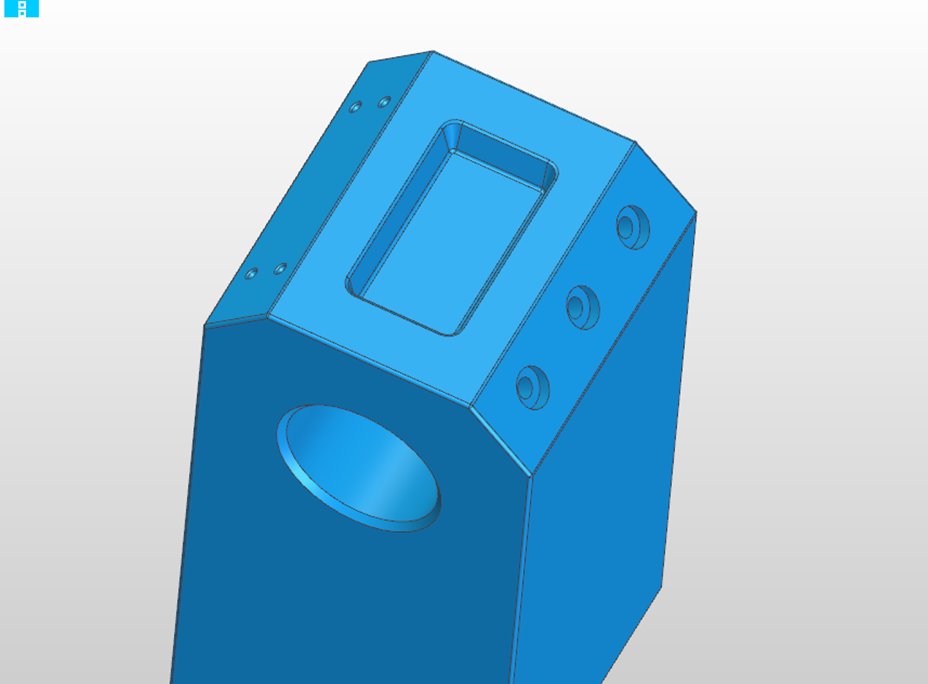
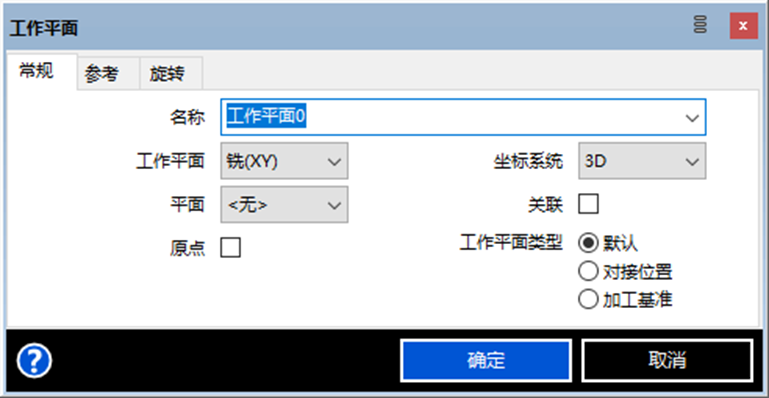
在EDGECAM软件菜单栏中点击设置“工作平面”,选择“创建工作平面”。

02
勾选原点和关联。原点指选择原点位置;关联指关联刀具路径相关操作平面下拉菜单里面有一些定义工作平面的方法可供选择。
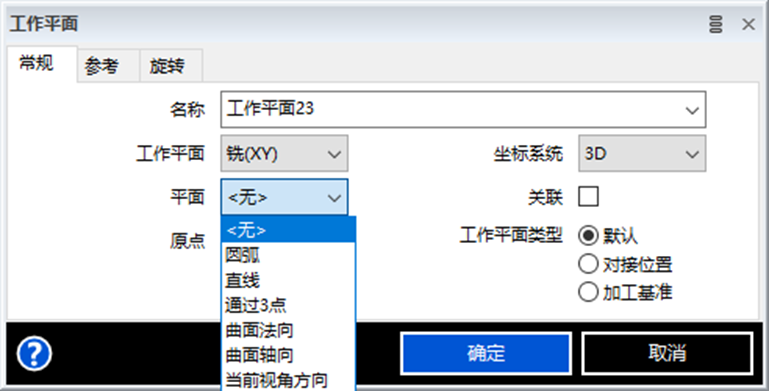
圆弧:提取圆弧特征,选择圆弧,以圆弧建立面,以法面为Z轴建立坐标系;
直线:提取直线特征,选择直线,以直线方向为Z轴建议坐标系;
通过 3 点:选择三点建立面,以法面为Z轴建立坐标系;
曲面法向:选择一个面,以法面建立坐标系;
曲面轴向:选择圆弧面/孔以轴心为Z轴建立坐标系;
当前视角:以当前视角为Z轴建立坐标系;
以曲面法向为例:根据提示选择面,选择点建立坐标系;
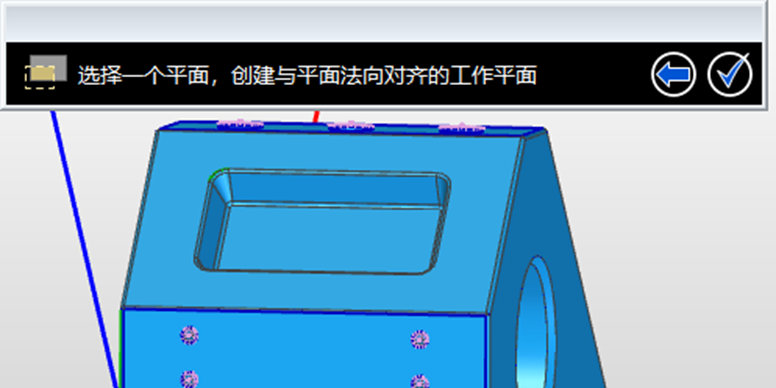
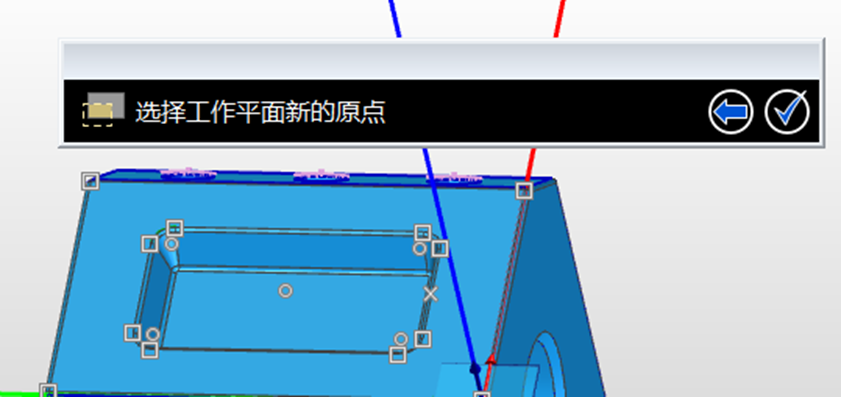
其他G54,G55,G56,根据以上步骤编写。
坐标系修改/编辑坐标系。

注意:建立坐标系只能定位 Z 轴导向。Z 轴正负方向,XY 的方向还不确定,这时候就需要将坐标系进行编辑。
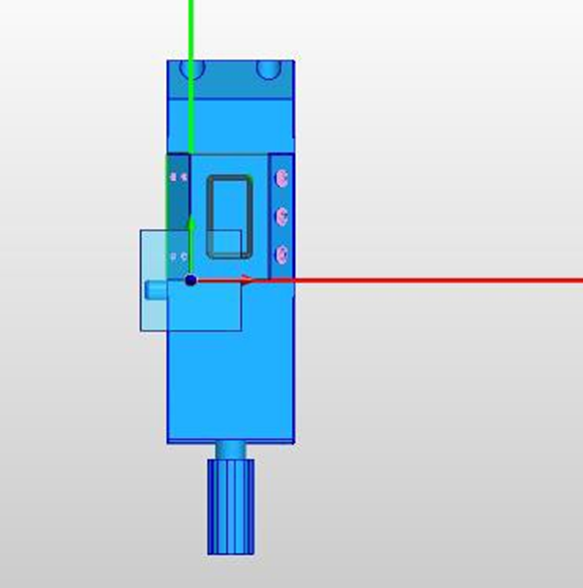
编辑坐标系:找到要编辑的坐标系。
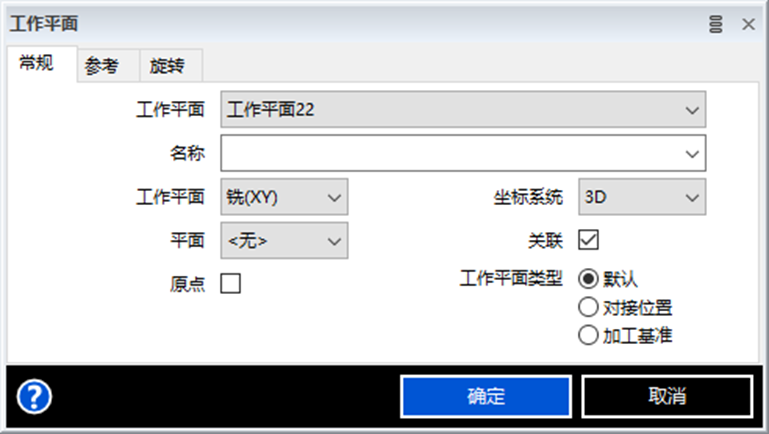
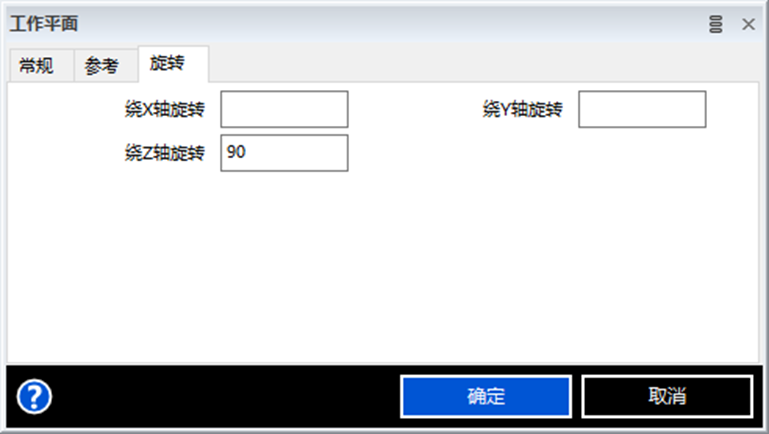
05
绕 Z 轴逆时针旋转 90°。
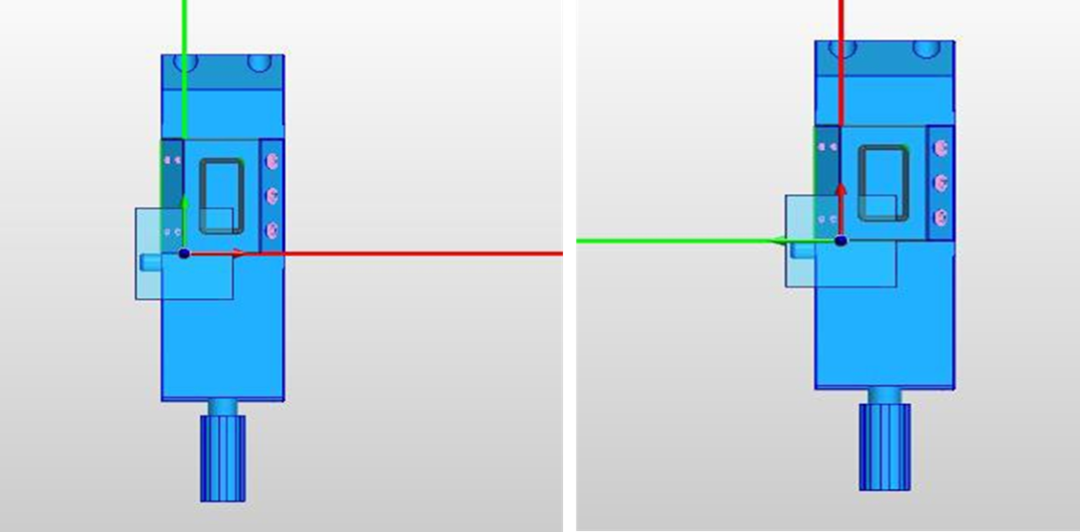
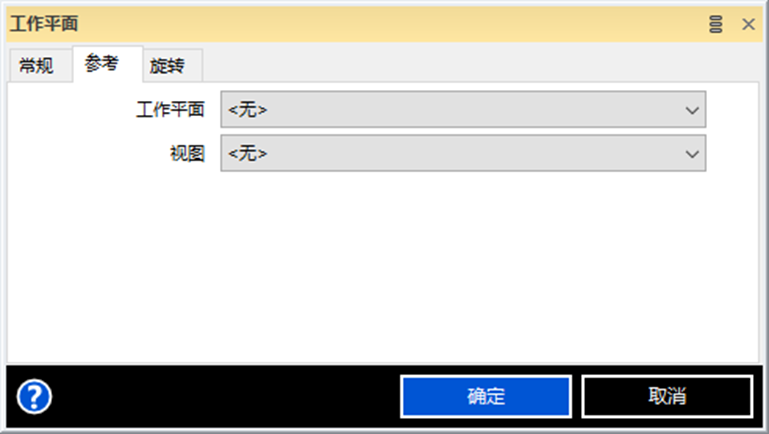
选择一个工作平面,用作构造新工作平面。
注意:工作平面:选择一个参考工作平面,从中获取信息来创建新的坐标系视图:选择一个引用视图,从中获取信息来创建新的坐标系。