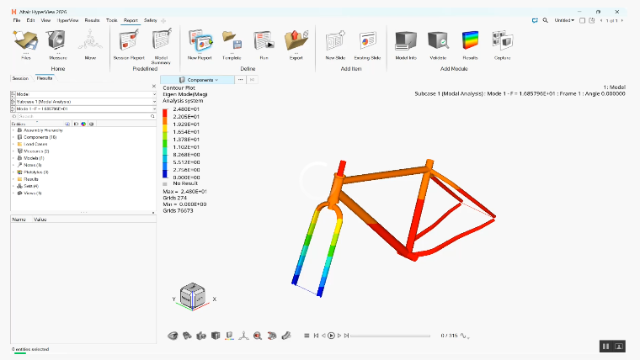
Altair HyperView实现自定义设置的方式多种多样,以下是一些主要方法:
一、自定义快捷键与工具栏
快捷键设置:
用户可以根据个人习惯,为常用功能设置自定义快捷键,以提高工作效率。
如果软件版本支持,可以直接在“Keyboard Shortcuts”菜单中进行设置。
工具栏自定义:
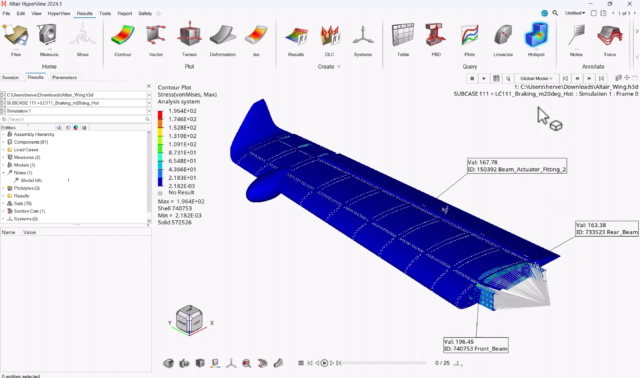
HyperView允许用户自定义工具栏,将常用工具添加到工具栏上,方便快速访问。
用户可以通过拖动图标的方式,将所需工具添加到工具栏,并调整其顺序。
二、自定义视图与显示设置
视图方式选择:
HyperView提供了多种视图方式,如三维视图、云图、矢量图等,用户可以根据需要选择合适的视图方式。
还可以调整视图的角度、缩放比例等参数,以满足不同的分析需求。
显示设置:
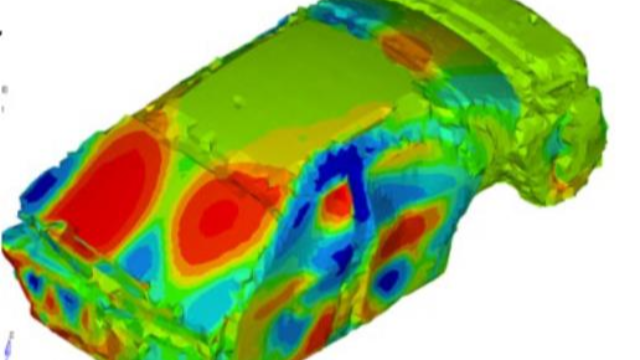
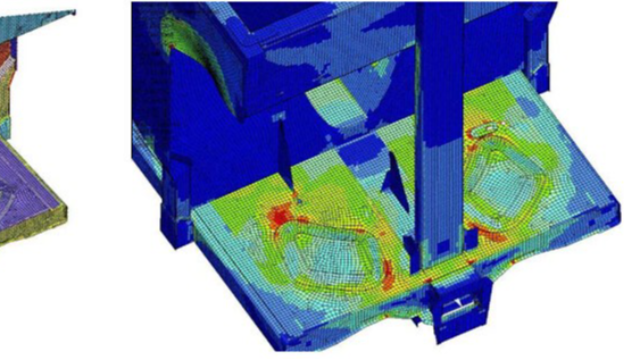
用户可以自定义颜色映射、图例、注释等显示元素,以增强结果的可读性和直观性。
还可以设置视图的背景颜色、网格线等,以提高视觉效果。
三、自定义数据处理流程
数据筛选与变换:
HyperView支持数据筛选功能,用户可以根据需要选择特定的数据进行分析。
还支持数据变换操作,如数据插值、平滑处理等,以满足不同的数据处理需求。
结果导出:
用户可以将分析结果导出为多种格式的文件,如图片、视频、PDF等,以便于与他人分享或进行进一步的分析。
还可以将结果导出为其他仿真软件支持的格式,以实现数据共享和互操作性。
四、自定义工具与插件开发
API与脚本功能:
HyperView提供了丰富的API和脚本功能,允许用户进行二次开发,创建自定义工具和插件。
用户可以使用Python等编程语言,通过API接口访问HyperView的内部功能和数据,实现自定义的数据处理、结果分析和可视化等操作。
插件开发:
用户可以根据自己的需求,开发特定的插件来扩展HyperView的功能。
插件可以包括新的分析工具、数据导入导出模块、自定义视图方式等。
五、自定义报告生成
ARD解决方案:
HyperView提供了Automated Reporting Director(ARD)解决方案,能够自动处理组合和载荷工况,为每个组合创建单独的报告页面。
用户可以自定义报告的模板和格式,以满足不同的报告需求。
模板化报告:
用户可以创建自定义的报告模板,包括标题、页眉、页脚、图表等元素。
通过模板化报告,用户可以快速生成符合要求的报告,提高工作效率。
综上所述,Altair HyperView通过提供丰富的自定义设置选项和二次开发功能,使得用户能够根据自己的需求进行灵活的配置和扩展。这些自定义设置不仅提高了工作效率和准确性,还增强了软件的适应性和可扩展性。