小服AI
一、工程文件载入
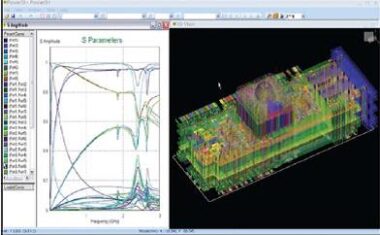
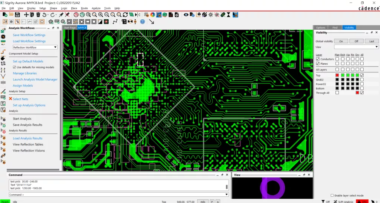
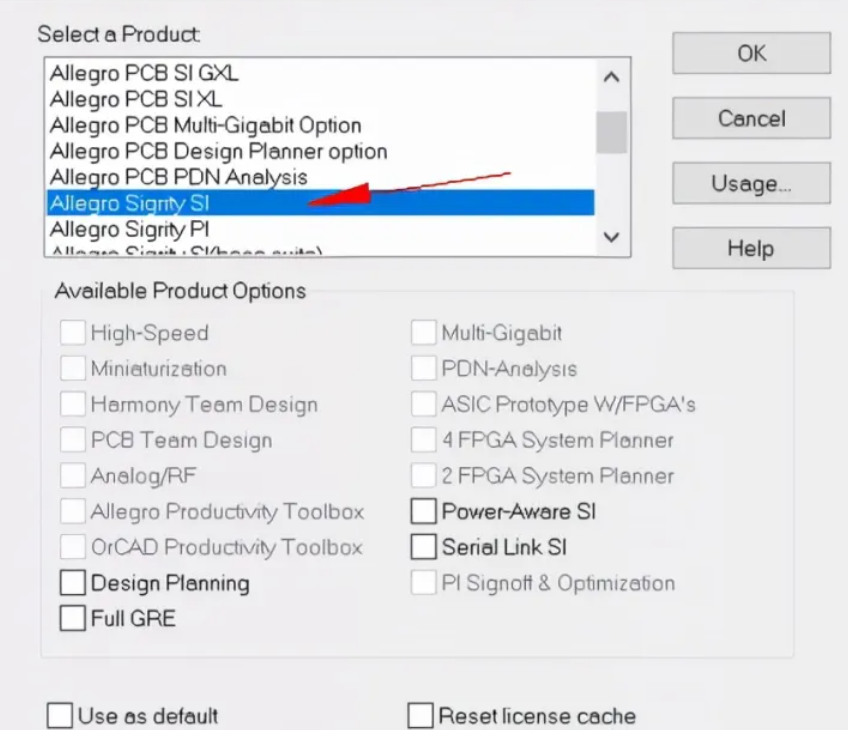
1.1 打开Allegro Sigrity SI组件,导入想要分析的电路板文件
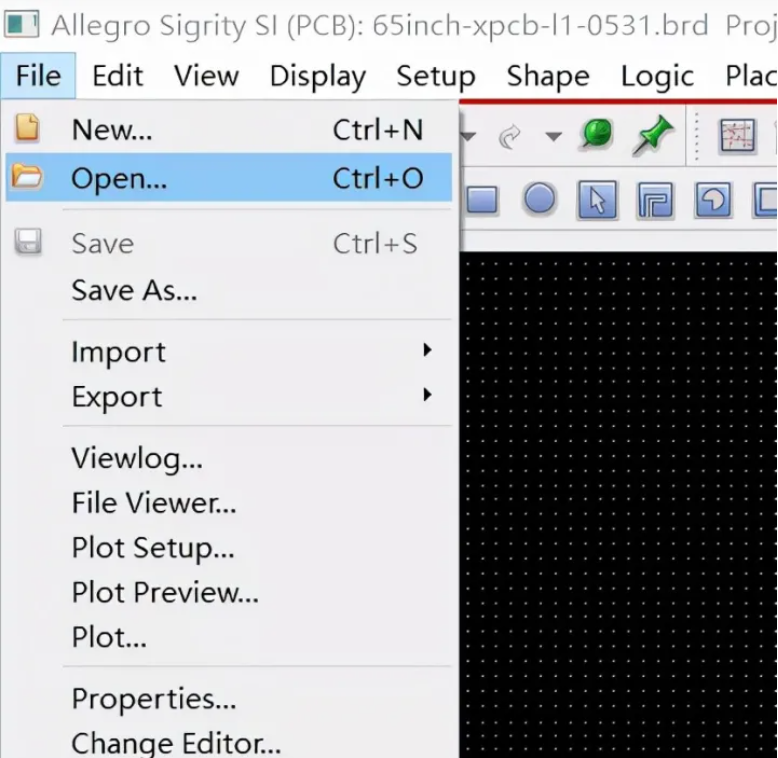
1.2 点击File -> Open菜单,导入brd文件;
1.3 点击analyse -> power si菜单,打开xNet Selection窗口;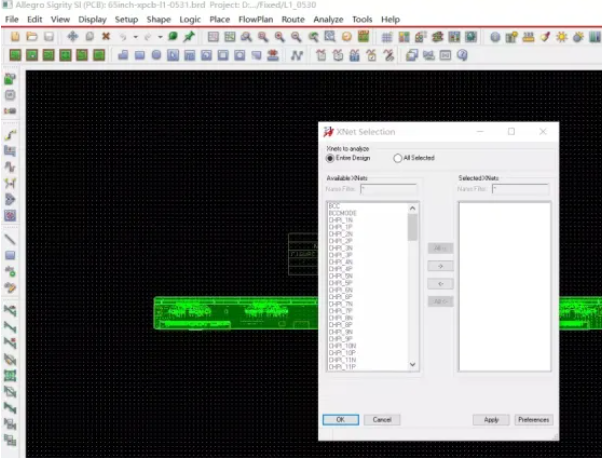
软件默认选择了”Entire Design”按钮,表示把整个工程导入到仿真工具中进行仿真。默认选择该选项即可,点击OK,将当前打开的工程导入到power si软件中。
二、power si软件参数设置
2.1 在弹出的组件选择界面中勾选PowerSI选项,点击close关闭选择界面。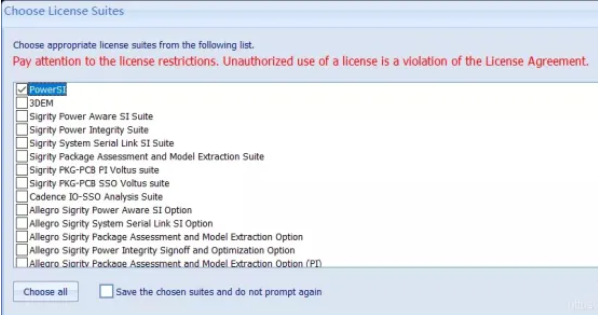 2.2 这时软件会自动打开power si,提取当前的电路板工程文件,提取完成后会自动生成.spd格式的文件。
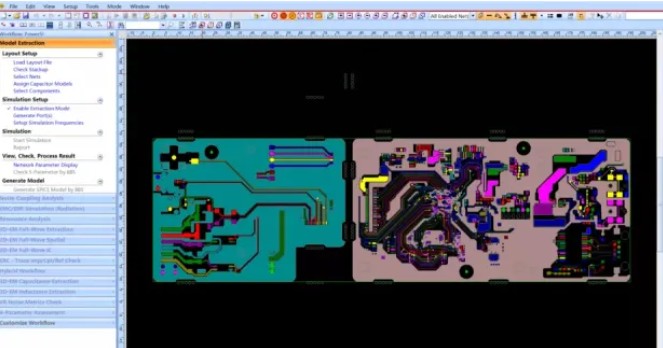
2.3 点击Check Stackup,设置电路板层叠参数;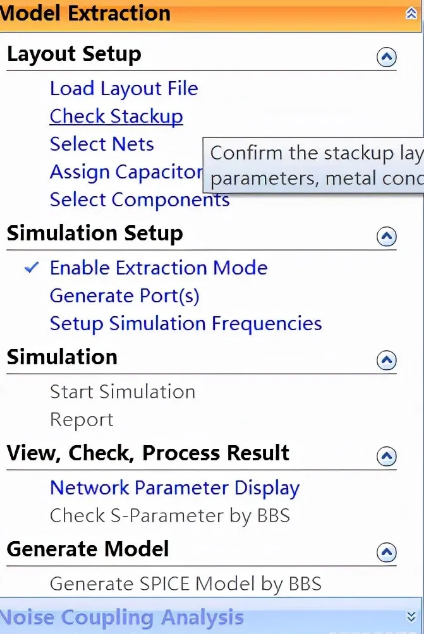 软件会根据brd文件自动生成一个默认的层叠信息,根据实际电路板情况进行参数调整。
2.4 选择 ERC – Trace Imp/Cpl/Ref check流程,进行走线阻抗和耦合提取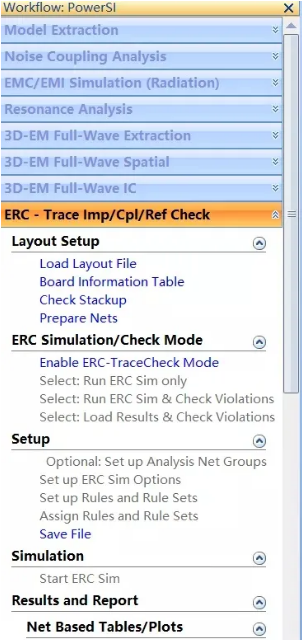
2.5 点击 Enable ERC-TraceCheckMode,打开走线和耦合提取功能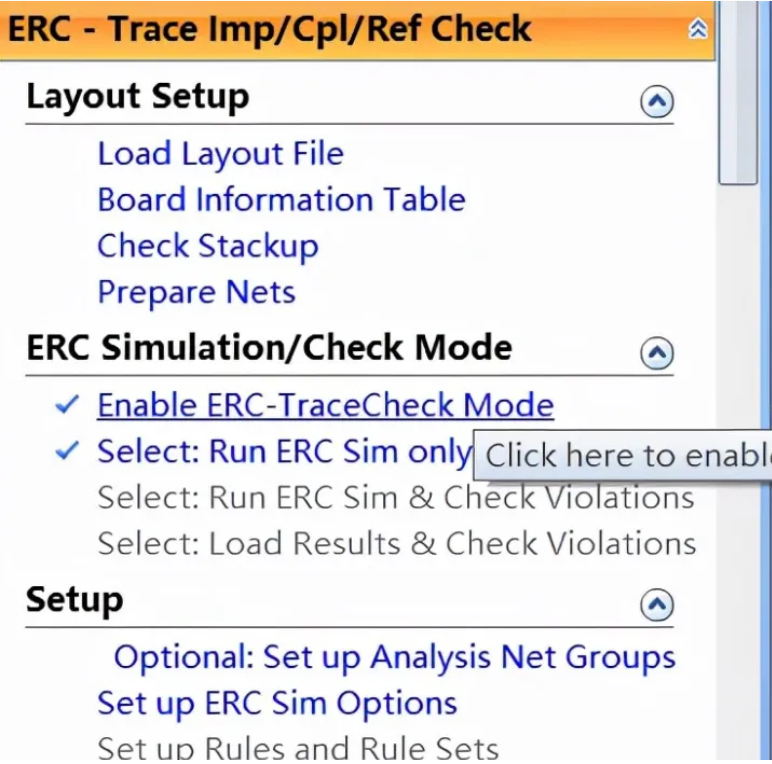
2.6 点击 Set up Analysis Net Groups,指定各个元件的模型,在弹出的Select Tx Component or memory controller中,选择要仿真的走线的TX端的元件,勾选后点击下一步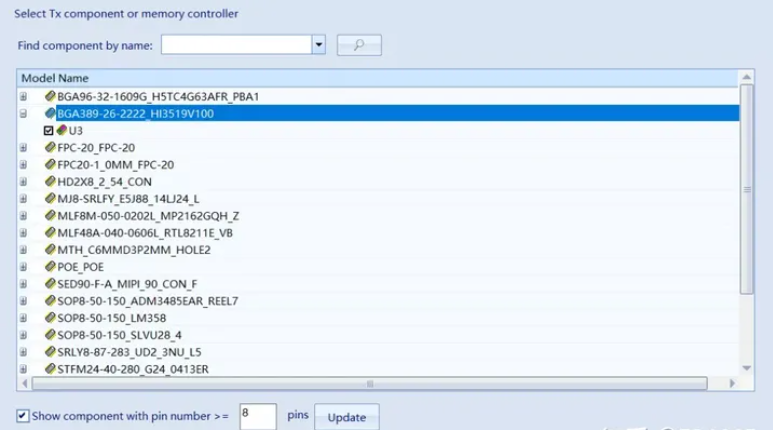
2.7 在弹出的Select Rx or memory Component 中,选择要仿真的走线的Rx端的元件,勾选后点击下一步;
2.8 进入Assign signal net to P/G net界面,进行电源和GND网络设置。软件会自动加载相关的网络。若网络有错误,可通过鼠标右键选择修改网络的属性。完成后点击下一步;
2.9 进入Select passive component and enter R/C value界面,进行无源元件的参数设置。元件的参数可通过点击value选项,按照实际情况进行设置。完成后点击下一步;
2.10 进入Select nets and assign net properties to form Net Groups界面,选择要进行仿真的网络,根据实际走线进行分组。例如在DDR仿真中,数据线可按照0-7,8-15,16-23,24-32的方法对数据进行分组。完成后点击下一步;
2.11 进入Preview Net Groups界面,查看已经创建完成的信号分组情况。完成后点击Finish,完成仿真走线提取;
2.12 点击Select :Run ERC Sim only,进入走线参数设置界面;
2.13 在弹出的窗口中,勾选阻抗和耦合系数检查,两个仿真项目都进行勾选;
2.14 设置走线的耦合百分比为1/%,上升时间为100ps;
2.15 选择Check by NetGroup,仿真软件只对我们刚才选择的网络进行阻抗和耦合检查。全部完成后点击Finish,完成仿真走线参数设置;
2.16 点击Save File,进行错误检查并保存设置好参数的文件;
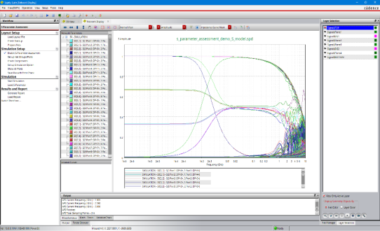
2.17 点击Start ERC Sim,开始仿真;
2.18 软件最下方会给出仿真进度条,显示READY后表示软件仿真完成。可以分析查看仿真结果。
三、仿真结果分析
3.1 软件共有十几项分析结果可以查看.
3.2 点击Impedance Summary Table,查看阻抗分析结果。报告内容包括在网络的序号、网络的名称、无参考平面走线数目、回流不连续走线的数目、过孔的数量、最大阻抗、最小阻抗、主导阻抗、主导阻抗走线百分比、走线的总长度、走线的信号延迟等内容。
3.3 点击 coupling summary table,查看耦合分析表格,报告内容包括网路序号、网络名称、最大干扰源、最大耦合系数、最大耦合系数所占走线长度的百分比、耦合系数大于0.05的走线长度百分比、耦合系数在0.01-0.05的走线长度百分比、总的耦合参考数值等内容。
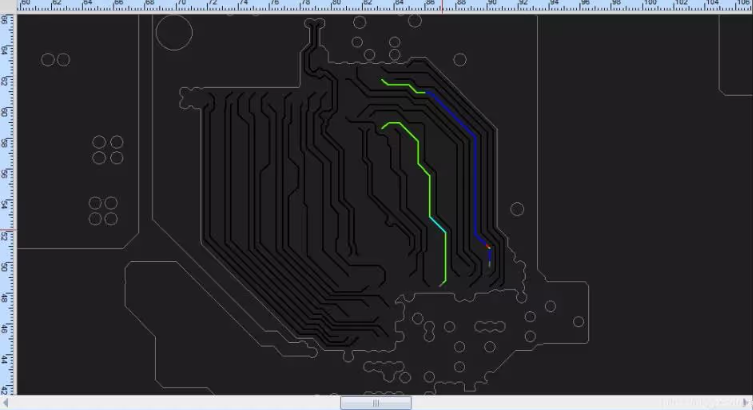
3.4 点击Impedance Plot(collapsed),查看所有网络的走线阻抗彩图,在彩图上面有一排工具栏。可以选择查看的差分对,对不同的走线进行单独的显示和查看,双击图中任何线段,对应的走线会高亮显示。
3.5 点击 Impedance Plot(expandedd),显示所有网络走线彩图,双击任何一段线,会高亮显示出对应走线。
3.6 点击 Reference Plot (expanded),查看走线的参考网络情况。图表中会显示出哪些走线有参考,哪些走线没有参考,通过图标可以直观地查看信号的情况。
3.7 点击 Generate HTML Report,弹出报告生成模板,用默认的模板即可。点击OK生成报告。仿真的报告内容主要是仿真的信息和仿真参数,仿真对象等内容。