简单操作
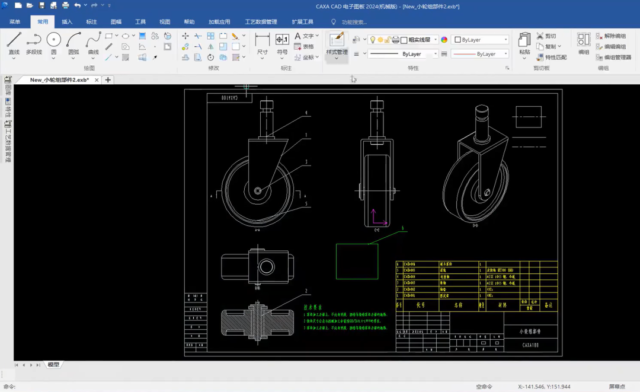
1.首先在绘图的区域在最侧的那一列,选择需要用到的绘图工具,接下来就是对图片进行编辑,想镜像,阵列,旋转,复制等等。
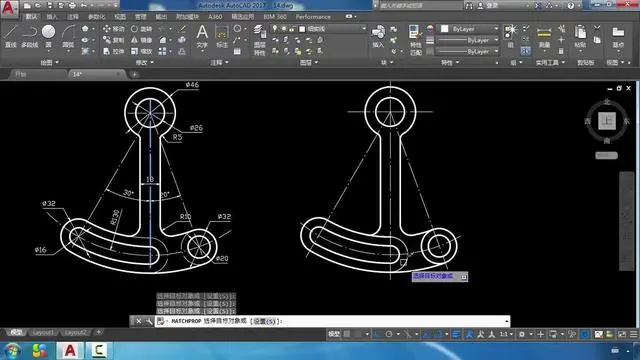
在caxa自带的一些数据库里面,直接调用一些零件或者一些工艺。然后在界面的上方,这一排主要是对同样进行标记的去,这里有标他的倒角,粗糙度,引出说明,基本尺寸等等。
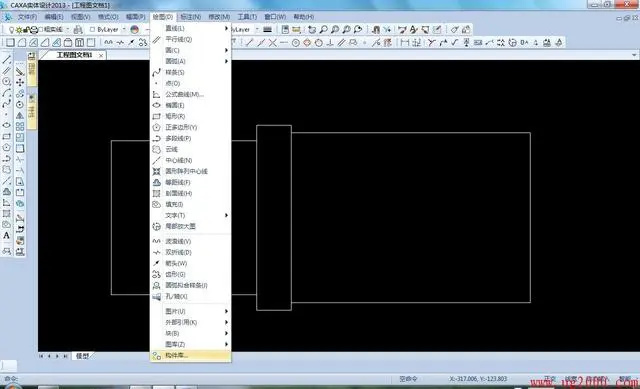
2.之后就是调整图像的大小,对图样的图层进行设置,方便操作者快速的选取需要的线条,或者对一类型的线条进行颜色字号类型的更改,对图样的图框明细表标题栏进行设置。
3.最后是软件界面右上方对视图方面进行操作,比如说是生成剖视图,移动、打散等等。
怎么用CAXA电子图板画电气原理图?
1、首先打开CAXA,进入到模型模式。
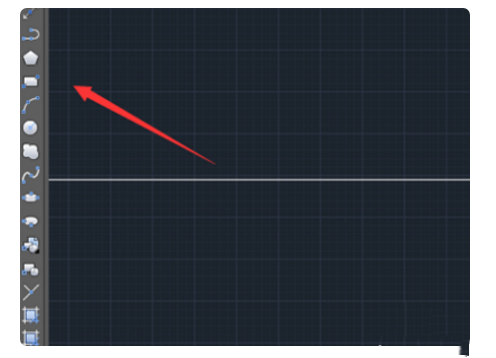
2、然后使用绘图工具,去绘制电器元器件,将没有的都绘制出块。
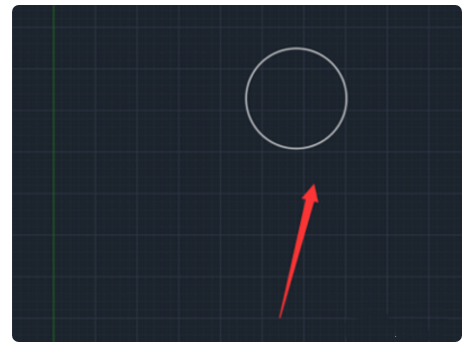
3、然后选中绘制的电器元器件,输入W命令,点击回车。
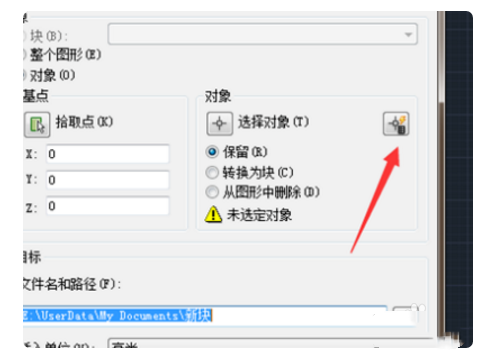
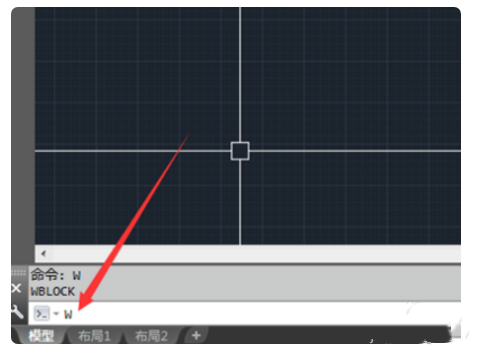 4、然后在弹出来的窗口,点击选择对象按钮,选中一下元器件。
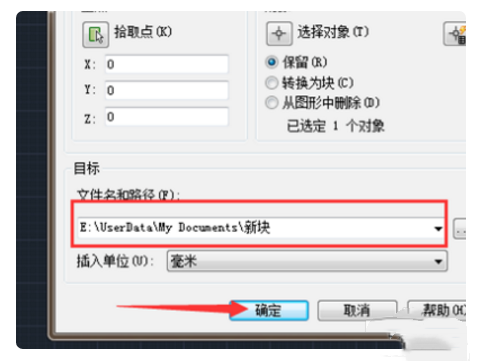
5、之后设置好保存的位置,以便一会使用,点击【确定】按钮。
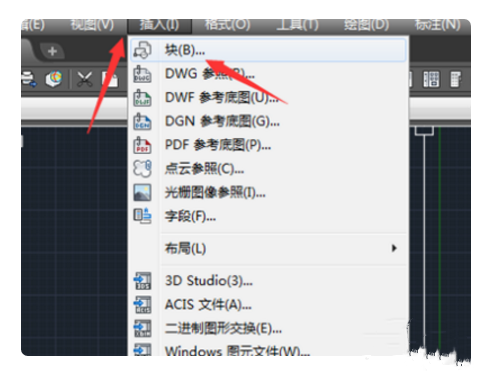
6、然后点击CAXA界面上方的【插入】,在弹出来的选项,点击【块】。
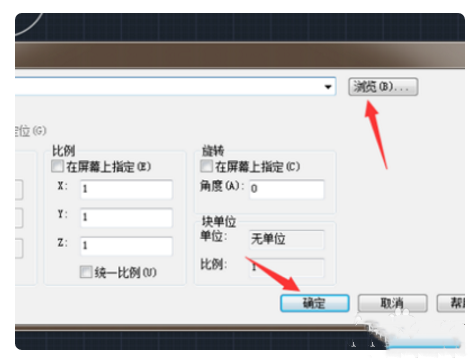
7、之后会弹出来插入窗口,选择要插入的块,也就是电器元器件,可以输入块的位置,也可以去图里面调整,点击【确定】。
8、最后将所有的电器元器件插入,并绘制好线路,就可以在CAXA里面画电路图成功,如图所示。

常用功能操作教程
1.CAXA电子图板技术要求使用方法
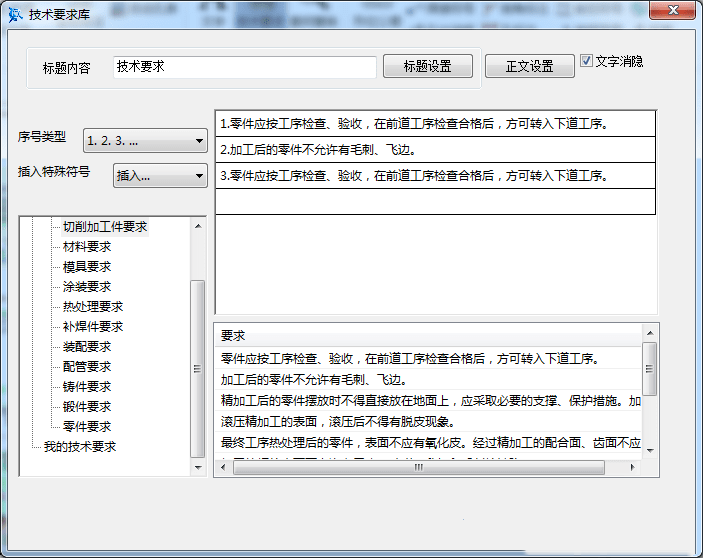
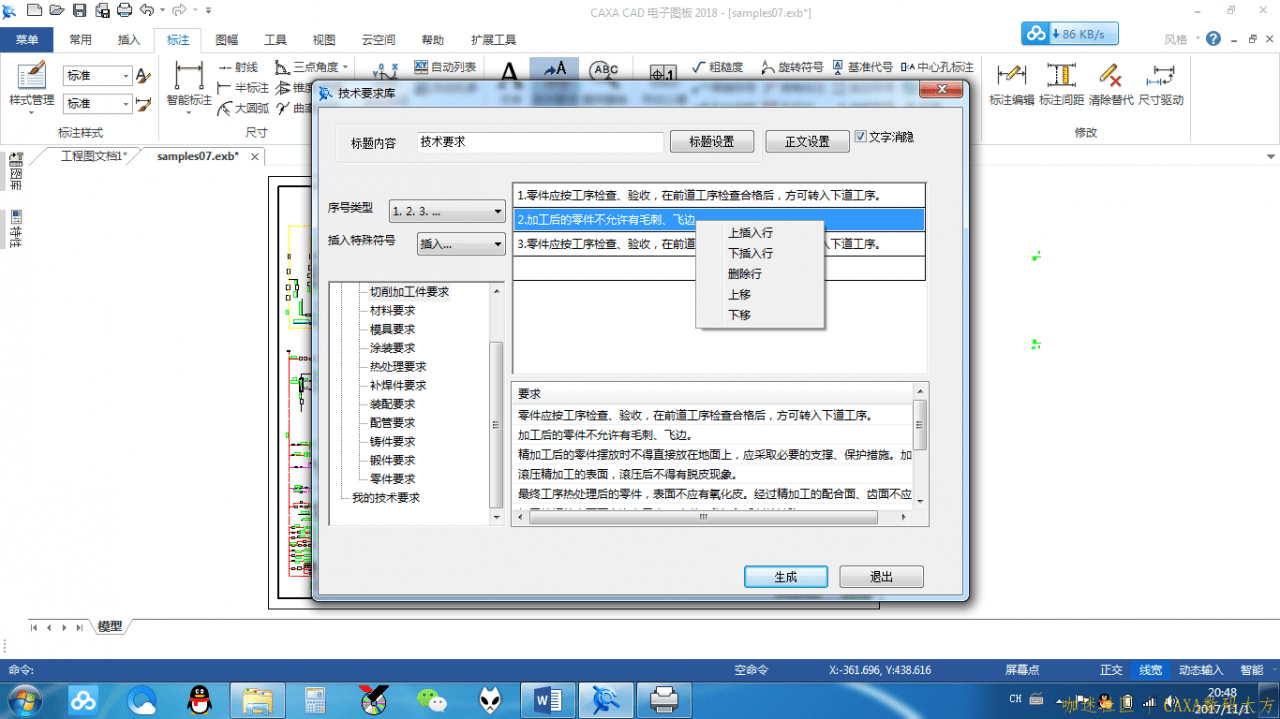
CAXA电子图板技术要求库提供了丰富的常用技术要求,打开CAXA软件自带的技术要求库,在下方双击鼠标左键即可添加到上方编辑栏。序号的类型支持1.2.3、*、无序号等三种方式。在上方编辑栏的任意一行处按鼠标右键,可以进行行的上移、下移、删除等操作。
2.CAXA CAD图零件序号球标加圆圈的方法
CAXA CAD电子图板中,需要零部件引出序号为球标形式时,只要填写@+序号,就可以生成序号与明细表编号都带圈的项目。
如果只希望序号带圈、明细表不带圆圈,则可以使用$+序号的方式
3.CAXA CAD图形位公差标注方法
形位公差,又名几何公差,在CAXA CAD中,用以下方式可以调用形位公差功能:
(1)单击“标注”选项卡中“形位公差”按钮;
(2)单击“标注”主菜单“形位公差”按钮;
(3)在命令栏输入fcs。
在弹出的“形位公差”对话框中选择公差代号并设置各项参数后,单击确定按钮,在立即菜单中选择水平标注或者铅垂标注,然后根据提示拾取标注元素并输入引线转折点后,即完成形位公差的标注。
利用对话框,用户可以直观、方便地填写形位公差框内各项内容,而且可以填写多行,允许删除行的操作。
4.CAXA CAD尺寸标注插入特殊符号的方法
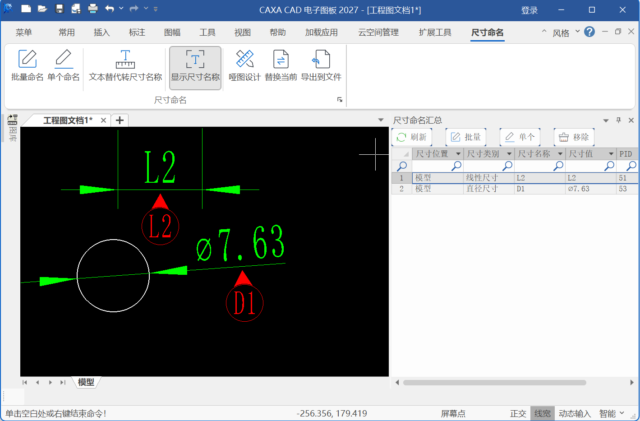
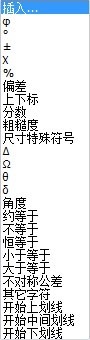
尺寸标注时经常会遇到要插入特殊符合,如“直径Ø”,”角度º”等,CAXA CAD 电子图板的文字编辑器以及常用的标注功能都提供了“插入”功能;插入方法见下图:
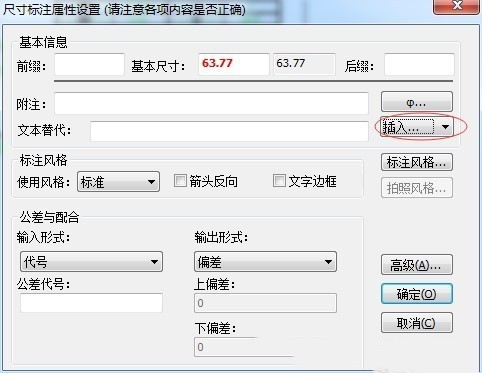
可以插入下图所示的各种常用特殊符号:
使用技巧
1. 选择自己喜欢的绘图区颜色
选择自己喜欢的绘图区颜色,可以减轻绘图者眼睛的疲劳度,可以激发绘图者的创作灵感及创作热情,提高绘图兴趣。
1.1 用鼠标左键单击主菜单中的“设置”,选择下拉菜单“系统配置”→“颜色设置”,可以改变当前绘图区及光标的颜色。
1.2 用鼠标左键单击属性条“层控制”,再左键双击其中的“颜色”,可以选择各绘图层的颜色,使所绘图形五彩缤纷。
2. 确定已知圆的圆心和未知圆的圆心
2.1在点的捕捉方式为“自由”的状态下找圆心,必须利用特征点菜单,即在输入点状态下,按下空格键,就会在屏幕上光标处弹出捕捉菜单,从中选择圆心,然后左键单击已画出的圆或圆弧,圆心即会高亮显示。当然利用“智能”状态找圆心非常简单,但有时必须利用前者。
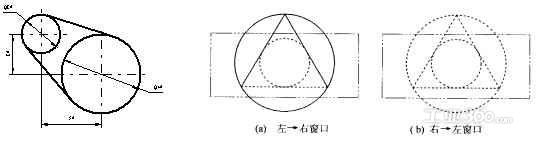
2.2 使用F4功能键定圆心。如图1所示,若寻找 40圆的圆心,可在“圆命令”下键盘输入F4键→指定参考点→输入相对直角坐标@30,-20后按回车,即可找到圆心的位置。其它方法没有此法简单。
3. 元素的拾取及删除方法
3.1 元素的拾取可采取“单点拾取”和“窗口拾取”两种方法。“窗口拾取”有两种方式:“左→右窗口”和“右→左窗口”,后者拾取效果最好。
3.2 元素的删除有三种常用方法
3.2.1 使用常驻菜单中“删除”。左键单击“删除”→拾取元素→右键确认。
3.2.2 拾取元素→右键→删除。
3.2.3 拾取元素→Delete键,即可删除。
4. 用样条线画轴的断裂线,如何填充剖面线?
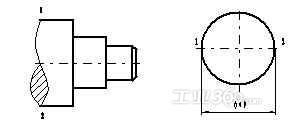
将点的捕捉方式选择“导航”方式,选择细实线当前层,用样条线从1点画至2点时,单击右键终止当前命令,然后从2点开始再画样条线。这样操作才能填充上剖面线,否则不能。如图3所示。
5. 改变线型常用的三种方法
5.1 通过属性条“选择当前层”改变线型;
5.2 通过主菜单“编辑”→改变线型→拾取元素→单击右键→设置线型,来改变线型;
5.3通过“拾取元素→单击右键→属性修改→线型”, 来改变线型;
6. 直接键入特征点关键字实现单点捕捉
直接键入特征点关键字实现单点捕捉,可以节省绘图时间,提高绘图速度。与利用“空格键”相比,绘制图1中的两条切线可以省四步。
7. 特殊尺寸标注方法
7.1 在标注两点间的距离或如图4所示的直径时,直接利用“智能”点自动捕捉不能实现,必须使用单点捕捉,即使用“空格键”中的交点标注。具体方法是:工程标注→尺寸标注→基本标注→输入空格键或直接输入特征点关键字I→左键单击交点1→左键单击交点2,即可标出尺寸。
7.2 在标注M12、10×45°、45%、3×¢20等尺寸时,必须使用人为干涉的方法,即改变立即菜单中“尺寸”一项的参数,并用%d、%%、%c分别代表°、%和¢,可用小写字母x代表乘号或在软键盘中查找乘号。
8. 将零件图组装成装配图的方法
先用“粘贴”命令将零件图粘贴在空白绘图区,并将零件图先生成“块”,以便以后使用‘块消隐“命令隐去多余的图线。然后利用”平移“中的”两点平移“将零件图平移到要装配的位置。
9. CAXA 电子图板与Word 的图文转换
由于需要,我们经常将CAXA 电子图板绘制的图形调人Word文档中。采用的方法是:在CAXA 电子图板中用“窗口拾取”的方法拾取图形,然后“复制”,将其“粘贴”到Word文档中。但发现粘贴过来的不仅有图形,图形周围还有一片空白区域,占据Word文档较大空间。解决此问题有三种方法:
9.1“复制”前将图形平移到绘图区的边缘,可以缩小空白区域的面积。
9.2“粘贴”到Word文档后,采用主菜单“格式”→对象→设置对象格式→图片→调整“左、右、上、下”的数值。
9.3“粘贴”到Word文档后,单击图形以显示图形文本框,再使用Word文档主菜单中的“视图”→工具栏→图片→裁剪→拖动图形文本框中间位置或四角位置。切记不能直接拖动图形文本框中间位置的箭头,此方法会使图形变形。