本次我教大家使用SolidWorks使用曲面功能绘制风扇扇叶,这里我们可以看到SolidWorks做关于空间曲线和曲面造型的一些操作。
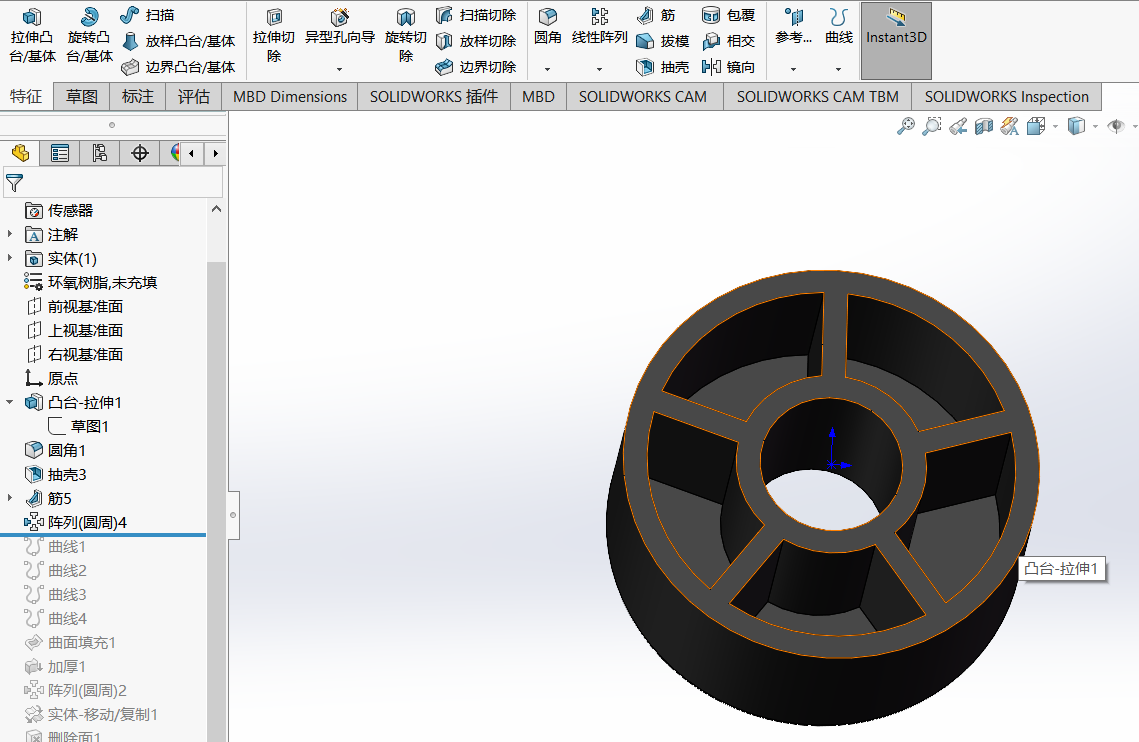
我们先画风扇的中间部分,通过拉伸圆环绘制一个凸台,抽壳并添加加强筋然后阵列绘制下图所示模型。
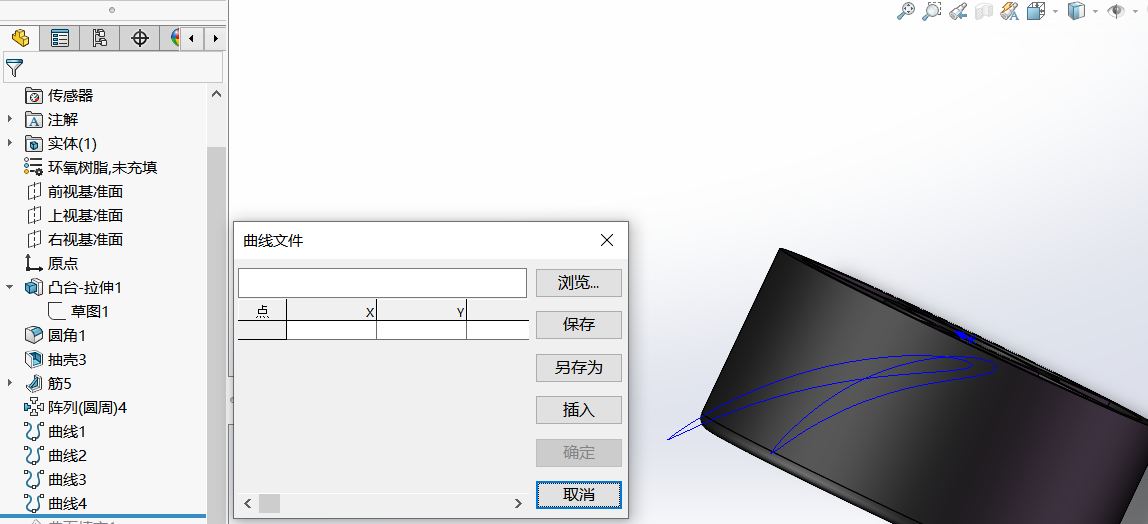
我们把生成的叶片轮廓坐标通过插入-曲线-通过XYZ点的曲线命令插入到软件内生成曲线(图2模型上的四条曲线)。
由于需要把靠外的曲线移动一定位置跟角度,我这里先通过曲面填充再进行加厚命令将靠外的曲线绘制成实体1之后再进行操作。实体1生成后,先要进行圆周阵列出另外一个实体2,对实体2使用移动/复制命令旋转25度,图3为效果图。
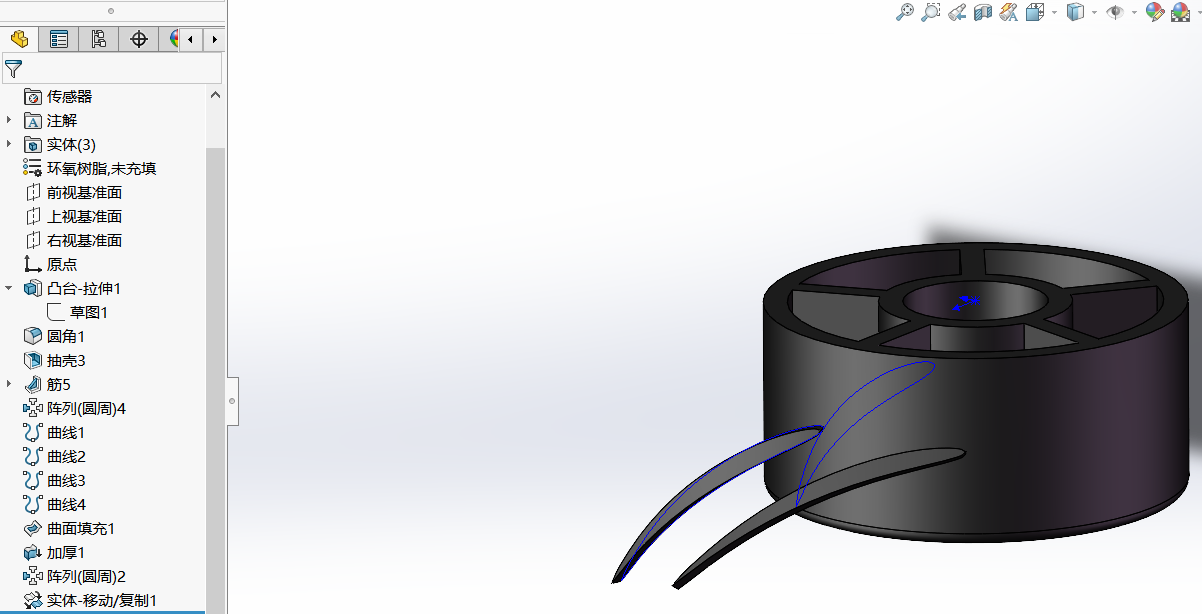
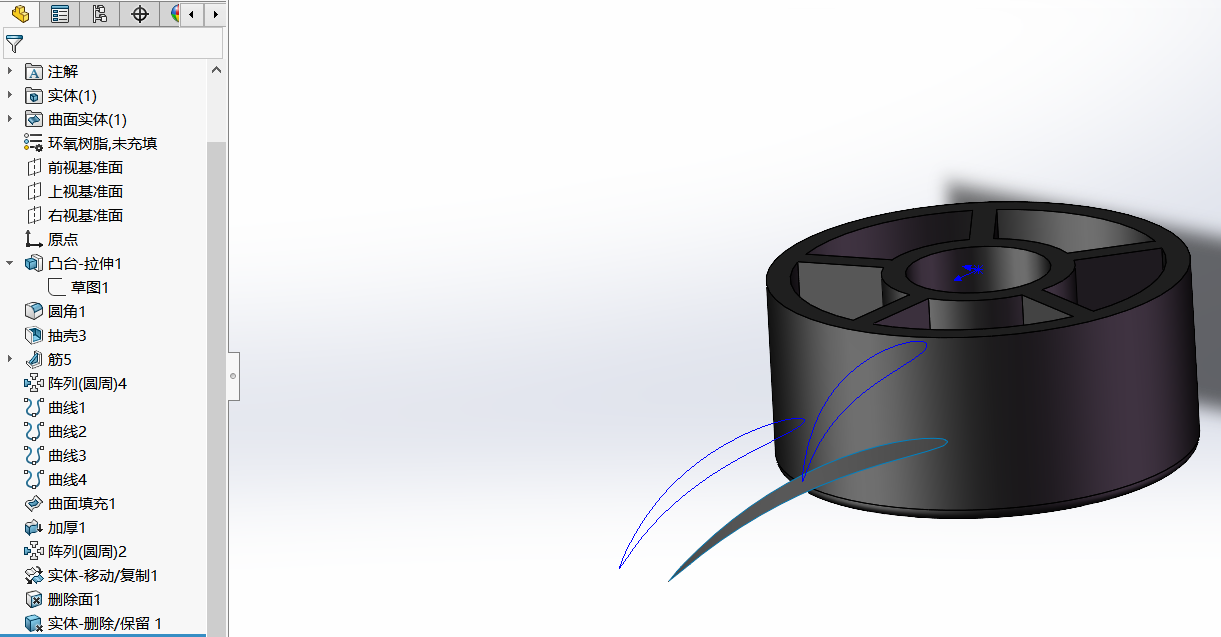
这里再删除多余的面跟实体,使用删除面命令和实体-删除/保留命令,如图4。
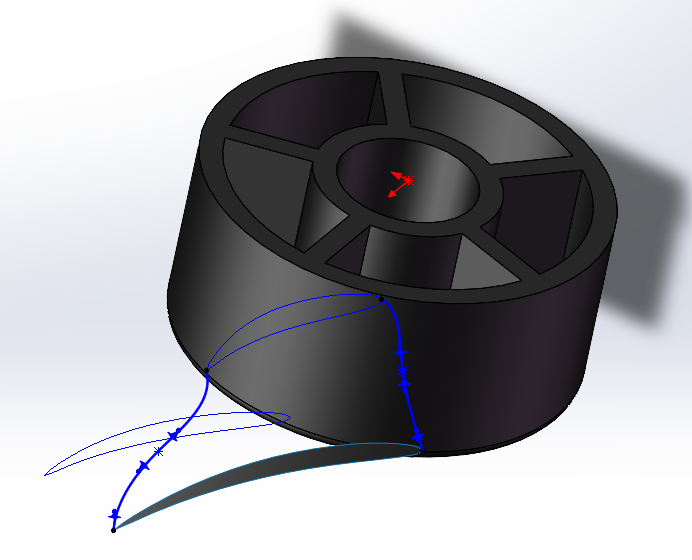
接下来我们绘制3D草图,用两条样条曲线连接叶尖,如图5所示曲线为带控标的样条曲线。
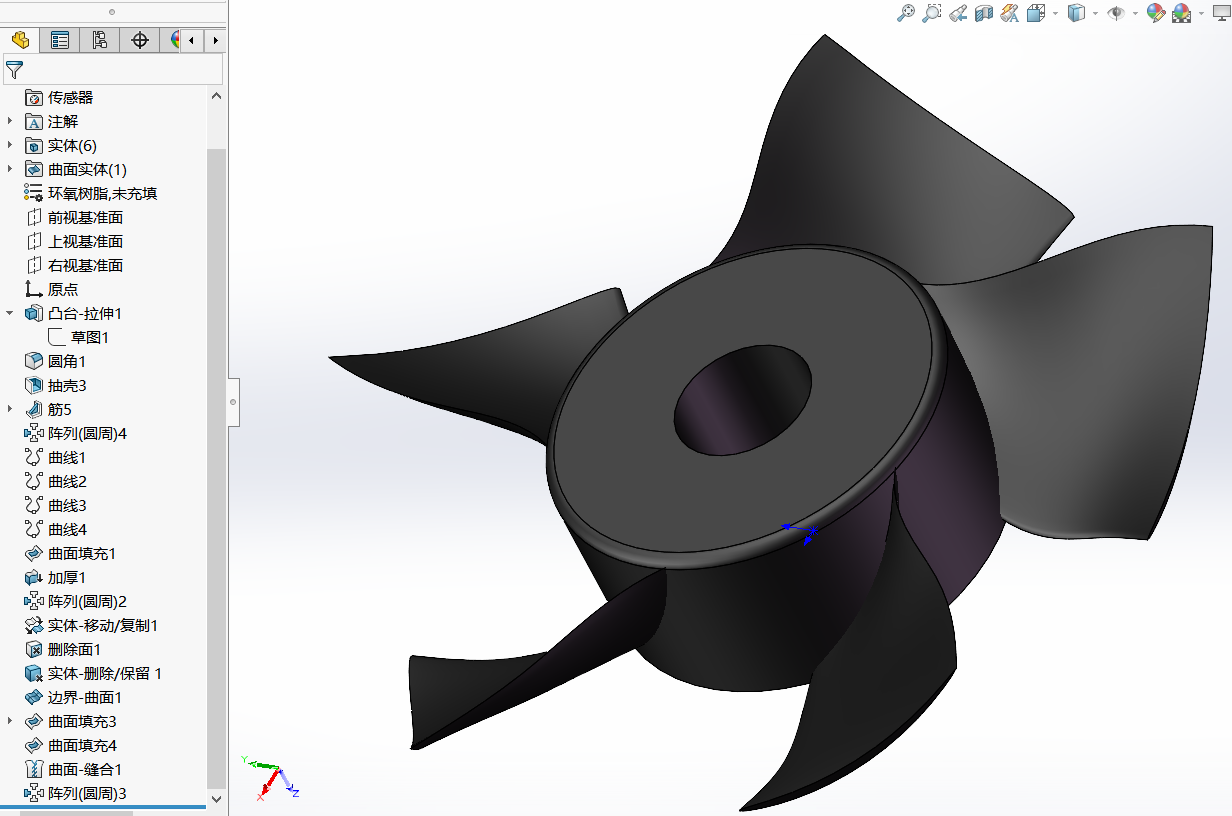
我们通过曲面填充将叶片的上下两个面填充好,使用缝合曲面将页面转换成实体,再使用圆周阵列阵列出5个叶片。图6即为最终效果图。
最后我们给模型添加材料,外观。风扇叶片建模就完成了。