【温馨提示】:以下压缩文件为分步DWG文件,请解压后使用:
5_V8_engine.zip
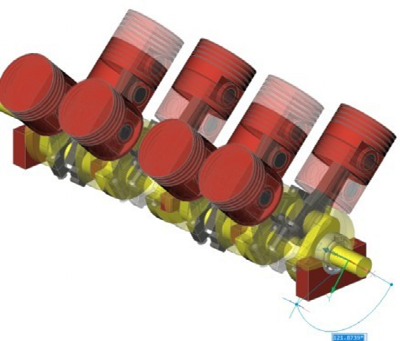
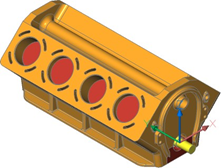
1、打开 dwg,,检查组件结构(组件和子组件)和约束。
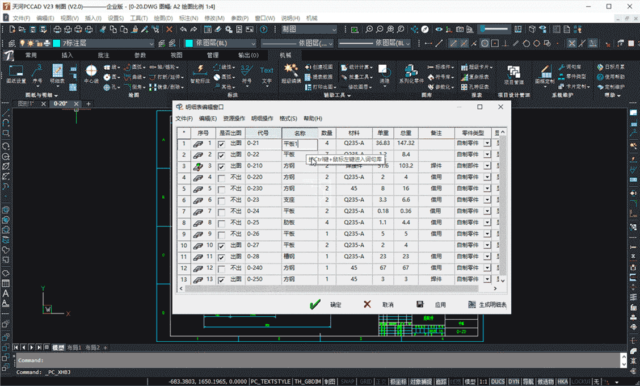
2、切换到布局(Layout),然后插入 2 个物料清单(BMBOM) (Top and Bottom level)

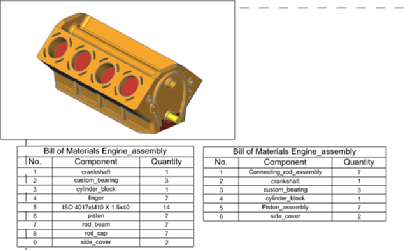
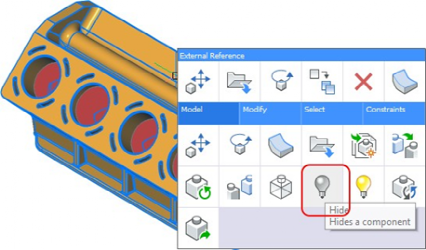
3、切换回模型空间,鼠标悬浮到 cylinder block,然后单击隐藏工具 (BMHIDE)
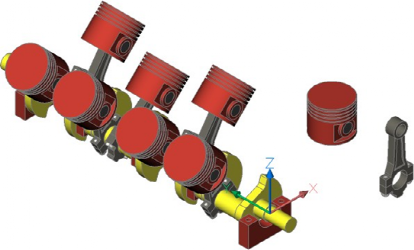
4、通过插入组件命令(BMINSERT)插入 connecting rod subassembly 和 piston subassembly
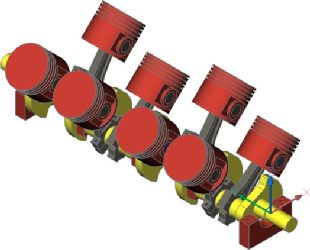
5、借助三维约束定位插入部件:同圆心约束和重合约束
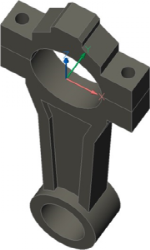
6、打开 dwg subassembly – 这里没有螺栓
7、到组件面板(COMPONENTSPANELOPEN) 找到 ISO 4017 HEX Head SCR 5×40,输入 4017 用搜索功能查找。
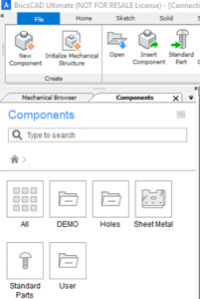
8、在组件面板单击螺栓,然后到属性面板(PROPS)更改参数,将尺寸改为5×40
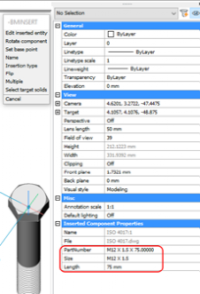
9、使用多重选项插入两个螺栓
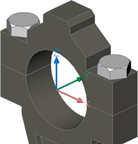
10、保存 Connecting_rod_assembly.
11、切换到主模型,然后单击更新命令 (BMUPDATE) 更新模型,检查是否所有的螺栓已经增加上。
12、到组件面板,查找 BBRG-30 SER 40mm,插入两个轴承
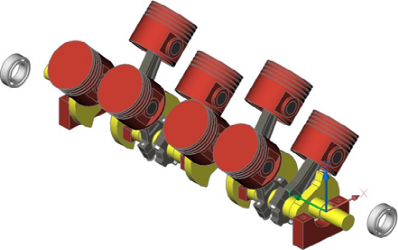
13、借助三维约束定位插入轴承:同圆心约束和重合约束
14、切换到布局空间,查看物料清单
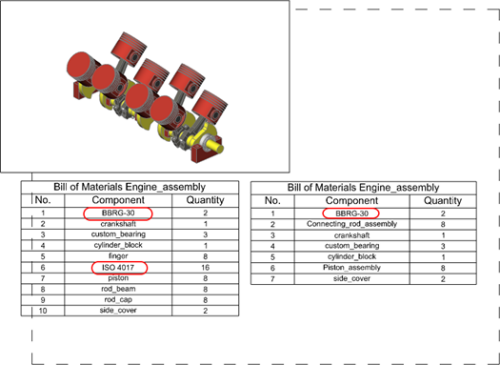
15、切换回模型空间。
16、鼠标悬停在 crankshaft,然后调出旋转命令(DMROTATE)
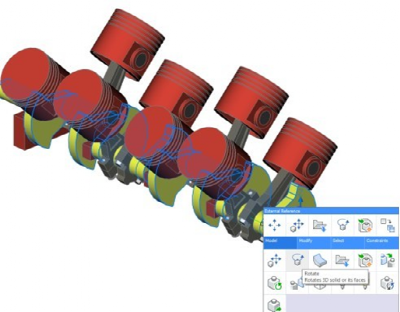
17、将 Y 轴作为旋转轴。
18、旋转任何点作为起点,尝试逆运动学。调整 dragmodehide(1)和 dragmodeinterrupt(0)以改善视觉显示。