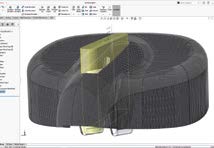
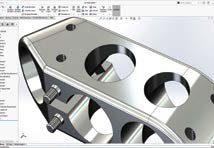
可以更改零件的外观和透明度。 对于实体和曲面实体,您还可以更改显示模式(例如,线框或阴影)和零件的可见性。
要更改零件的显示设置:
- 单击 FeatureManager 设计树顶部的
。
显示窗格会显示在 FeatureManager 设计树的右侧。
- 在多实体零件中,要更改特定实体的显示设置,请展开实体文件夹。
- 将指针移入显示窗格中以激活一行。
特征或实体在图形区域中高亮显示。
- 执行以下操作之一:
- 右键单击并从弹出菜单中选择一个显示设置。
- 在要更改的设置所对应的列中单击。
对于隐藏/显示和透明度设置,单击切换设置打开和关闭。
为板选择的透明度 管筒中间行的隐藏/显示设置为隐藏 对于显示模式和外观设置,会有一个弹出菜单显示其可能设置。
- 显示模式设置有:
线架图
隐藏线可见
消除隐藏线
带边线上色
上色
- 默认显示显示模式图标边角中的复选标记(例如,
)表示这是默认的显示模式。 显示时最初使用此模式。 在显示窗格中选择显示模式会覆盖此设置。
可以使用前导视图工具栏上的显示样式弹出控件来更改默认显示模式。
较小管筒的显示模式为线架图 - 外观设置有:
- 外观 – 显示外观 PropertyManager,可供您在其中添加和编辑外观
- 移除外观 – 从选定的特征或实体中移除外观
- 从 part_name 中移除所有零件外观 – 从所有参考中移除所有外观,包括零件层外观
为大型和小型管筒设置的外观
所有零件外观均已移除
- 显示模式设置有: